Esitluse esitamisel saate muuta hiirekursori laserkursoriks, et juhtida tähelepanu slaidil olevale sisule.
Laserkursori sisselülitamine
Tehke ühte järgmistest.
Laserkursori kasutamine slaidiseansivaates Slaidiseansi käivitamiseks klõpsake menüüs Slaidiseanss nuppu Algusest või Praeguselt slaidilt .

Laserkursori kasutamiseks lugemisvaates tehke järgmist.Klõpsake menüüs Vaade nuppu Lugemisvaade.

Vajutage juhtklahvi (CTRL) ja hoidke seda all, klõpsake ja lohistage hiire vasaknuppu ning osutage slaidi sisule, millele soovite tähelepanu juhtida.
Näpunäide.
Kui soovite, et publik näeks laserkursorit, kuid mitte hiirekursorit, vajutage enne hiirekursori liigutamist juhtklahvi (Ctrl) ja hoidke seda all, et hiirekursor oleks peidetud.
Laserkursori värvi muutmine
Vaikimisi on kursor punast värvi, aga saadaval on ka roheline ja sinine värv. Laserkursori värvi muutmiseks tehke järgmist.
Klõpsake menüü Slaidiseanss jaotises Seadistamine nuppu Koosta slaidiseanss.
Valige dialoogiboksi Seansi koostamine jaotise Seansisuvandid loendist Laserkursori värv soovitud värv ja klõpsake nuppu OK.

Laserkursori liikumiste salvestamine
(Täieliku teabe slaidiseansside salvestamise ja ajastamise kohta leiate teemast Slaidiseansi salvestamine koos jutustuse ja slaidide ajastusega.)
Veebipõhise või automaatselt esitatava slaidiseansi täiustamiseks laserkursori liikumiste salvestamiseks tehke järgmist.
Osutage menüü Slaidiseanss jaotises Häälestamine nupu Salvesta kõrval asuvale noolele.
Klõpsake kas nuppu Algusest... (Kirje algusest) või Praeguselt slaidilt... (Salvesta sellelt slaidilt)olenevalt sellest, kus soovite slaidiseansi salvestamist alustada.Märkige dialoogiboksis Slaidiseansi salvestamine ruut Jutustused ja laserkursor.
Klõpsake nuppu Käivita lindistamine.
Näpunäide.
Jutustuse peatamiseks klõpsake dialoogiboksi Salvestamine käsku Peata. Jätkamiseks klõpsake käsku Jätka salvestamist.
Vajutage juhtklahvi (CTRL) ja hoidke seda all, klõpsake ja lohistage hiire vasaknuppu ning osutage slaidi sisule, millele soovite tähelepanu juhtida.
Järgmisele slaidile liikumiseks vabastage juhtklahv (CTRL) ja seejärel tehke vasakklõps.
Slaidiseansi salvestamise lõpetamiseks paremklõpsake slaidi ja seejärel klõpsake käsku Lõpeta slaidiseanss.
Salvestatud slaidiseansi ajastused salvestatakse automaatselt ja slaidiseanss kuvatakse vaates Slaidisorter koos ajastustega iga slaidi all.Äsja salvestatud kursoriliikumiste ja ajastuste vaatamiseks klõpsake menüü Slaidiseanss jaotises Slaidiseansi käivitamine nuppu Algusest... või Praeguselt slaidilt.
Kursori liikumiste või slaidiajastuste uuesti tegemiseks lihtsalt korrake neid juhiseid.
Kursori sisse- või väljalülitamine
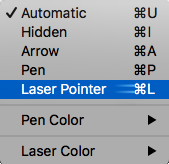
Kursor on seatud väärtusele Automaatne, mis tähendab, et see peidetakse automaatselt pärast kolme sekundilist passiivsust. Kursor kuvatakse hiire liigutamisel uuesti.

Valige slaidiseansi ajal slaidiseansi vasakus allnurgas  ja seejärel valige üks järgmistest.
| Soovitud toiming | Valimine |
|---|---|
| Kursori automaatne kuvamine | Automaatne |
| Kursori peitmine alati | Hidden |
| Kuva alati kursor | Noolesuvandid |
| Slaididele kirjutamine | Pliiats |
| Pliiatsi tindivärvi valimine | Tindi värv |