
Ülemineku Morph abil saate objekte slaididel teisaldada ja teisendada. Morfimine on saadaval Maci jaoks ette nähtud Microsoft 365 rakendus PowerPoint, PowerPoint for Maci ning iPadi ja iPhone'i PowerPointi kasutajatele.
Ülemineku Morfimine häälestamine
Ülemineku Morfimine õigeks loomiseks peab teil olema vähemalt kaks slaidi, millel on vähemalt üks ühine objekt. Lihtne viis selle loomiseks on kopeerida ja kleepida nende objektidega slaid, mida soovite morfida, ning seejärel teisaldada teisel slaidil olevad objektid teise kohta. Samuti saate objekte lihtsalt ühelt slaidilt teisele kopeerida ja kleepida.
Kui olete ülemineku Morfimine alguse ja lõpu kahel slaidil loonud, animeerib ja liigutab see üleminek slaide automaatselt. Selleks tehke järgmist.
Morfimise kasutamine Mac-arvutis
- Valige pisipildipaanil slaid, millele soovite ülemineku Morfimine rakendada. See peaks olema teine slaid, kuhu lisasite objektid, pildid või sõnad, millele soovite morfimisefekti rakendada.
- Valige lindil Üleminekute>morfimine.
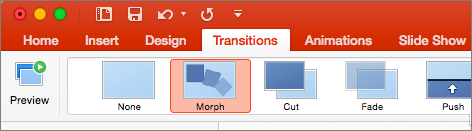
- Nüüd valige soovitud morfimisülemineku loomiseks Efektisuvandid. Saate seda optimeerida objektide, sõnade või märkide jaoks.

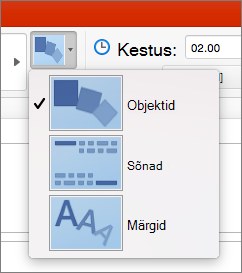
Saate objekte slaidil liigutada, värve muuta, sõnu ja märke liigutada ning palju muud teha.
Ülemineku Morfimine kasutamine rakendustes PowerPoint for iPad ja PowerPoint for iPhone
- Valige pisipildipaanil slaid, millele soovite ülemineku Morfimine rakendada. See peaks olema teine slaid, kuhu lisasite objektid, pildid või sõnad, millele soovite morfimisefekte rakendada.
- Valige lindil Üleminekute>üleminekuefekti>morfimine.
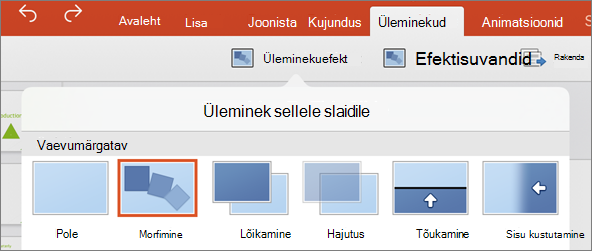
- Nüüd valige soovitud morfimisülemineku loomiseks Efektisuvandid. Saate seda optimeerida objektide, sõnade või märkide jaoks.

Saate objekte slaidil liigutada, värve muuta, sõnu ja märke liigutada ning palju muud teha.