
Kõiki koosolekuga seotud aspekte saate hallata Skype'i põhirakenduse või Skype'i ärirakenduse veebiversioon aknas.
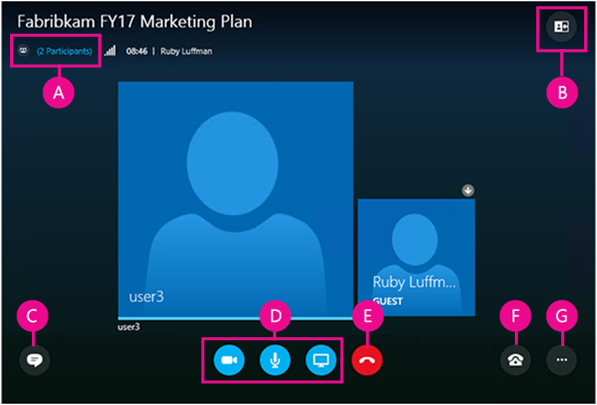
| A | Osalejate loendi kuvamine |
|---|---|
| B | Koosolekuvaate valimine |
| C | Kiirsõnumside akna kuvamine |
| D | Video käivitamine ja peatamine, heli vaigistamine ja sisu esitamine |
| E | Heli katkestamine |
| F | Heli- ja seadmesuvandid |
| G | Koosolekusuvandite häälestamine või koosolekult lahkumine |
Heli juhtimine

|
Saate heli vaigistada ja vaigistuse välja lülitada. |
|---|---|

|
Saate oma heliseadme ühenduse katkestada, kuid koosolekut jätkata. Kasutage seda suvandit siis, kui kavatsete koosolekule sisse helistada või lasta koosolekul endale helistada. NB! Skype'i koosolek saate telefoni teel luua ainult juhul, kui korraldaja on koosolekukutsesse lisanud sissehelistamisteabe. Lisateave. |

|
Saate heli ootele panna, helitugevust reguleerida või valida muu heliseadme. |

|
Skype'i koosolekute rakenduses saate koosolekult lahkudes helisätted salvestada. Kui märkisite Skype'i ärirakenduse veebiversioon koosolekuga liitumisel ruudu Jäta mind meelde, avage helieelistuste määramiseks nupp Rohkem suvandeid  >Koosoleku suvandid.
Lisateave. >Koosoleku suvandid.
Lisateave. |
Koosoleku suvandite määramine
Koosoleku kasutuskogemuse kohandamiseks avage Rohkem suvandeidKoosoleku suvandid>.
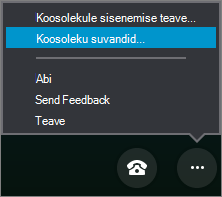 Siin saate teha järgmist.
- Saate salvestada sisselogimisteabe, isikupärastada kiirsõnumside akna ilmet ja lülitada logimist sisse või välja.
- Saate määrata koosoleku heliga liitumise eelistused.
- Saate häälestada eelistatud heli- ja videoseadmed.
Sisu ühiskasutus
Kui koosoleku korraldaja andis teile esitaja õigused, saate koosoleku sisu teistega jagamiseks kasutada nuppu Esita.
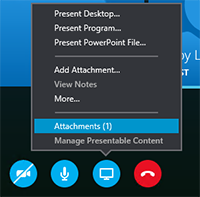 Samuti saate teha järgmist.
Saate vaadata manuseid (üleslaaditud failid) või hallata juba üleslaaditud sisu.
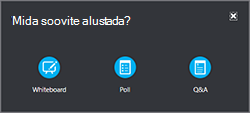
Koosolekule tahvli, küsitluse või eraldi K ja V halduri akna lisamiseks klõpsake nuppu Rohkem.
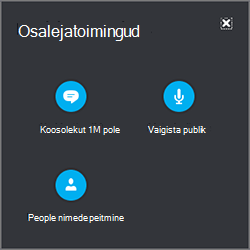
Saate kuvada ja hallata osalejaid.
Koosolekul osalejate kuvamiseks klõpsake nuppu Ava osalejate loend.
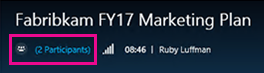 Kui olete esineja, saate teha ka järgmist.
Saate inimesi juurde kutsuda telefoni või meili kaudu.
Saate vaigistada kõik teised koosolekul osalejad või peita kõigi nimed osalejate loendis.
Saate koosoleku kiirsõnumside akna välja lülitada. See funktsioon on kasulik suurel koosolekul, kui soovite arutelu paremaks juhtimiseks kasutada eraldi K ja V haldurit. K&V halduri avamiseks valige Esita>rohkem.
Koosoleku kiirsõnumivestluste kuvamine
Koosoleku kiirsõnumsidepaani avamiseks või sulgemiseks klõpsake kiirsõnumside nuppu.
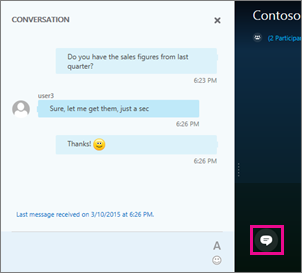
Kui kiirsõnumsidepaan on suletud, näitab punane indikaator, et saadaval on uued kiirsõnumid.

NB!
Kogu kiirsõnumsidepaanile tipitud teave kuvatakse kõigile osalejatele. Üksikule osalejale ei saa kiirsõnumeid saata.
Koosolekuvaate valimine
Koosolekuakna paigutust saate muuta olenevalt sellest, mis toimub ja millele soovite keskenduda. Valige akna paremas ülanurgas Vali paigutus ja valige soovitud koosolekuvaade.
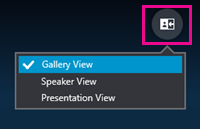
- Galeriivaade Kuvatakse kõigi koosolekul osalejate pildid või videod.
- Kõnelejavaade Kuvatakse hetkel kõneleva isiku pilt või video.
- Esitlusvaade Saadaval siis, kui keegi esineb. Saate peita kõigi pildid ja videod ja laiendada oma koosoleku sisu vaadet.
Video käivitamine või peatamine
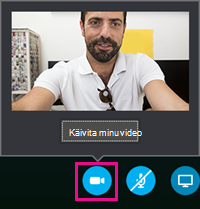
Kui kaamera on ühendatud ja häälestatud, saate käivitada videovestluse teiste koosolekul osalejatega.. Video eelvaate kuvamiseks valige kaameranupp. Kui soovite oma video ühiskasutusse anda, valige Käivita minu video.
Koosolekult lahkumine
Koosolekult lahkumiseks avage rohkem suvandeid Nupp >Välju koosolekult või Skype'i koosolekute rakendusest saate koosolekuakna sulgeda ka koosolekust väljumiseks.