Märkus.
See kehtib ainult töö- või koolikontode kohta. Neid toiminguid ei saa teha isikliku kontoga. Lisateave: Skype aegub 2025. aasta mais: mida on vaja teada.
Järgmised etapid
Töölaua ühiskasutus
- Töölaua ühiskasutusse andmiseks koosolekul, kõnes või kiirsõnumivestluses valige Anna kuva
 .
. - Ekraani jagamiseks peate koosolekul olema esineja. Kui suvand kuvatakse tuhmilt, paluge ühel esinejal anda teile esineja juurdepääs.
- Kui olete lõpetanud, valige Lõpeta ühiskasutus.
Saada fail kiirsõnumis
- Valige kontakt ja seejärel valige väljal Tippige sõnum siia... käsk Saada fail
 .
.
Võrgusolekurežiimi muutmine
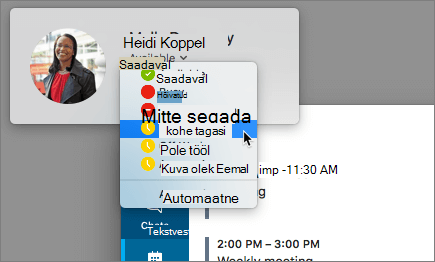
- Valige oma foto või avatari ja seejärel valige oma nime all olekumenüü nool.
- Valige olek, mida soovite kuvada.
- Muudatuse tagasivõtmiseks ja oleku automaatseks värskendamiseks Skype'i ärirakendus valige Automaatne.
Skype’i ärirakenduse koosolekuga liitumine
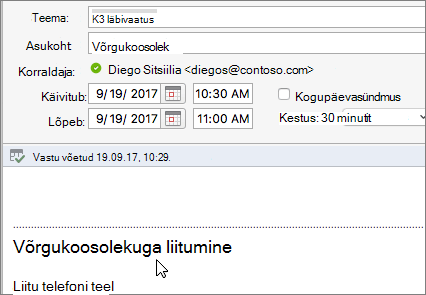
Avage Outlooki kalender sündmus ja valige link Liitu võrgukoosolekuga.
Skype’i ärirakenduse koosoleku plaanimine
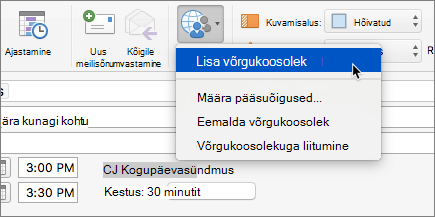
Valige Outlookis koosolekukutse koostamisel käsk Korralda koosoleku>võrgukoosolek>Lisa võrgukoosolek.