
Skype'i ärirakendus tuvastab automaatselt teie seadmed (nt peakomplekti, mikrofoni, kõlarid ja kaamerad). Enne helistamist veenduge, et heliseade oleks arvutiga ühendatud. Enne koosolekuga liitumist või helistamist soovitame kindlasti kontrollida, kas kõik heli- ja videoseadmed on õigesti häälestatud.
NB!
Kui teie administraator häälestas Skype'i ärirakendus, määras ta kindlaks, kellega saate Skype'i ärirakendus kaudu suhelda. Vaikimisi saate suhelda oma ettevõtte teiste Skype'i ärirakendus kasutajatega. Kuid olenevalt häälestusest ei pruugi teil olla võimalik kasutada Skype'i ärirakendus teiste ettevõtete või Skype'i kasutajatega suhtlemiseks. Kui teil on küsimusi, küsige seda oma administraatorilt.
Skype'i ärirakendus abil kontaktile helistamiseks valige kontakt ja seejärel telefoninupp. Seejärel valige helistamiseks üks järgmistest võimalustest.
Töö: kontaktile töönumbril helistamine
Uus number...: uue numbri sisestamine sellele inimesele helistamiseksSkype'i ettevõtteversioonis
Skype'i kõne: kontaktile Skype'i ärirakendus helistamine
Kõnepost: kontakti kõneposti helistamine
Kui kõne on ühendatud, saate akna allservas asuva mikrofoninupu abil enda  vaigistada/vaigistuse välja lülitada ja telefonitorunupu abil kõne
  .
.
Teie käsutuses on ka muud kõne juhtelemendid.
Valige järgmiste suvandite jaoks nupp Kõne juhtelemendid .
.
-
Ootelepanek . - Edastamine – saate kõne edastada teisele numbrile või inimesele.
- Seadmed – saate võtta kasutusele mõne muu seadme.
- Valimisklahvistik – selle nupu abil saate kasutada automatiseeritud telefonisüsteemi (nt kõneposti helistamisel koodi sisestamiseks või klienditeenindusse pöördudes valiku tegemiseks).
-
Kõlari helitugevus heli reguleerimiseks. Libistage kursorit helitugevuse suurendamiseks üles ja alla või valige kõlari vaigistamiseks helitugevuse juhtelemendi ülaservas kõlariikoon.
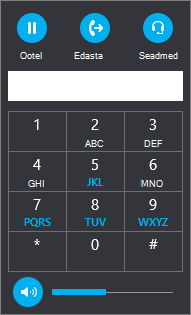
Skype'i ärirakendus kõnele video lisamiseks valige nupp Video.
Skype'i ärirakendus kõnele kiirsõnumside lisamiseks valige nupp Kiirsõnum.
Teiste kontaktide kõnega ühinema kutsumiseks valige nupp Osalejad.
Valimisklahvistiku kasutamine
Kui teie Skype'i ärirakendus kontol on Enterprise Voice lubatud, saate valimisklahvistiku abil helistada Skype'i ärirakendus olevale telefoninumbrile.
Märkus.
Kui valimisklahvistikku ei kuvata, pole teie ettevõttel õigeid litsentse. Vajalike litsentside kontrollimiseks peaks tehnilise toe meeskond nägema Skype'i ärirakendus ja Microsoft Teamsi lisandmoodulite litsentsimist.
Klõpsake põhikuval Skype'i ärirakendus vahekaarti Valimisklahvistik.

Valimisklahvistik kuvatakse allpool.
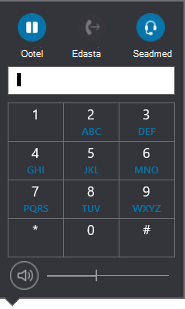
Sisestage telefoninumber ühel viisil järgmistest.
- Valige valimisklahvistikul numbrinuppe.
- Sisestage number klaviatuuri abil.
- Kui number on juba lõikelaual, siis kleepige see.
Valige Helista.
Kõne ühendamise järel saate akna allservas mikrofoninupu abil oma heli vaigistada / vaigistuse tühistada ja telefonitorunupu abil kõne lõpetada.
Kõnele vastamine
Kui mõni kontakt teile helistab, kuvatakse vastav teatis. Kõnele vastamiseks koputage või klõpsake kuvatavat teatist.
Kui te ei soovi kõnet vastu võtta, valige Keeldu, et kõnest loobuda ja võimalusel see kõneposti saata.
Lisateave
Skype’i ärirakenduses konverentskõne alustamine
Skype’i ärirakenduse videokõne tegemine või selle vastuvõtmine