
Saate teada, kuidas häälestada ja kasutada peakomplekti, arvuti sisseehitatud mikrofoni ja kõlareid või muud seadet Skype'i ärirakendus heli jaoks. Parima helikvaliteedi huvides Skype'i ärirakendus koosoleku või kõne ajal kasutage Skype'i ärirakendus heliseadme jaoks optimeeritud seadet. Helikvaliteeti saate testida jaotises Helikvaliteedi testimine toodud juhiste järgi.
[! VIDEO ] Skype'i ärirakendus helifunktsioonide kasutamiseks peab teie arvutis olema töötav mikrofon ja kõlar. Kui sisseehitatud mikrofoni pole, peate arvutiga ühendama välise mikrofoni või peakomplekti.
Võtke üks hetk, et arvestada järgmiste asjaoludega.
- Väline mikrofon Kui soovite kasutada välist mikrofoni, tuleb see häälestada vastavalt selles artiklis toodud juhistele.
- Sisemise mikrofoni ja kõlarite kasutamine Kui kasutate ainult sisemist mikrofoni ja kõlareid, on siiski väga oluline, et järgiksite selles artiklis toodud juhiseid.
- Heliseadmeid pole vaja Skype'i ärirakendus kasutamiseks pole vaja mikrofoni valida, kuna seda saab kasutada ainult kõlaritega või ilma kõlariteta. Võite valida ainult kuulamise või kasutada ainult mitte-helifunktsioone.
- Tõrkeotsing Kui järgite kõiki juhiseid ja probleemid ei lahene, lugege kindlasti jaotist Tõrkeotsing ja järgige oma Windowsi versiooni jaoks sobivat linki.
Märkus.
Kui kasutate Skype'i ärirakendus koos versiooniga Windows 8.1, veenduge, et värskendaksite seadmedraiverid uusimale versioonile. Lugege artiklit Windows 8.1 draiverite allalaadimine ja installimine.
Seadme häälestamine
Märkus.
Veendumaks, et iga kord, kui käivitate Skype'i ärirakendus, valitakse teie eelistatud heliseade, on oluline järgida kõiki selles jaotises toodud juhiseid.
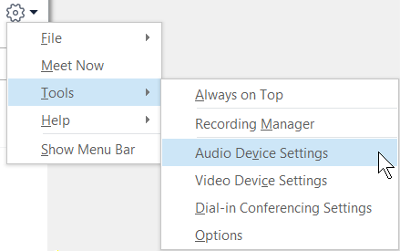
- Klõpsake Skype'i ärirakendus põhiaknas nupu Suvandid kõrval asuvat noolt
 valige Tööriistad>Heliseadme sätted.
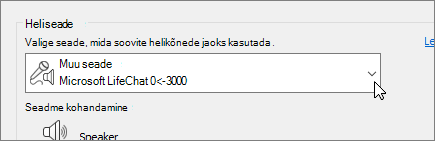
- Valige jaotises Heliseade soovitud seade.
- Tooninäite kuulamiseks klõpsake nupu Kõlar kõrval asuvat rohelist noolt. Helitugevuse muutmiseks lohistage liugurit.
- Mikrofoni helitugevuse testimiseks rääkige sellest mõneks sekundiks. Helitugevus on optimaalne, kui edenemisriba on jõudnud poole testialani. Mikrofoni helitugevuse reguleerimiseks lohistage suvandi Mikrofon kõrval olevat liugurit.
- klõpsake rohelist noolenuppu ikooni Kõlisti kõrval. Helina helitugevuse reguleerimiseks lohistage liugurit.
- Valige Kontrolli kõnekvaliteeti ja ning salvestage ja esitage kuvatavate juhiste järgi lühisõnum. Vajaduse korral reguleerige heli. Võtke arvesse, et see suvand ei pruugi teie konto jaoks saadaval olla.
- Kui teil on mitu heliseadet, saate määrata, et kõne sissetulekul heliseksid mõlemad seadmed. Märkige jaotises Teisene kõlisti ruut Helista ka ja valige seejärel täiendav seade.
Samuti saate valida Lülita vaigistamise välja, kui mu telefon heliseb, mis lülitab kõlarite vaigistamise automaatselt välja, kui saate Skype'i ärirakendus kõne. - Koosoleku ajal parima helikvaliteedi tagamiseks valige Luba stereoheli taasesitus, kui see on saadaval.
- Kui kõik on valmis, klõpsake nuppu OK.
Näpunäide.
Igas jaotises saate mikrofoni ja kõlarite jaoks valida erinevad seadmed. Kuid kaja vältimiseks on siiski soovitatav kasutada mõlemaks otstarbeks sama seadet. Kui peate kasutama eraldi seadmeid, vähendage kaja minimeerimiseks kõlari helitugevust.
Kas teie heliseadet ei kuvata?
Kui te ei näe loendis oma seadet, veenduge, et see oleks otse teie arvutiga ühendatud. Seejärel järgige seadme installimiseks hoolikalt seadmega kaasas olevaid juhiseid.
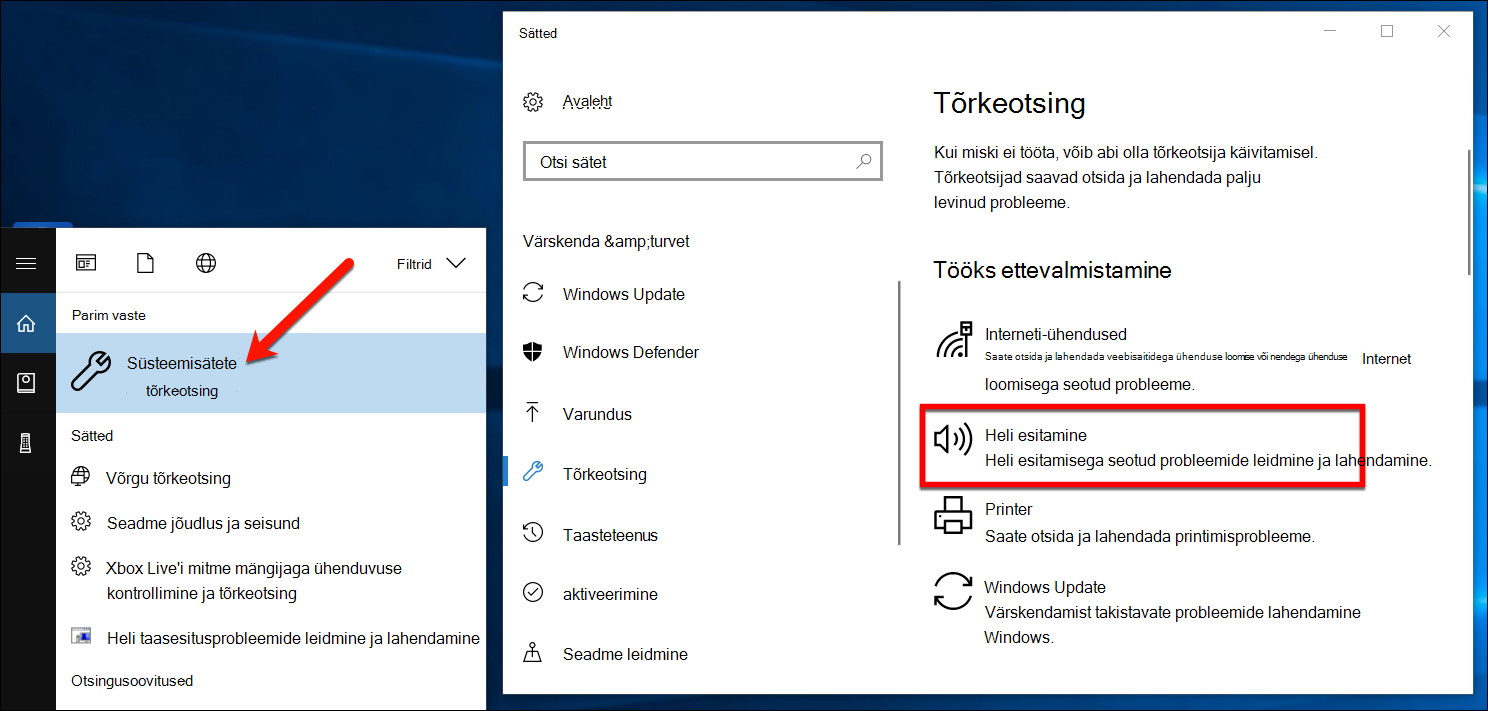
Heli- või heliprobleemide lahendamisel abi saamiseks proovige heli tõrkeotsijat, mis lahendab sageli heliprobleemid automaatselt. Tõrkeotsija käivitamiseks klõpsake nuppu Start , tippige Troubleshootja seejärel klõpsake kirjes suvandit Tõrkeotsing . Klõpsake nuppu Heli> esitamine. Käivitage tõrkeotsija.
Lisateavet Windowsi heli tõrkeotsingu kohta leiate teemast Windowsi heliprobleemide lahendamine.
Mitu peakomplekti või väljundit
Kui soovite konfigureerida Windowsi kasutama mitut peakomplekti või muud heliväljundseadet, lugege teemat Heli väljund mitmesse seadmesse Windows 10.
Heliseadme kontrollimine
Enne Skype'i ärirakendus koosoleku või kõne alustamist veenduge, et heliseade tekitaks helisid õigesti. Võtke arvesse, et kõnekvaliteedi kontrollimine ei pruugi teie konto jaoks saadaval olla.
- Klõpsake Skype'i ärirakendus põhiakna vasakus allnurgas nuppu Vali esmane seade.
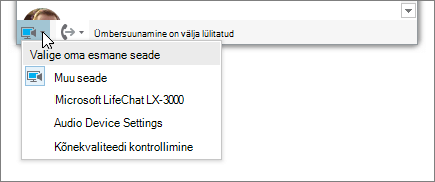
- Klõpsake nuppu Kontrolli kõnekvaliteeti ning salvestage ja esitage kuvatavate juhiste järgi lühisõnum.
- Kui te pole helikvaliteediga rahul, klõpsake mikrofoni ja kõlarite reguleerimiseks nuppu Heliseadme sätted või valige mõni muu seade.
Mikrofoni vaigistamine
Koosoleku ajal mikrofoni vaigistamiseks klõpsake nuppu Vaigista . Mikrofoni vaigistuse väljalülitamiseks klõpsake seda uuesti.

Heli tõrkeotsing Skype'i ärirakendus
Kas teil on ikka heliga probleeme? Lugege teemat Heli ja video tõrkeotsing Skype'i ärirakendus.
Windowsi heli üldise tõrkeotsingu kohta leiate lisateavet artiklist Windowsi heliprobleemide lahendamine.
NB!
Kui draiverite installimisel teie heliseadet loendis pole, peate installima heliseadme tarkvara. Siin on mõned näpunäited.
- Windows 10: heliprobleemide lahendamine
- Windows 8.1: draiverite värskendamine
- Windows 7: draiverite värskendamine
Lisateave
Heli ja videoga seotud probleemide tõrkeotsing Skype’i ärirakenduses
Videoseadme häälestamine Skype'i ärirakendus jaoks
Skype’i ärirakenduses välkkoosoleku alustamine
Skype’i ärirakenduses konverentskõne alustamine
Skype’i ärirakenduse kasutamine kiirsõnumite ja võrgukoosolekute jaoks