
Skype'i ärirakenduse veebiplaanur on veebipõhine programm, mille abil saate luua Skype'i koosolekuid, kui teil pole Outlooki või kui teil pole brauserit, mis toetab Outlook Web App. Skype'i ärirakenduse veebiplaanur abil saate luua uusi koosolekuid, muuta olemasolevaid koosolekuid ja saata kutseid oma lemmikmeiliprogrammi abil.
Skype'i ärirakenduse veebiplaanur veebiaadress sõltub teie ettevõttest. Kui te ei tea oma veebiplaanuri aadressi või pole selles kindel, tehke järgmist.
- Avage Https://sched.lync.com Microsoft 365 veebiplaanuri aadress ja proovige sisse logida oma töö- või koolikontoga.
- Kui see ei toimi, pöörduge oma töökoha tehnilise toe poole, et saada Skype'i ärirakenduse veebiplaanur aadress teie ettevõttes.
Skype’i koosoleku loomine
Kui logite sisse Skype'i ärirakenduse veebiplaanur, suunatakse teid otse lehele Uus koosolek.
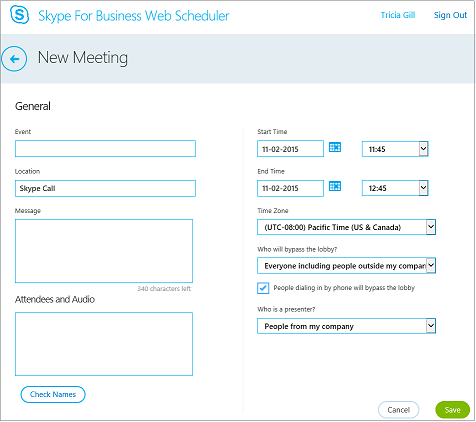
Sisestage koosoleku jaoks sündmuse pealkiri.
Võite koosoleku asukohast lahkuda Skype'i kõnena või lisada asukoha (nt konverentsiruumi), kui teil on ka isiklikult osalejaid.
Sisestage väljale Sõnum koosoleku üksikasjad ning määrake algus- ja lõppkuupäev ning -kellaaeg.
Lisage jaotises Osalejad ja heli osalejate nimed või meiliaadressid semikoolonitega eraldatuna (;)).
(Valikuline) Ettevõttes töötavate osalejate aadresside kontrollimiseks valige Kontrolli nimesid .
Tehke jaotises Kes ooteruumist möödub? ja Kes on esineja?ühte järgmistest.
- Aktsepteerige vaikesätted, mis sobivad eelkõige teie enda asutuses töötavate inimestega väikeste töökoosolekute korraldamiseks.
VÕI - Valige muud ooteruumi või esineja suvandid olenevalt sellest, millist tüüpi koosolekut soovite ajastada.
Need inimesed ei pea ooteruumis ootama
Kes pääseb otse koosolekule? Mis juhtub? Soovitatav kasutus… Ainult korraldaja Ainult teie pääsete otse koosolekule. Kõik teised kasutajad peavad ootama vastavat luba. Koosolek on turvatud ja seal käsitletakse konfidentsiaalset teavet. Minu ettevõttest kutsutud inimesed Koosolekuga saavad otse liituda ainult kutsutud osalejad. Kõik teised kasutajad peavad ootama vastavat luba. Koosolekul käsitletakse konfidentsiaalset teavet ja te soovite lubada koosolekuga liituda ainult kindlatel inimestel. Inimesed minu ettevõttest Ettevõtte kõik töötajad pääsevad otse koosolekule isegi siis, kui nad pole kutsutud. Väliseid osalejaid pole ja koosolekul ei käsitleta konfidentsiaalset teavet. Kõik (piiranguteta) Kõik kasutajad, kes pääsevad koosolekulingile juurde, saavad otse koosolekuga liituda. Kutsute osalema ka inimesi väljastpoolt ettevõtet ja koosolekul ei käsitleta konfidentsiaalset teavet. Kes on esineja?
Esinejasuvand Kes on esineja? Millal see suvand valida? Ainult korraldaja Ainult isik, kes plaanib koosoleku Nende esitluste korral, kus osalejad ei pea koosoleku sisuga töötama. Koosoleku ajal saate määrata täiendavaid esinejaid. Minu valitud inimesed Teie ja teie valitud osalejad Mitme esinejaga esitluste korral Inimesed minu ettevõttest Kõik kutsutud, kel on teie võrgus konto Selliste rühmatööseansside korral, kus kõik osalejad on teie organisatsiooni töötajad ja saavad koosoleku sisu ühiskasutada ning muuta Kõik (piiranguteta) Kõik kutsutud Rühmatööseansid inimestega, kel puudub teie võrgus konto - Aktsepteerige vaikesätted, mis sobivad eelkõige teie enda asutuses töötavate inimestega väikeste töökoosolekute korraldamiseks.
Märkige ruut People kui soovite, et sissehelistajad liiguksid otse koosolekule, möödub ooteruumist sissehelistamine.
Valige Salvesta.
Koosolekuteabe saatmine osalejatele
Koosolekukutse saatmiseks võite koosoleku üksikasjad kopeerida ja meiliprogrammis sõnumisse kleepida või salvestada üksikasjad iCalendari vormingus ja saata manusena.
Koosolekukutse kopeerimine ja meilisõnumisse kleepimine
Kui olete koosoleku loomise lõpetanud, valige Salvesta. Kuvatakse kinnitusleht, kus on loetletud teie koosoleku üksikasjad. Kinnituslehe sulgemiseks klõpsake nuppu X .
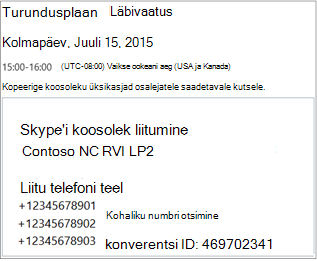
Tõstke lehel Minu koosolekud esile koosoleku teave, paremklõpsake ja seejärel valige Kopeeri.
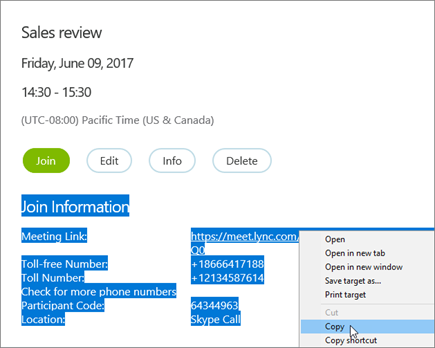
Avage oma meiliprogramm ja looge tavaline koosolekukutse.
Kleepige koosolekuteave kutsesse.
Lisage sõnumisse osalejate meiliaadressid, lisage koosoleku kuupäev ja kellaaeg, sisestage koosoleku päevakord ja saatke kutse.
Koosolekukutse saatmine iCalendari failina
iCalendari failivorming võimaldab erinevate meilisüsteemide kasutajatel omavahel kalendriteavet vahetada. Koosolekukutse saatmiseks iCalendari failina tehke järgmist.
Valige jaotises Minu koosolekud teema järgi soovitud koosolek ja klõpsake seejärel nuppu Teave.
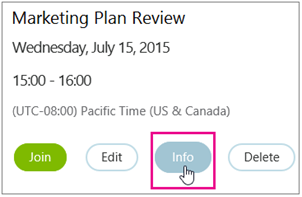
Valige koosolekukutse akna allservas Ekspordi iCalendarina.

Kui teie veebibrauser palub teil iCalendari faili avada või salvestada, valige Salvesta.
Koostage meilisõnum ja lisage vastloodud iCalendari fail manusena.
Sisestage koosolekul osalejate nimed, koosoleku tiitel ja asjakohane sõnum ning seejärel saatke meilisõnum.
Kui osalejad avavad iCalendari faili, lisatakse koosolek automaatselt nende vaikemeiliprogrammi või -kalendrisse.
Skype’i koosolekuga liitumine
Skype'i ärirakenduse veebiplaanur abil loodud koosolekuga liitumiseks tehke ühte järgmistest.
Avage meiliga saadud koosolekukutse ja valige koosoleku link.
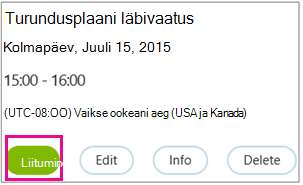
VÕIAvage Skype'i ärirakenduse veebiplaanur, valige vasakul asuvast loendist soovitud koosolek ja seejärel valige koosoleku kokkuvõttepaanil Liitu.
Lisateavet:
- Skype’i koosolekuga liitumine
- Skype’i koosolekuga liitumine Skype’i ärirakenduse veebiversiooni kaudu
Olemasoleva koosoleku vaatamine, redigeerimine või kustutamine
Koosoleku üksikasjade vaatamiseks avage Skype'i ärirakenduse veebiplaanur ja valige vasakul koosoleku pealkiri. Skype'i ärirakenduse veebiplaanur loetleb ainult teie ajastatud koosolekud, mitte kõik kalendris olevad koosolekud.
Koosoleku muutmiseks või kustutamiseks tehke järgmist.
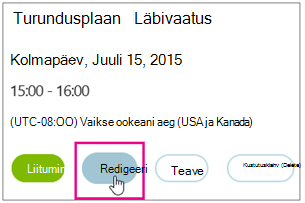
Valige koosoleku kokkuvõttepaanil Redigeeri või Kustuta.
Pärast muudatuste tegemist saatke osalejatele värskendatud koosolekuteave või teade koosoleku tühistamise kohta.
NB!
Skype'i ärirakenduse veebiplaanur ei värskenda teie kalendrit automaatselt, nii et osalejaid tuleb teavitada igast teie tehtavast muudatusest.