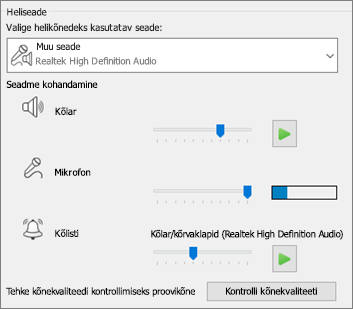
Heliseadme häälestamine
- Valige menüüst
 Kuva järgmine käsk:
Tööriistad>Heliseadme sätted. - Valige heliseadme, alt soovitud seade ja kohandage järgmisi sätteid.
-
Kõlar – valige Esita
 ja helitugevuse reguleerimiseks lohistage liugurit.
- Mikrofon – Rääkige helitugevuse testimiseks ja lohistage liugurit, kuni edenemisriba jõuab testimisala keskele.
-
Kõlisti – valige Esita ja helitugevuse reguleerimiseks lohistage liugurit.
- Reguleerige helisätteid ja valige OK.
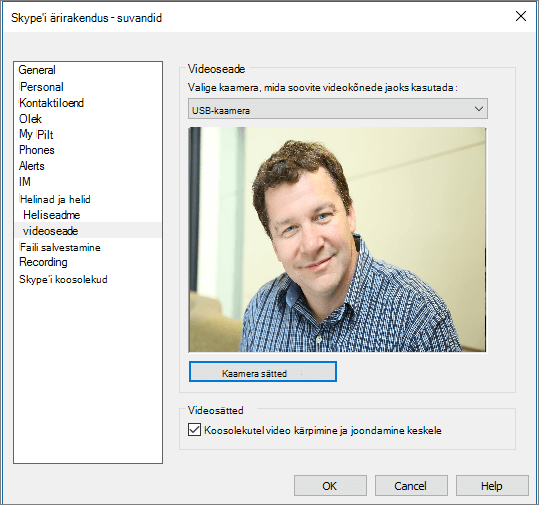
Videoseadme häälestamine
- Valige menüüst Kuva järgmine käsk:
Tööriistad>Videoseadme sätted. - Valige videoseadme, alt soovitud kaamera.
- Pildi joondamiseks eelvaatepaanil reguleerige vaatenurka.
- Valige Kaamerasätted, kui soovite reguleerida videoprotsessorit või kaamera juhtelemente.
- Oma näo teravustamiseks ja suurendamiseks videokonverentside ajal valige Kärbi minu video ja joonda see keskele.
- Klõpsake nuppu OK.