Lisaks failide teisaldamisele või kopeerimisele SharePointis saate sünkroonida ka SharePointi faile OneDrive'i sünkroonimisrakendus rakendusega.
Märkus.
Kui te ei näe üksuste teisaldamise või kopeerimise katsel muid saite loendis, ei luba teie ettevõte saitidel teisaldada ega kopeerida. Kui olete oma asutuse SharePointi administraator või üldadministraator, lugege lisateavet sharePointi halduskeskuses saitidevahelise kopeerimise lubamise kohta teemast Kohandatud skripti lubamine või keelamine.
Valige allolevate vahekaartide hulgast oma SharePointi versioon.
1. toiming.
Valige teisaldatavad või kopeeritavad failid või kaustad SharePointi teegis.

2. toiming.
Valige ülaservas asuval käsuribal Teisalda asukohta või Kopeeri asukohta.
Märkus.
Kui te ei näe käsuribal käsku Teisalda asukohta või Kopeeri asukohta, valige  (Rohkem) ja seejärel valige Teisalda või Kopeeri asukohta.
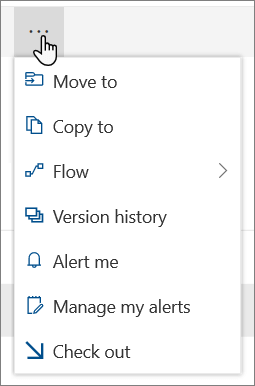
3. toiming.
Valige praeguses teegis, OneDrive'is või mõnel muul SharePointi saidil sihtkoht ja seejärel valige Teisalda asukohta või Kopeeri asukohta. Kui saiti pole loendis, valige vasakpoolse saidiloendi allservas Veel kohti. (SharePoint Server 2019 toetab praegu ainult praegust teeki.)
4. toiming.
Kui soovite failid teisaldada või kopeerida uude kausta, valige uue kausta lisamiseks paremas ülanurgas uus  . Sisestage kausta nimi ja valige Loo. Seejärel saate valida uue kausta ja valida käsu Teisalda asukohta või Kopeeri asukohta.
Märkus.
- Käsu Teisalda asukohta kasutamisel kopeeritakse dokumendi ajalugu uude sihtkohta. Kui kasutate versiooniajalooga dokumentide puhul käsku Kopeeri asukohta, kopeeritakse ainult uusim versioon. Varasemate versioonide kopeerimiseks peate iga versiooni taastama ja kopeerima. Lisateavet versioonimise kohta leiate teemast Loendi või teegi versioonimise lubamine ja konfigureerimine.
- Teavet faili teisaldamise kohta OneDrive'ist SharePointi saidile leiate teemast Failide ja kaustade teisaldamine OneDrive'ist SharePointi ja OnePointi vahel.
- Toiming Teisalda kohta nurjub, kui proovite teisaldada dokumenti ühest teegist teise ja sihtkoht on jõustanud kordumatud väärtused.
- Faili teisaldamisel kuvatakse see lähtekataloogis seni, kuni see on täielikult sihtkohta teisaldatud, ja seejärel see kustutatakse. Fail jääb pärast teisaldamise lõpulejõudmist lähtesaitide prügikasti ja sellele kehtib tavaline prügikasti ajakava, kui kasutaja ei taasta seda prügikastist.
- Kui teisaldate või kopeerite faili erinevate atribuutidega asukohta, säilitatakse ainult uues asukohas toetatud atribuudid. Näiteks kui teisaldate faili dokumenditeegist, millel on veerg Prioriteet, dokumenditeeki, kus seda pole, läheb veerus Priority (Prioriteet) olev teave kaotsi.
- Kopeeritava või teisaldatava failiga seostatud hallatavate metaandmete väärtusi ei säilitata.
- OneNote'i märkmike teisaldamine OneNote'i rakendusest väljapoole pole soovitatav.
-
SharePoint Online'i piirangute piires kõige paremini töötamiseks liikuge asukohta ja kopeerige.
- Suvand Teisalda asukohta pole praegu saidilehtede teegis saadaval.
- Tavastsenaariumide korral külastage seda tehnikakogukonna ajaveebi.
Lisateave
Sünkroonitud failidega töötamine File Explorer
SharePoint Serveri tellimisväljaanne kasutajatel võib SharePoint Serveri tellimisväljaanne versiooni 22H2 funktsioonivärskendusest alates olla teistsugune kasutuskogemus. See funktsioonivärskendus sisaldub SharePoint Serveri tellimisväljaanne 2022. aasta septembri avalikus värskenduses ja SharePoint Serveri tellimisväljaanne edaspidistes avalikes värskendustes.
Kopeerimine
Valige üksused, mida soovite kopeerida, ja seejärel valige Kopeeri asukohta. Või valige üksuse jaoks Rohkem laiendatud >Kopeeri asukohta.

Märkus.
Kui kasutate SharePointi klassikalist keskkonda, pole käsk Kopeeri asukohta saadaval.
Otsige sirvides üles ja valige asukoht, kuhu soovite failide või kaustade koopia lisada.

Failide kopeerimiseks uue kausta loomiseks valige Uus kaust. Sisestage dialoogiboksis Kausta loomine uue kausta nimi.
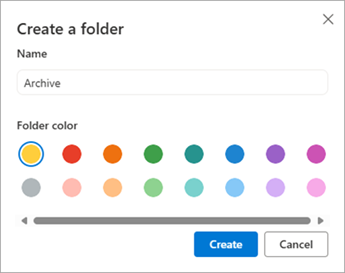
Kui sihtkoht on õige, valige Kopeeri siia.

Märkus.
Korraga saate kopeerida kuni 500 MB faile ja kaustu.
Kui kasutate versiooniajalooga dokumentide puhul käsku Kopeeri asukohta, kopeeritakse ainult uusim versioon. Varasemate versioonide kopeerimiseks peate iga versiooni taastama ja kopeerima. Lisateavet versioonimise kohta leiate teemast Loendi või teegi versioonimise lubamine ja konfigureerimine.
Kui versiooni 22H2 funktsioonivärskendus on installitud, tehke järgmist.
- Kui serveripargi administraator on konfigureerinud pargi nii, et see asendatakse varajase väljaande funktsiooniväljaande ringiga, saate valida sihtasukoha ka erinevates alamsaitides, erinevates saidikogumites ja erinevates veebirakendustes.
- Kui pargi administraator on konfigureerinud pargi "Standard väljalaske" funktsiooniväljaande ringis, toetab see failide kopeerimise ja teisaldamise eelmist käitumist samades dokumenditeekides. SharePoint Serveri tellimisväljaanne serveripargid on vaikimisi funktsiooniväljaandes "Standard väljalase".
- SharePointi serveripargi administraatorid saavad valida oma SharePoint Serveri tellimisväljaanne serveriparkide jaoks funktsiooniväljalaske ringi, avades administreerimiskeskuse > süsteemisätete > funktsiooniväljaande eelistused.
Kui versiooni 23H1 funktsioonivärskendus või mõni uuem funktsioonivärskendus on installitud, saate valida sihtasukoha ka erinevates alamsaitides, erinevates saidikogumites ja erinevates veebirakendustes. See funktsioon lubatakse olenemata sellest, kas pargi administraator on konfigureerinud pargi nii, et see asendatakse funktsiooniväljaande ringringis "Varane väljaanne" või "Standard väljaanne".
Lehe algusse
Move
Valige üksused, mida soovite teisaldada.
Valige lehe ülaservas Teisalda asukohta. Kui käsku Teisalda asukohta ei kuvata, valige põhimenüüs Rohkem>Teisalda asukohta.

Märkus.
Kui kasutate SharePointi klassikalist keskkonda**, pole nupp Teisalda asukohta** saadaval.
Liikuge sirvides asukohta, kuhu soovite failid või kaustad dokumenditeegis teisaldada. Failide teisaldamiseks saate luua ka uue kausta, valides käsu Uus kaust.
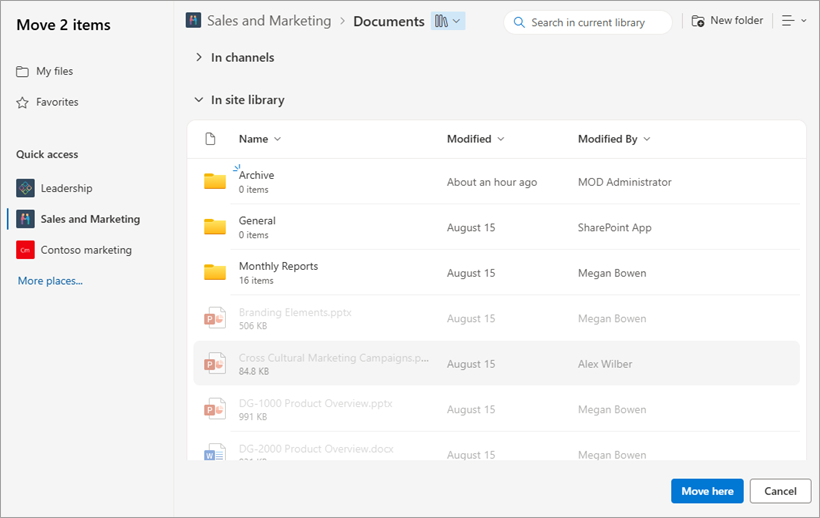
Kui sihtkoht on õige, valige Teisalda siia.
Märkus.
Kopeeritava või teisaldatava faili metaandmed säilitatakse seni, kuni sama terminisalve kasutatakse nii lähte- kui ka sihtasukohtades.
Käsu Teisalda asukohta valimisel kopeeritakse dokumendi ajalugu uude sihtkohta. Lisateavet versioonimise kohta leiate teemast Loendi või teegi versioonimise lubamine ja konfigureerimine.
Kui versiooni 22H2 funktsioonivärskendus on installitud, tehke järgmist.
- Kui pargi administraator on konfigureerinud pargi nii, et see asus funktsiooni "Varane väljaanne" väljalaske ringis, saate samal saidil valida sihtasukoha ka erinevates dokumenditeekides.
- Kui pargi administraator on konfigureerinud pargi "Standard väljalaske" funktsiooniväljaande ringis, toetab see failide kopeerimise ja teisaldamise eelmist käitumist samades dokumenditeekides. SharePoint Serveri tellimisväljaanne serveripargid on vaikimisi funktsiooniväljaandes "Standard väljalase".
- SharePointi serveripargi administraatorid saavad valida oma SharePoint Serveri tellimisväljaanne serveriparkide jaoks funktsiooniväljalaske ringi, avades administreerimiskeskuse > süsteemisätete > funktsiooniväljaande eelistused.
Kui versiooni 23H1 funktsioonivärskendus või mõni uuem funktsioonivärskendus on installitud, saate sama saidi erinevates dokumenditeekides valida ka sihtasukoha. See funktsioon lubatakse olenemata sellest, kas pargi administraator on konfigureerinud pargi nii, et see asendatakse funktsiooniväljaande ringringis "Varane väljaanne" või "Standard väljaanne".
Kopeerimine
Valige kopeeritavad üksused ja seejärel valige Kopeeri. Või valige üksuse jaoks Rohkem laiendatud>Kopeeri asukohta.

Märkus.
Kui kasutate SharePointi klassikalist keskkonda**, pole käsk Kopeeri asukohta** saadaval.
Valige jaotises Sihtkoha valimine asukoht, kuhu soovite failide või kaustade koopia teha.
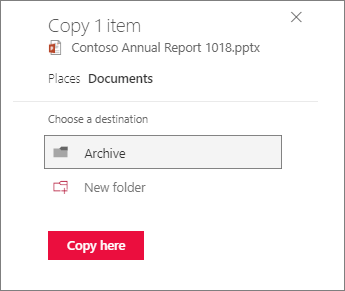
Failide kopeerimiseks uue kausta loomiseks valige Uus kaust.
Sisestage tekstiväljale uue kausta nimi.
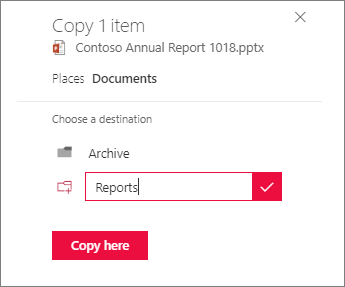
Märkige ruut ja seejärel valige Kopeeri siia.
Märkus.
- Korraga saate kopeerida kuni 500 MB faile ja kaustu.
- Kui kasutate versiooniajalooga dokumentide puhul käsku Kopeeri asukohta, kopeeritakse ainult uusim versioon. Varasemate versioonide kopeerimiseks peate iga versiooni taastama ja kopeerima. Lisateavet versioonimise kohta leiate teemast Loendi või teegi versioonimise lubamine ja konfigureerimine.
Lehe algusse
Move
Valige üksused, mida soovite teisaldada.
Valige lehe ülaservas põhimenüüs Teisalda asukohta. Kui käsku Teisalda asukohta ei kuvata, valige põhimenüüs Rohkem>Teisalda asukohta.

Märkus.
Kui kasutate SharePointi klassikalist keskkonda**, pole nupp Teisalda asukohta** saadaval.
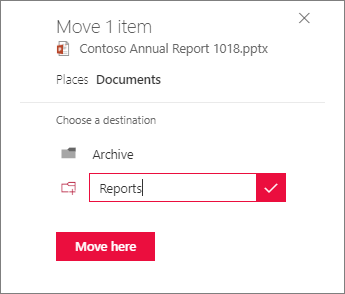
Valige paanil Sihtkoha valimine dokumenditeegis uus asukoht, kuhu soovite failid teisaldada, ja valige Teisalda siia.

Paanil Sihtkoha valimine saate dokumenditeeki uue kausta lisamiseks klõpsata ka nuppu Uus kaust ja teisaldada üksuse uude kausta. Sisestage tekstiväljale uue kausta nimi, märkige see ruut ja seejärel valige Teisalda siia.
Lehe algusse

