
Rakenduses SharePoint Server 2016 või SharePoint Server 2013 saate faile kopeerida, eksemplare värskendada lehel Eksemplaride haldamine, muuta värskenduste küsimise sätteid ning tühistada eksemplaride linkimise ja kustutada need.
Kui te ei tea täpselt, milline SharePointi versioon teil on, lugege teemat Millist SharePointi versiooni ma kasutan?
Märkus.
Kui te ei näe üksuste kopeerimise katsel muid saite loendis, ei luba teie ettevõte kopeerimist saitide vahel. Kui olete oma asutuse SharePointi administraator või üldadministraator, lugege artiklist Kohandatud skripti lubamine või keelamine teavet selle kohta, kuidas lubada SharePointi halduskeskuses saitidevaheline kopeerimine.
- Faili kopeerimine teise teeki rakenduses SharePoint Server 2016 või SharePoint Server 2013
- Eksemplaride värskendamine SharePoint Server 2016 või SharePoint Server 2013 lehel Eksemplaride haldamine
- Eksemplari sätete muutmine, et küsitaks värskendusi rakenduses SharePoint Server 2016 või SharePoint Server 2013
- Eksemplari linkimise tühistamine allikast ja kustutamine rakenduses SharePoint Server 2016 või SharePoint Server 2013
Faili kopeerimine teise teeki rakenduses SharePoint Server 2016 või SharePoint Server 2013
SharePoint Server 2016 ja 2013 pakuvad teise teeki või asukohta kopeerimise suvandit Saada . Saada koopiatele üks fail korraga teise teeki. Käsk Saada ei võimalda kaustu kopeerida. Sihteksemplaril on ühendus algse failiga.
Märkus.
Saada dokumendi avaldatud versiooni koopiatele. Versioonide kohta leiate lisateavet teemast Versioonimine loendis või teegis.
Klõpsake dokumenditeegis faili valimiseks faili nimest vasakul.

Klõpsake lindi jaotises Eksemplarid nuppu Files>Send To (Saada). Suvand on saadaval, kui valitud on üks fail ja ainult üks.
Valige Kopeeri või Muu asukoht.

Tehke ühte järgmistest.
Kui kuvatakse väli Sihtdokumenditeek või -kaust , peaks sellel olema teie saidi põhi-URL. Sel juhul minge selle lõppu ja tippige teegi nimi, kuhu soovite faili kopeerida.
Kui teek, kuhu soovite faili saata, asub kiirkäivitusribal, paremklõpsake teegi nime ja valige Kopeeri otsetee.
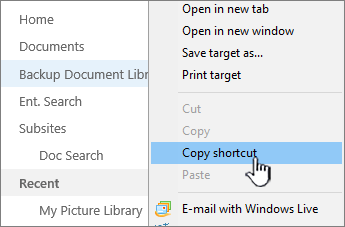
Kleepige sihtteegi URL dialoogiboksi Kopeerimine väljale Sihtdokumenditeek või -kaust.
Kui te ei saa eelmisi meetodeid kasutada, proovige järgmist lahendust.
Avage dokumenditeek, kuhu soovite failid saata, ja kopeerige aadress aadressiribalt. Võimalik, et peate lisamärkide eemaldamiseks URL-i redigeerima.
Kleepige URL NotePadi ja eemaldage sisu selle teegi nime järele, kuhu soovite kopeerida, nagu on näidatud sellel joonisel.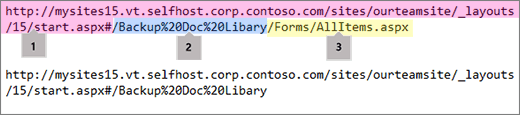 1-sse. Teegi põhi-URL.
2. Teegi nimi, kus on %20 märki, asendades nimes tühikud.
3. Lisasisu pole vaja. Saate selle osa kustutada.Märkus.
Mõned URL-id on rohkem kui 255 tärgi pikkused ja neid ei saa kasutada. Võimaluse korral kasutage kiirkäivitusriba või lisage otsetee hankimiseks teegi nimi välja Sihtkoht põhi-URL-ile, kuna aadressiriba võib sisaldada täiendavat sisu.
Kontrollige sihtkoha URL-i koos (testimiseks klõpsake siin). Sihtteek avaneb uuel vahekaardil või uues aknas. Saate selle sulgeda või lahti jätta, et oma uut eksemplari hiljem kontrollida.
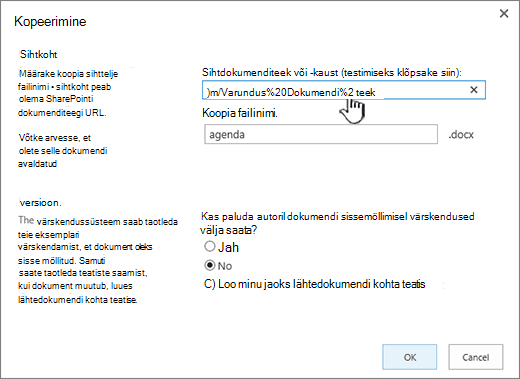
Kui soovite koopiale muud failinime, tippige see valikulisele väljale Eksemplari failinimi.
Soovi korral saate paluda faili autoril värskendusi saata, juhul kui fail on sisse möllitud, või häälestada lähtedokumendi jaoks teatis. Teatiste kohta leiate lisateavet teemast Teatise loomine.
Kui kõik on valmis, klõpsake nuppu OK. Kopeerimise alustamiseks klõpsake lehel Kopeerimise edenemine nuppu OK.
Kui kopeerimine õnnestus, klõpsake nuppu Valmis. Tõrke korral vaadake veateadet ja parandage viga.
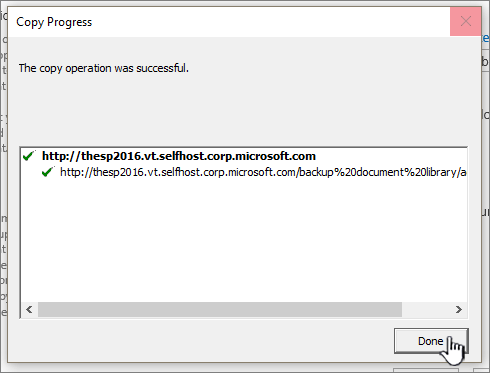
Veenduge, et fail kopeeriti uude kohta. Kui soovite lähteeksemplari kustutada, peate eksemplari linkimise tühistama ja seejärel selle kustutama.
Eksemplaride värskendamine SharePoint Server 2016 või SharePoint Server 2013 lehel Eksemplaride haldamine
Kui faili on kopeeritud ühte või mitmesse eri teeki, saate kõiki eksemplare värskendada ühes kohas lehel Eksemplaride haldamine, kuhu pääseb üksuse iga eksemplari juurest.
Kui teek, kus asub eksemplar, mida soovite värskendada, pole veel avatud, klõpsake kiirkäivitusalal selle nime.
Kui teegi nime ei kuvata, klõpsake , Saidi sisu ja seejärel klõpsake teegi nime.
Selle faili valimiseks klõpsake värskendatava faili nimest vasakul ja seejärel klõpsake vahekaarti Files.

Klõpsake lindil nuppu Halda eksemplare.
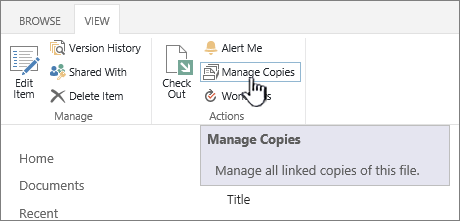
Selleks et hallata kõiki koopiaid, mille kohta juba küsitakse värskendusi, klõpsake käsku Värskenda eksemplarid.

Valige jaotise Sihtkohad alljaotises Eksemplarid need eksemplarid, mida soovite värskendada, ja seejärel klõpsake nuppu OK.

Märkus.
Kui soovite värskendada eksemplare, mis on lehel Eksemplaride haldamine oleva loendi jaotises Eksemplarid, mis ei küsi värskendusi, tuleb kõigepealt muuta nende eksemplaride värskendussätteid. Lisateabeks selle toimingu kohta vt Eksemplari sätete muutmine, et küsitaks värskenduste kohta.
Eksemplari sätete muutmine, et küsitaks värskendusi rakenduses SharePoint Server 2016 või SharePoint Server 2013
Kui lõite faili eksemplari käsu Saada abil ja te ei lasknud esialgu endalt värskenduste kohta küsida, ei saa see koopia lähtefaililt värskendusi. Saate seda sätet muuta ja võimaldada eksemplari värskendamise.
Kui teek, kus asub eksemplar, mida soovite värskendada, pole veel avatud, klõpsake kiirkäivitusalal selle nime.
Kui teegi nime ei kuvata, klõpsake Klõpsake nuppu Saidi sisu ja seejärel oma teegi nime.Selle faili valimiseks klõpsake värskendatava faili nimest vasakul ja seejärel klõpsake vahekaarti Files.
Klõpsake lindi jaotises Eksemplarid nuppu Mine allikasse.
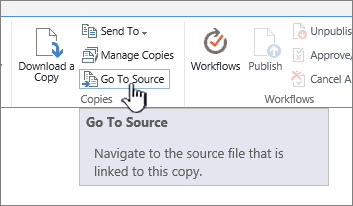
Klõpsake lindil nuppu Halda eksemplare.
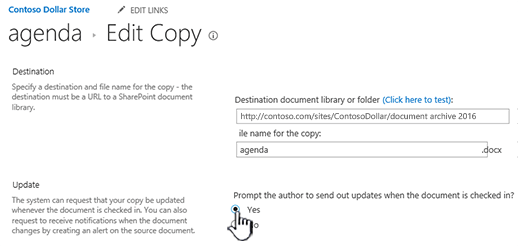
Klõpsake üksuse kõrval nuppu Redigeeri .

Klõpsake jaotises Värskendamine jaotises Küsi autorilt värskenduste väljasaatmise kohta, kui dokument on sisse möllitud? nuppu Jah.
Klõpsake nuppu OK.
Eksemplari linkimise tühistamine allikast ja kustutamine rakenduses SharePoint Server 2016 või SharePoint Server 2013
Kui soovite täielikult kustutada üksust, mis on teise üksuse eksemplar, peate kõigepealt tagama, et see üksus oleks eemaldatud lähtefaili värskendatavate üksuste hulgast. Muul juhul luuakse üksus uuesti iga kord, kui keegi otsustab lähtefaili olemasolevaid eksemplare värskendada. On soovitatav tühistada linkimine eksemplari ja lähtefaili vahel. Kui lähtefaili ja eksemplari vaheline linkimine on täielikult tühistatud, saate eksemplari kustutada.
Kui teek, kus asub eksemplar, mida soovite värskendada, pole veel avatud, klõpsake kiirkäivitusalal selle nime.
Kui teegi nime ei kuvata, klõpsake Klõpsake nuppu Saidi sisu ja seejärel oma teegi nime.Selle faili valimiseks klõpsake värskendatava faili nimest vasakul ja seejärel klõpsake vahekaarti Files.
Klõpsake lindi jaotises Eksemplarid nuppu Mine allikasse.
Klõpsake lindil nuppu Halda eksemplare.
Klõpsake üksuse kõrval nuppu Redigeeri .
Klõpsake nuppu Eemalda link.
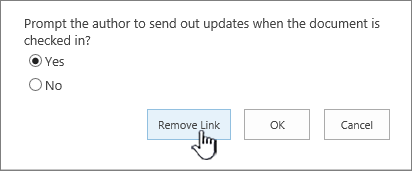
Klõpsake kinnituse dialoogiboksis nuppu OK.
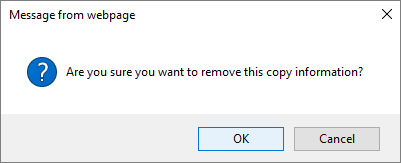
Selle toiminguga eemaldatakse eksemplar lähtefaili värskendatavate eksemplaride loendist.
Minge tagasi teeki, kus asub eksemplar, mille linki lähtefailiga soovite tühistada.
Paremklõpsake selle eksemplari nime, mille linkimist soovite tühistada, ja seejärel klõpsake käsku Atribuudid.
Klõpsake lehe ülaservas käsku Tühista linkimine ja seejärel nuppu OK.

Selle toiminguga tühistatakse eksemplari ja lähtefaili vaheline linkimine.
Kustutamiseks paremklõpsake koopia nime, klõpsake käsku Kustuta ja seejärel klõpsake nuppu OK.