
SharePointi avaldamissait on klassikaline sait, mis on loodud avaldamissaidi malli abil. Sellisel saidil on loometegevus ja avaldamine struktureeritum ja rakendatakse sisuhaldusprotsesse. Avaldamissaite on tavaliselt kasutatud ettevõtte sisevõrkude ja suhtlusportaalide loomiseks.
Märkus.
- Enne klassikalise avaldamissaidi loomist kaaluge kaasaegse suhtlussaidi loomist. Suhtlussaidid on mõeldud atraktiivseks, paindlikuks ja reageerivaks ega vaja suuri arendusinvesteeringuid. Lugege artiklit Avaldamissaitidelt suhtlussaitidele üleminek.
- Avaldamissaidid ja seostuvad veebiosad ei toeta SharePointi sisu puhul mitmekeelse kasutajaliidese (MUI) funktsiooni. Selle asemel kasutage variatsioonifunktsiooni, mis suunab kasutajad veebibrauseri keelesätete põhjal ümber vastavale variatsioonisaidile. Lisateavet leiate teemast Mitmekeelse veebisaidi loomine.
Avaldamissaidid kasutavad funktsioone, mis aitavad loome-, kooskõlastus- ja avaldamisprotsesse sujuvamaks muuta. Nende funktsioonide kasutamine lubatakse avaldamissaidi loomisel automaatselt ning need hõlmavad lehepaigutust, veerutüüpe, veebiosi, loendeid ja teeke.
Märkus.
Ka ettevõtte viki on avaldamissait, kuid see ei ole nii rangelt struktureeritud ja on mõeldud kasutamiseks hõlpsa sisuloome jaoks, kui ametlikud sisuhaldustoimingud pole vajalikud.
Selles artiklis selgitatakse, kuidas luua avaldamissaitide kogum ja avaldamissaidi alamsaidid, sh töövooga avaldamissait.
Avaldamisportaali loomine
Avaldamisportaal on saidikogumi kõrgeim tase. Enne kui saate luua avaldamise alamsaite luua või aktiveerida avaldamise olemasolevatel saitidel, peate siin avaldamise lubama.
Avaldamisportaali loomine
Logige Microsoft 365 keskkonda sisse üldadministraatori või SharePointi administraatorina.
Valige rakendusekäiviti ikoon Vasakus
 ja valige Microsoft 365 halduskeskus avamiseks Haldus. (Kui paani Haldus pole kuvatud, pole teil oma asutuses Microsoft 365 administraatoriõigusi.)
ValigeRessursisaidid>. Seejärel valige Lisa sait.
Valige Lisa sait.
Märkus.
Teise võimalusena saate valida Haldus SharePointi keskused> ja seejärel nupu Uus.
Sisestage dialoogiboksis Uus saidikogum järgmine teave.
Sisestage väljale Pealkiri saidikogumi pealkiri.
Valige väljal Veebisaidi aadress loendist domeeni nimi ja URL-i tee (nt /saidid/) ja seejärel sisestage avaldamisportaali saidikogumi URL-i nimi.
Valige jaotise Malli valimine ripploendis Valige keel saidikogumi jaoks soovitud keel. Saidikogumi jaoks õige keele valimine on oluline, kuna kord valitud keelt ei saa hiljem enam vahetada. Saate saitidel lubada SharePointi mitmekeelse kasutajaliidese, kuid saidikogumi jaoks määratud põhikeel jääb alati samaks.
Valige jaotise Malli valimine jaotises Valige mall suvand Avaldamisportaal> või Ettevõtte>avaldamisportaal olenevalt teie SharePointi versioonist.
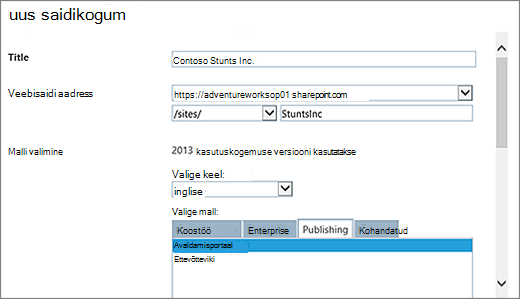
Valige jaotises Ajavöönd saidikogumi asukohale vastav standardne ajavöönd.
Tippige väljale Administraator saidikogumi administraatori kasutajanimi. Lisaks saate kasutada nuppu Kontrolli nimesid või Sirvi, ei leida kasutajaid, keda saidikogumi administraatoriks määrata.
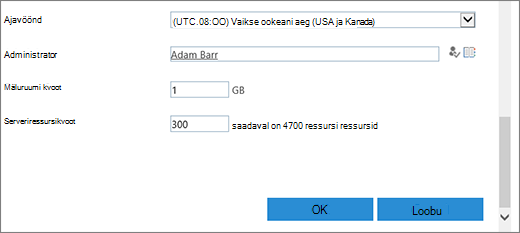
Sisestage jaotises Talletuslimiit mälumaht (MB), mis sellele saidikogumile määratakse. Kontrollige saadaoleva mälumahu väärtust (MB), et veenduda, et te ei ületa saadaolevat mälumahtu (MB).
Aktsepteerige väljal Serveri ressursikvoot ressursikvoodi vaikeväärtus. See säte ei mõjuta enam saidikogumi jaoks saadaolevaid ressursisummasid. Tippige väljale Serveri ressursikvoot saidikogumile eraldatav kasutuskvoot.
Klõpsake nuppu OK. Võib võtta paar minutit, enne kui teie uue avaldamisportaali saidikogum kuvatakse URL-ide loendis.
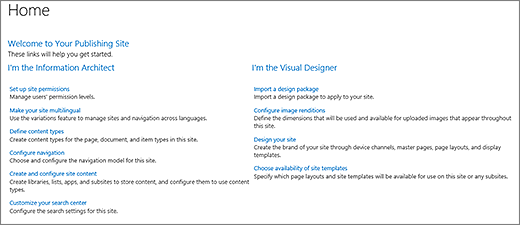
Kui portaal on loodud, kuvatakse alustamislinkide loend. Need lingid vastavad ülesannetele, mis aitavad teil uut saidikogumit täiendada. Neid ülesandeid ei pea täitma kindlas järjekorras ja ükski neist pole kohustuslik. Ülesannete valik ja järjekord sõltub teie ettevõtte vajadustest.
 Alustamiseks klõpsake äsja loodud saidikogumi linki ja klõpsake saidikogumi atribuutide dialoogiboksis veebisaidi aadressi. See viib teid uue saidi avalehele.
Avaldamise alamsaidi loomine
Avaldamissaidi alamsaidi on sait, mis asub hierarhias avaldamissaitide kogumist (või avaldamisfunktsioone lubavast saidikogumist) allpool. Kui alamsait on loodud avaldamissaitide kogumi all on avaldamisfunktsioonid lubatud automaatselt.
Klõpsake avaldamistoega saidikogumis suvandit Sätete
 >Saidi sisu.
Klõpsake linki uus alamsait.
Sisestage väljale Pealkiri saidikogumi pealkiri.
Sisestage väljale Kirjeldus saidi otstarbe lühikirjeldus.
Veebisaidi aadressi juures lisage olemasolevale URL-ile uue alamsaidi kirjeldav nimi.
Valige jaotise Malli valimine ripploendis Valige keel saidi keel. Õige keele valimine on oluline, kuna valitud keelt ei saa enam muuta. Saidi keel võib erineda saidikogumi keelest.
Valige jaotise Malli valimine jaotises Valige mall suvand Ettevõtte>avaldamissait.
Tehke jaotises Kasutajaõigused üks järgmistest valikutest:
- Kasuta emasaidi õigusi, kui soovite, et uue saidi õigustekogum oleks sama mis emasaidil. Selle suvandi valimise korral saab saidi õigusi hiljem muuta ainult emasaidi administraator.
- Kasuta ainuõigusi, kui soovite, et selle saidi kasutajaõigused erineksid emasaidi õigustest, või kui teil on kasutajaid, kellel puudub juurdepääs emasaidile.
Valige navigeerimispäriluse jaotises Jah, kui soovite kasutatada emasaidiga sama ülemist lingiriba. Muul juhul valige Ei.
Klõpsake nuppu Loo.
Kinnitamise töövooga alamsaidi loomine
Avaldamise kinnitamise töövoog muudab automaatseks sisu saatmise valdkonnaekspertidele ja huvirühmadele läbivaatuseks ja kinnitamiseks. Avaldamise kinnitamise töövoog on ainulaadne selle poolest, et see on kujundatud just selliste avaldamissaitide jaoks, kus uute ja värskendatud veebilehtede avaldamine on range kontrolli all. Seda tüüpi saitidel ei saa uut sisu avaldada enne, kui töövoo iga kinnitaja on selle kinnitanud. Lisateavet vaadake teemast Avaldamise kinnitamise töövooga töötamine.
Märkus.
Avaldamise kinnitamise töövoog pole avaldamise saidikogumites saadaval.
Töövooga avaldamissaidi loomine
Klõpsake avaldamistoega saidikogumis suvandit Sätete
>Saidi sisu.Klõpsake linki uus alamsait.
Sisestage väljale Pealkiri saidikogumi pealkiri.
Sisestage väljale Kirjeldus saidi otstarbe lühikirjeldus.
Veebisaidi aadressi juures lisage olemasolevale URL-ile uue alamsaidi kirjeldav nimi.
Valige jaotise Malli valimine ripploendis Valige keel saidi keel. Õige keele valimine on oluline, kuna valitud keelt ei saa enam muuta. Saidi keel võib erineda saidikogumi keelest.
Valige jaotise Malli valimine jaotises Valige mall suvand Ettevõtte>avaldamissait koos töövooga.
Tehke jaotises Kasutajaõigused üks järgmistest valikutest:
- Kasuta emasaidi õigusi, kui soovite, et uue saidi õigustekogum oleks sama mis emasaidil. Selle suvandi valimise korral saab saidi õigusi hiljem muuta ainult emasaidi administraator.
- Kasuta ainuõigusi, kui soovite, et selle saidi kasutajaõigused erineksid emasaidi õigustest, või kui teil on kasutajaid, kellel puudub juurdepääs emasaidile.
Valige navigeerimispäriluse jaotises Jah, kui soovite kasutatada emasaidiga sama ülemist lingiriba. Muul juhul valige Ei.
Klõpsake nuppu Loo.
Avaldamisfunktsioonide aktiveerimine
Kui soovite lisada olemasolevale saidile avaldamisfunktsioonid, tehke järgmist. Enne funktsioonide aktiveerimist saidi tasandil peate lubama avaldamise emasaidikogumis. Lisateavet leiate teemast SharePointi avaldamissaidil lubatud funktsioonid.
Klõpsake saidikogumi juurkaustas nuppu Sätete
>Saidi sätted.Lehel Saidisätted klõpsake jaotises Saidikogumi administreerimine linki Saidikogumi funktsioonid.
Lehel Saidikogumi funktsioonid klõpsake jaotises SharePoint Serveri avaldamistaristu nuppu Aktiveeri.
