

Kui lisate saidile uudse lehe, saate lisada ja kohandada lehe koosteüksusteks olevaid veebiosi. Selles artiklis kirjeldatakse sündmuste veebiosa, mis võimaldab teil oma lehel hõlpsalt kuvada eelseisvaid sündmusi.
Märkus.
Mõned funktsioonid tehakse sihtväljaannete kavaga liitunud organisatsioonidele kättesaadavaks järk-järgult. See tähendab, et te ei pruugi seda funktsiooni veel näha või selle välimus võib spikriartiklites kirjeldatust erineda.
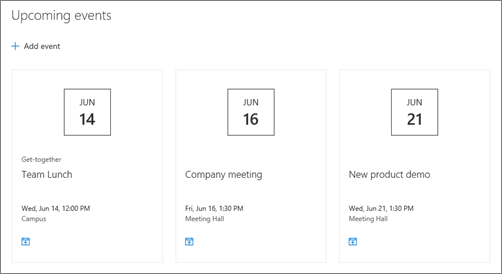
Sündmuste veebiosa lisamine
Märkus.
Korduvaid sündmusi ei toetata ka siis, kui häälestate kasutatavas sündmuste loendis kordumise käsitsi. Peate looma iga esinemiskorra jaoks uue sündmuse või kui häälestate meeskonnatöö saidil Office 365 rühma jaoks sündmusi, kasutage rühmakalendri veebiosa.
Kui te pole veel redigeerimisrežiimis, klõpsake lehe paremas ülanurgas nuppu Redigeeri. Paremal asuva tööriistakasti (
 ) leidmine.
Valige Kuva kõik veebiosad ja seejärel valige või pukseerige veebiosade loendist sündmused .
Klõpsake veebiosa vasakus ülanurgas nuppu Redigeeri atribuute (
 ).
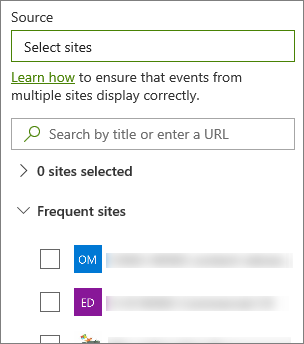
).Valige sündmuste allikas : selle saidi sündmuste loend, See sait, See saidikogum, Vali saidid või Kõik saidid. Kui teie sait on ühendatud keskussaidiga, saate valida ka suvandi Kõik saidid jaoturis või Vali keskuse saidid.
Märkus.
Kui valisite suvandi Vali saidid, saate otsida saiti, mille soovite lisada, või valida ühe või mitu saiti jaotisest Sagedased saidid või Viimatised saidid. Saate valida kuni 30 saiti.
- Suvand Vali saidid pole sharePoint Serveris, U.S. Government GCC Highis ja DoD-s ning Office 365, mida käitab 21Vianet.
Sündmuste loend. Kui saidil on rohkem kui üks sündmuste loend, saate valida soovitud sündmuse. Kui teil pole olemasolevat loendit, loob sündmuste veebiosa teie jaoks tühja sündmuste loendi koos Calendar loendi vaikesätetega.
Kui otsustate kuvada mitme saidi sündmused ja kõiki sündmusi ei kuvata lehel, lugege teemat Mitme saidi sündmuste leidmine ja kuvamine.
Kui teie loendis on kategooriad, saate valida mõne, mille järgi kuvatavaid sündmusi filtreerida.
Valige ripploendist Kuupäevavahemik kuupäevavahemik, mille järgi sündmusi filtreerida. Saate valida kõik eelseisvad sündmused (vaikesäte), See nädal, Järgmised kaks nädalat, See kuu või See kvartal.
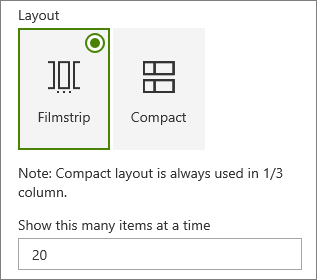
Valige paigutus: Filmstrip või Compact.
Sündmuse lisamine
Avaldatud lehel saate alustada sündmuste lisamist.
Märkus.
Sündmusi saate lisada salvestatud või avaldatud lehele, kuid mitte redigeerimisrežiimis olevale lehele.
Klõpsake nuppu Lisa sündmus.
Pange oma sündmusele lehe ülaosas nimi. Soovi korral saate lisada pildi tiitlialale, klõpsates vasakus ülanurgas nuppu Lisa pilt .
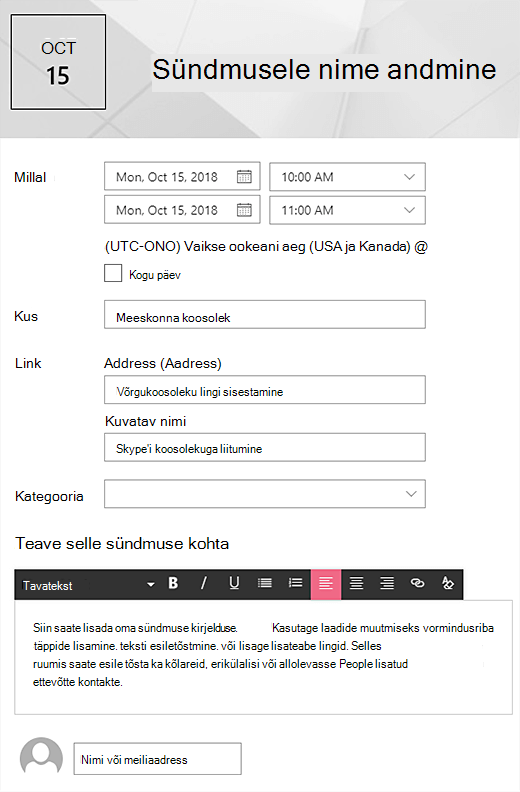
Valige jaotises Aeg kuupäev ja kellaajad .
Sisestage jaotises Where (Koht ) asukoht või aadress. Kui teie asukoht tuvastatakse, saate lisada kaardi.
Kui teil on link, saate jaotises Link sisestada võrgukoosoleku lingi. Lisage link väljale Aadress ja lisage kuvatav nimi. Kui teil pole võrgukoosolekut ja te ei sisesta midagi, siis seda jaotist ei kuvata.
Valige kategooria (nt Koosolek, Tööaeg, Töö, Püha jne), kui soovite, et sündmus kuvataks selle kategooria järgi filtreerituna. Oma kategooria lisamiseks sisestage see lihtsalt tühikusse.
Sisestage kirjeldus alale Teave selle sündmuse kohta .
Kui teil on inimesi, keda soovite selle sündmuse jaoks esile tõsta (nt kontaktid, erilised külalised või esinejad), saate lisada nende nimed sündmuse kirjelduse alla. Lisada saab ainult teie asutuse kasutajaid.
Kui olete lõpetanud, klõpsake nuppu Salvesta.
Sündmuse redigeerimine
Kui olete sündmuse salvestanud, saate seda sündmuse lehel redigeerida.
- Sündmuselehele liikumiseks valige sündmuste veebiosa paremas nurgas Kuva kõik .
- Sündmuse lehe avamiseks valige Sätted, seejärel Saidi sisu ja seejärel valige sündmus loendist Sündmus.
- Valige sündmus, mida soovite redigeerida, ja valige sündmuselehe parempoolses ülanurgas Redigeeri .
- Kui olete lõpetanud, valige Salvesta .
Sihtrühma valimine
Sihtrühma suunamise abil saate sisu konkreetsetele inimeste rühmadele esile tõsta. See on kasulik siis, kui soovite esitada teavet, mis on konkreetse inimeste rühma jaoks kõige asjakohasem. Näiteks saate suunata sündmusi meeskonna liikmetele ja huvirühmadele, kes on kõige rohkem huvitatud.
Sihtrühma valimise kasutamiseks lubage esmalt saidi dokumenditeegis sündmuseloendi sihtrühma määramine, seejärel valige sihtrühm ja seejärel lubage veebiosas Sündmused sihtrühma valimine.
Märkus.
Kui olete hiljuti loonud või muudetud sihtrühma valinud, võib sihtrühmale sihtimise rakendamine veidi aega võtta.
- Valige oma saidi avalehel Sätted ja seejärel Saidi sisu.
- Libistage kursoriga üle sündmuste, valige kolmikpunkt (...) ja seejärel Sätted.
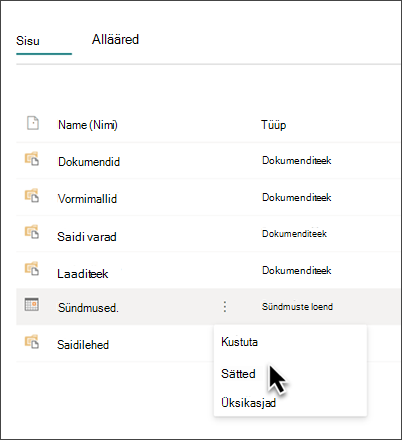
- Valige säteteloendist Sihtrühma valimise sätted .
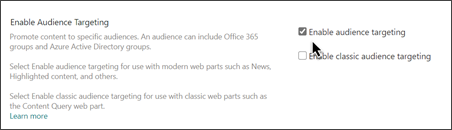
- Märkige ruut Luba sihtrühma valimine ja valige OK.
-
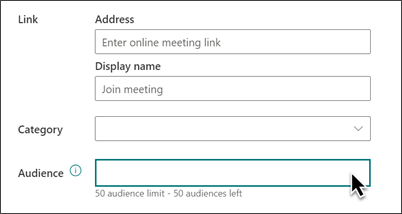
Saate redigeerida sündmuse lehte. Lisage jaotisesSe Sihtrühm kuni 50 rühma. Seejärel klõpsake nuppu Salvesta.
- Minge tagasi lehele, kuhu veebiosa paigutasite.
- Klõpsake veebiosa vasakus ülanurgas nuppu Redigeeri atribuute ( ).
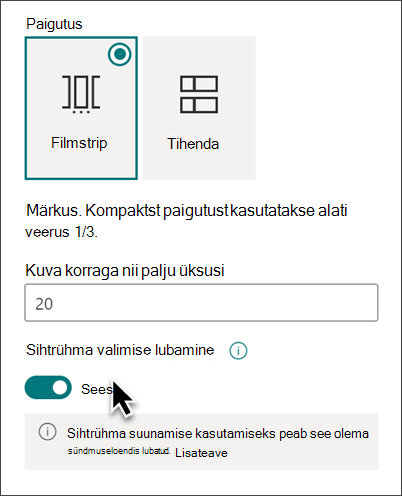
- Seadke atribuudipaanil tumblerlüliti Luba sihtrühma määramine asendisse SEES.
- Avaldage leht uuesti, et sihtrühma sihtrühma muudatused jõustuksid. Kui rakendasite hiljuti loodud või muudetud sihtrühma, võib sihtrühmale sihtimise rakendamine veidi aega võtta.
- Veenduge, et sihtrühma määramine oleks valitud sündmustele rakendatud. Selleks vaadake redigeerimisrežiimis veebiosa Sündmused ja sündmusekaardi paremas allnurgas kuvatakse ühissisu sümbol
 .
.
Otsingutulemite vahemällu salvestamine
Soovitatav on lubada sündmuste või esiletõstetud sisu veebiosade otsingupäringute rühmatasemel vahemällu salvestamine, eriti populaarsete avalehtede või kategoorialehtede puhul, mis on lehtedele liikumise lähtepunktiks. Pärast lubamist otsib veebiosa esmalt vahemälust päringule ja turberühmale vastavaid olemasolevaid otsingutulemeid. Kui vahemälust otsingutulemeid ei leita, otsitakse seda otsinguregistrist.
Avage saidileht, mis sisaldab sündmuste veebiosa.
Saidilehe redigeerimiseks valige Redigeeri .
Valige veebiosa Sündmused ja seejärel valige Redigeeri atribuute (
).Liikuge veebiosasätete paanil kerides rühmataseme vahemällu salvestamise sätteni.
Turberühmade määramiseks sisestage rühma nimi või meiliaadress. Otsingutulemid salvestatakse vahemällu kõigi samasse turberühma kuuluvate kasutajate jaoks ja need parandavad jõudlust.

Avaldage oma SharePointi saidi leht uuesti.