Surface Mouse'is on ambidextrouse kujundus, täiustatud haptics ja kohandatav toimingunupp.
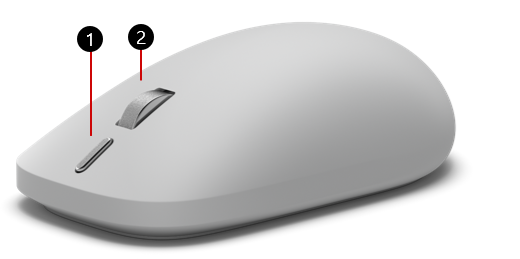
Action button
Keskmine klõpsamisnupp/kerimisratas
Saadaval Microsoft Store'ist ostmiseks.
Häälestamine
Häälestamiseks vajate arvutit, kus töötab Windows 11 või Windows 10, mis toetab Bluetooth 4.0 või uuemat versiooni.
Täiustatud funktsioonid (sh toimingunupp ja tehnikud) vajavad Windows 11.
See hiir toetab kiiremaks sidumiseks Windowsi kiirsidumist .
Märkus.
Kui te pole kindel, millist Bluetoothi versiooni teie arvuti toetab, lugege artiklit Milline Bluetoothi versioon on minu arvutis?
Hiire ühendamine
Sidumine esimese seadmega:
Kui hiirt pole kunagi seotud, paigutatakse hiire sisselülitamine sidumisrežiimi. Esimene sidumistuli vilgub aeglaselt. Kui esimene seadme pesa on varem seotud, vajutage sidumisrežiimi aktiveerimiseks ja sidumisrežiimi aktiveerimiseks hiire all olevat sidumisnuppu ja hoidke seda 3 sekundit all. Sidumistuli vilgub aeglaselt.
Kui teie Windowsi arvutis kuvatakse hiire kohta teatis, valige Ühenda ja oodake, kuni häälestamine lõpule saab. Teatist ei kuvata? Sätete kaudu hiire ühendamiseks järgige alltoodud juhiseid.
-
Windows 11: Avage
 >Start
 >Bluetooth & seadmete
 >Lisa
 jaotises > LisamineBluetoothi ikoon >Surface Mouse 2nd Edition>Valmis.
-
Windows 10: Avage > ikooni Start
 >
 >Bluetooth & muud seadmed >Lisa Bluetooth või muu > Bluetoothi > ikoonSurface Mouse 2nd Editioni> ikoonileValmis.
Siduge rohkema seadmega:
Teise või kolmanda seadme pesa valimiseks ja seejärel vabastamiseks vajutage hiire allosas olevat sidumisnuppu.
- Kui valitud pesa pole kunagi seotud, lülitub hiir sidumisrežiimi automaatselt ja sidumistuli vilgub aeglaselt.
- Kui valitud pesa on varem seotud, vilgub sidumistuli kiiresti, kui hiir proovib ühendust taastada. Pesa sidumiseks uue seadmega vajutage ja hoidke sidumisnuppu all kuni 3 sekundit. Hiir lülitub sidumisrežiimi ja sidumistuli vilgub aeglaselt.
Kui kuvatakse hiire teatis, valige Ühenda ja oodake, kuni häälestamine on lõpule saadetud. Kui teatist ei kuvata, avage Sätted ja järgige ülaltoodud jaotises toodud sidumisjuhiseid.
Toimingunupu kasutamine
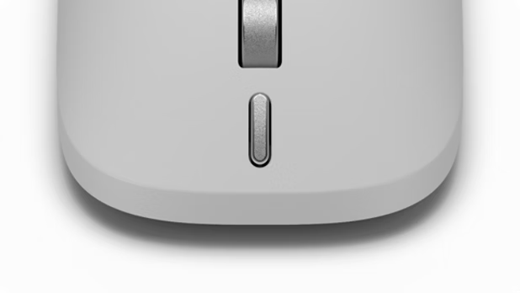
Surface Mouse'i esmakordsel kastist välja viimisel toetab toimingunupp järgmisi funktsioone.
| Žest | Toiming |
|---|---|
| Ühekordne vajutamine | Lõikeriist |
| Topeltvajutus | Klõpsake teha (või menüü Start, kui see pole saadaval) |
| Pikalt vajutamine | Coploti hääl (või tegumivaade, kui see pole saadaval) |
Surface'i rakenduses hiire kohandamine
Surface'i rakenduse abil saate kohandada oma Surface Mouse'i (2nd Edition), sh toimingunupu käitumist.
Rakenduse avamiseks valige Start , sisestage surface ja valige see rakenduse avamiseks. Kui rakendus ei avane, hankige see Microsoft Store'ist.
Kui see on avatud, valige saadaolevate seadmete loendist oma hiir ja valige Kohanda hiirt.
Kui soovite, et sisu liiguks kerimisratta vastassuunas, lülitage sisse pööratud kerimine .
Kursori liikumise kiiruse määramiseks kasutage hiire tundlikkuse liugurit.
Toimingunupu sätete abil saate muuta toimingunuppu selle vajutamisel.
Lisasätted
Windowsi hiiresätetes saate rohkem suvandeid kohandada.
-
Windows 11: Valige >Avakuva>Bluetooth & seadmete>
 .
-
Windows 10: Valige > Start >> ikoon .
Mis on täiustatud haptics?
Surface'i seadmete täiustatud haptilised võnked kasutavad täppisjuhitavaid vibratsioone, et luua taktiilseid tagasisideid. Olenemata sellest, kas muudate akende suurust, redigeerite videot või joondate objekte ja pilte, juhindutakse Surface Mouse'i haptilisest tagasisidest. Kohe, kui olete toimingu lõpule viinud, tunnete oma käes vibratsiooni, mis annab teile kinnituse.
Mida te märkate?
- Kiirkinnitus – kerge vibratsioon kohe, kui toiming jõuab lõpule.
- Täpsus – tagasiside on seotud ekraanitoimingutega (nt akende tõmbamine või objektide joondamine).
- Isikupärastamine – häälestage vibratsiooni tugevus vastavalt teie eelistustele (vt allpool).
Lisateave hapticsi kujunduse ja rakendamise kohta.
Hapticsi konfigureerimine
Saate reguleerida haptilise vibratsiooni intensiivsust vastavalt oma soovile.
- Avage Sätted ja valige Bluetooth & seadmed.
- Valige Hiir.
- Valige liuguri Signaali intensiivsus avamiseks Haptic signals (Haptic signals) ja seejärel valige soovitud intensiivsus.
Märkus.
Kui sätetes ei kuvata haptiliste signaalide suvandeid, peate võib-olla Windowsi värskendama uusimale versioonile.
Kus kogeda täiustatud haptikat?
Surface Mouse'i hiire hapti saab tunda mitmes kohas. Järgmised funktsioonid on rühmitatud nende kuvamiskoha järgi.
Teie Windowsi arvuti
-
Windowsi tõmme & tõmme paigutus
- Tõmme küljele: Akna lohistamine ekraani vasakusse või paremasse serva, et tõmmata see sellele küljele
- Tõmme nurka: Akna lohistamine nurka selle kuvakvartalile tõmbamiseks
- Maksimeerimine vertikaalselt: Akna vertikaalseks laiendamiseks lohistage aken ekraani ülaserva, täites samal ajal kogu kõrguse, säilitades samal ajal selle praeguse laiuse
- Esimese akna tõmbamine: Akna valimine ja lohistamine ekraani serva, kuni kuvatakse läbipaistev ülekate, ja seejärel vabastage see paika
- Teise akna tõmbamine: Tõmbeabi kuvatavate pisipiltide hulgast mõne muu avatud akna valimine selle kuva teisele poolele tõmbamiseks
- Aknale tõmbamine: Lohistage aken tõmberibale ja üle ekraani ülaservas kuvatud aknasuvandite, kui aktiveerite tõmbepaigutuse
Microsoft 365 rakendused
-
PowerPoint
- Objekti joondus: Piltide, kujundite või tekstiväljade paigutamine ja joondamine PowerPointi slaididel. (Parimate tulemuste saamiseks liigutage hiirt aeglaselt.)
Muud rakendused
Affinity by Canva
Mõisted
Filmora
DaVinci lahendamine
Premiere Pro
ProtoPie
Täielikud üksikasjad leiate rakenduse dokumentatsioonist. Tulevikus võib lisada täiendavaid rakendusi.
Aku teave
Surface Mouse kasutab kahte AAA-patareid. Nende asendamiseks tehke järgmist.
Pöörake hiirekursor ümber.
Kaane eemaldamiseks vajutage ettevaatlikult kaant hiire põhja lähedal.
Eemaldage vanad patareid ja sisestage kaks uut AAA-patareid.
Aku tööea säästmiseks vajutage hiire allservas olevat toitenuppu, et see välja lülitada, kui te seda ei kasuta.
Näpunäide.
Aku täituvustaseme kontrollimiseks igal ajal valige Otsing, tippige Bluetoothja seejärel avage Bluetoothi & muude seadmete sätted. Aku täituvus kuvatakse hiire kõrval.
Kust osta?
Surface'i hiired ja muud tarvikud on ostmiseks saadaval Microsoft Store'ist ja teistelt jaemüüjatelt.
Märkus.
Kui Microsoft Store pole teie regioonis saadaval, leiate Surface'i ka nendest edasimüüjatest.
Seotud teemad
Kas vajate rohkem abi?
Tehniline tugi

Tehnilise toe saamiseks avage Surface'i rakendus või veebibrauser, kirjeldage oma probleemi ja valige Kasutajaabi.
Kogukonna tugi

Kogukonnad aitavad teil küsimusi esitada ja kuulda rikkalike teadmistega ekspertidelt. Küsige kogukonnalt.
Muu tugi

Kui te ei saa Surface'it kasutada või teil on küsimusi millegi muu kohta, avage võrgus muu toe saamiseks kasutajaabi .