
Surface Type Cover on õhuke, kiirete klahvidega kerge klaviatuur, mis on loodud Surface Go ja Surface Pro 7+ ja varasemate seadmete jaoks. See pakub traditsioonilise klaviatuuri kiirust ja olemust, mis lihtsustab tahvelarvutilt sülearvutirežiimile üleminekut.
Märkus.
See Type Cover ei ühildu mudelitega Surface Pro X, Surface Pro 8 ja uuemate mudelitega. Lisateavet ühilduvate klaviatuuride kohta leiate teemast Lisateave Surface'i klaviatuuride ja Type Coverite kohta.
Type Cover kinnitub magneti abil paigale ja kaitseb teie Surface'i seadme puuteekraani. Kõigil Surface Type Coveritel on standardklaviatuuripaigutus, kiirklahvid ja kahe nupuga puuteplaat, mis toetab puuteliigutusi.
Type Coveriga alustamine
Valige toiming ja uurige, kuidas kasutada Type Coverit koos Surface'iga.
- Type Coveri ühendamine
- Voltige Type Cover taha
- Sulgege Type Cover
- Puuteplaadi kasutamine
- Sõrmejäljelugeja kasutamine
- Sisestuskeele lisamine Surface'i seadmes
- Kas teil on Type Coveriga probleeme?
Type Coveri ühendamine
Type Coveri kinnitub magneti abil Surface'i seadme külge. Pange need kaks lähestikku, kuni Type Coveri paika kinnitub.
Kui Type Cover on ühendatud, jääb see paika. Kui soovite selle eemaldada, tõmmake see lihtsalt küljest.
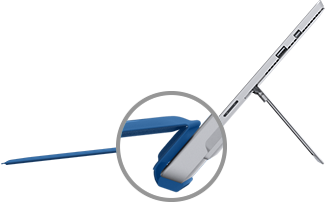
| Mõnede Type Coverite puhul saab voltida tagaserva Surface'i vastu. See tagab sülle toetamise korral parema stabiilsuse. |
|
|---|
Voltige Type Cover taha
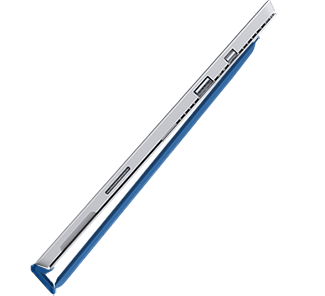
| Voltige Type Cover ekraani taha, et kasutada Surface'it tahvelarvutina. Surface ei tuvasta klahvivajutusi, kui see on volditud. Selleks et tippida teksti, kui Type Cover on volditud, puudutage ekraani ja teile kuvatakse puuteklaviatuur. |
|
|---|
Sulgege Type Cover
Type Cover kaitseb ekraani, kui te seda ei kasuta. Kui Type Coveri peale panete, lülitub ekraan automaatselt välja. Kui selle uuesti eemaldate, saate Surface'i uuesti tööle panna toitenupu abil.
Märkus.
Type Coveri pealepanemine lülitab Surface'i ekraani välja ainult juhul, kui Type Cover ja Surface on sama suurusega. Kui teie tüüp hõlmata ja Surface on erineva suuruse, vajutage toitenuppu Surface sulgemisel see, et säästa energiat.
Type Coveri funktsioonide kasutamine
Puuteplaadi kasutamine
Type Coveri puuteplaadil on paremklõpsu- ja vasakklõpsunupud ning see toetab žeste. Lisateavet žestide kasutamise ja puuteplaadi sätete muutmise kohta leiate teemast Surface'i puuteplaadi kasutamine ja sätted.
Sõrmejäljelugeja kasutamine
Sõrmejälje-ID-ga Type Coveri Surface Pro sisaldab sõrmejäljelugejat, mis võimaldab teil oma seadmesse sisse logida Windows Hello.
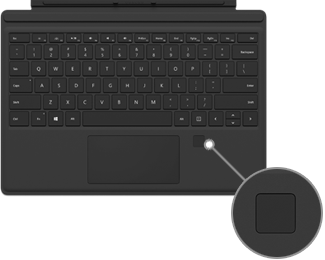
Teavet selle kohta, kuidas häälestada Surface teie sõrmejälgi tuvastama, leiate teemast Windows Hello
Kas teil on sõrmejäljelugejaga probleeme? Lugege artiklit Surface'i Windows Hello probleemide tõrkeotsing.
Sisestuskeele lisamine Surface'i seadmes
Saate seadistada oma Surface'i ka täiendavate keelte ja klahvipaigutuste kasutamiseks. Lisateavet leiate teemast Keele- ja klaviatuuri-/sisestuspaigutuse sätete haldamine Windowsis. Need sätted salvestatakse teie Surface'isse ja need rakenduvad kõigi lisatavate Type Coverite puhul.
Kui otsustate kasutada Type Coverit mõnes muus Surface'is, rakenduvad vastava Surface'i seadme sisestuskeelesätted. Keelesätted on seotud Surface'i seadmega, mitte Type Coveriga.
Kas teil on Type Coveriga probleeme?
Kui teil on Type Coveriga probleeme, lugege teemat Klaviatuuri või Type Coveri Surface Pro tõrkeotsing.
Seotud teemad
- Spetsiaalsed klahvid ja funktsiooniklahvid Surface Type Coveri ja klaviatuuride jaoks
- Windowsi puutežestid
- Surface’i puhastamine ja hooldamine
Kas vajate rohkem abi?
Tehniline tugi

Tehnilise toe saamiseks avage Rakendus Surface, kirjeldage oma probleemi ja valige Kasutajaabi.
Kogukonna tugi

Kogukonnad aitavad teil küsimusi esitada ja kuulda rikkalike teadmistega ekspertidelt. Küsige kogukonnalt.
Muu tugi

Kui te ei saa Surface'it kasutada või teil on küsimusi millegi muu kohta, avage võrgus muu toe saamiseks kasutajaabi .


