

Eneseremont ja saadaolevad asenduskomponendid on ette nähtud garantiiväliseks remondiks ning nende jaoks on vaja teadmisi ja tehnilisi oskusi keeruka elektroonilise remondi lõpuleviimiseks. Kui olete tehniliselt kogenud ja teil on õiged tööriistad, on Microsoftil valik asenduskomponente ja hooldusjuhendeid , mis võimaldavad teil parandusi teha.
Seadme ja eneseparandusprotsessi kohta lisateabe saamiseks soovitame teha järgmist.
- Vajaliku tõrkeotsingu tegemine
- Vaadake läbi meie teenindusjuhendid, et tutvuda paranduse lõpuleviimiseks vajalike toimingute, asenduskomponentide ja tööriistadega
- Asenduskomponentide ostmine
Enne asenduskomponentide ostmist ja enne parandamise alustamist on oluline mudeli materjalid üle vaadata.
Tõrkeotsingu sooritamine
Siin on mõned kasulikud ja kasulikud näpunäited, mida võite proovida, enne kui otsustate, kas soovite ise parandada.
Kasutage meie Surface'i diagnostika tööriistakomplekti ning järgige diagnoosimiseks ekraanil kuvatavaid juhiseid ja soovitatud juhiseid testitulemustes. See võib lahendada mõned teie probleemid ja aidata lahendada vajaminevaid probleeme. Lisateavet leiate teemast Surface'i diagnostika tööriistakomplekti kasutamine.
Kasutage Surface'i rakendust.
Valige
 avakuva ikoon , otsige surface'it ja seejärel valige tulemite loendist rakendus.
Märkus.
Kui te ei näe otsingutulemites Surface'i rakendust, peate surface'i rakenduse alla laadima Microsoft Store'i veebisait kaudu.
Valige kasutajatoe & spikristabi saamine. Tippige küsimus või probleem, millega vajate abi, ja seejärel järgige soovitatud spikrit või artikleid.
Kasutage Microsofti kogukonnafoorumit, mis on veel üks väärtuslik ja kasulik ressurss, kust leiate võimalikud lahendused enamikule probleemidele.
Läbivaadatav dokumentatsioon
Hooldusjuhendi dokumentatsioon on saadaval toetatud Surface'i seadmete jaoks.
Valige allpool oma Surface'i mudel, et näha, millised komponendid on asendatavad.
Näpunäide.
Kui te pole kindel, millist Surface'i mudelit kasutate, lugege artiklit Teie Surface'i mudeli väljaselgitus.
Surface Pro
Surface Pro 12-tolline 1st Edition
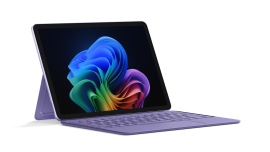
Asendatavad komponendid:
- Tugijalg
- Mikrofoni moodul
- USB-C laadimisport
- Kõlarid (vasak ja parem)
- Ümbris
- Aku
- Soojusmoodul
- Kaamera (esi- ja tagakaamera)
- Infrapunakaamera
- Kuva moodul
- Toite- ja helitugevuse nupud
- Emaplaat
Surface Pro (11. väljaanne) / Surface Pro (11. väljaanne) koos 5G-ga

Asendatavad komponendid:
- Tugijalg
- Mikrofoni moodul
- Surface Connecti laadimisport
- Kõlar (vasak ja parem)
- Ümbris
- Aku
- Termomoodul
- Kaamera (esi- ja tagakaamera)
- Kuva moodul
- Toite- ja helitugevuse nupp
- Seadmesisestuskomplekt
- rSSD-uks
- Irdkettaga püsidraiv (rSSD)
- Emaplaat
- SIM-kaardi konnektor (Surface Pro (11. väljaanne) ainult 5G-ga)
Surface Pro 10 ettevõtetele / Surface Pro 10 koos 5G ettevõtteversiooniga

Asendatavad komponendid:
- Tugijalg
- Mikrofoni moodul
- Surface Connecti laadimisport
- Kõlar (vasak ja parem)
- Ümbris
- Aku
- Termomoodul
- Kaamera (esi- ja tagakaamera)
- Kuva moodul
- Toite- ja helitugevuse nupp
- Seadmesisestuskomplekt
- Täisdraiviga uks
- Irdkettaga püsidraiv (rSSD)
- Emaplaat
Surface Pro 9

Asendatavad komponendid:
- Tugijalg
- Kuvamine
- Surface Connecti laadimisport
- Tagakaas (ämber)
- Kõlar
- Aku
- Termomoodul
- Kaamera (esi- ja tagakaamera)
- Kaamera ja Wi-Fi tekk
- Toite & helitugevuse nupp
- SSD-uks
- Irdkettaga püsidraiv (rSSD)
- Emaplaat
Surface Pro 9 5G

Asendatavad komponendid:
- Tugijalg
- Surface Connecti laadimisport
- Tagakaas (ämber)
- Kõlar
- Aku
- Termomoodul
- Kaamera (esi- ja tagakaamera)
- Kaameratekk
- Kuvamine
- Toite & helitugevuse nupp
- SSD-uks
- Irdkettaga püsidraiv (rSSD)
- Emaplaat
Surface Pro 8
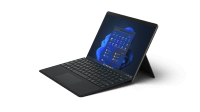
Asendatavad komponendid:
- Tugijalg
- SSD-uks
- Irdkettaga püsidraiv (rSSD)
- Kuvamine
Surface Pro 7+

Asendatavad komponendid:
- Tugijalg
- Irdkettaga püsidraiv (rSSD)
- SSD-uks
Surface Pro 7
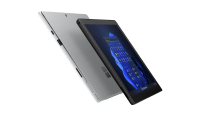
Asendatavad komponendid:
- Tugijalg
Surface Pro X
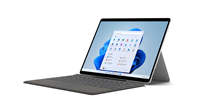
Asendatavad komponendid:
- Tugijalg
- Eemaldatav pidevdraiv (rSSD)
- SSD-uks
- Kuvamine
Surface Laptop
Surface Laptop 13-tolline 1st Edition

Asendatavad komponendid:
- Kuva assembler
- Klaviatuur
- Irdkettaga püsidraiv (rSSD)
- Aku
- Ümbris
- Jalad
- USB-C laadimisport
- Emaplaat
- Termomoodul
- Kõlarid
- USB-A w/Audio Jack
- Ventilaator
- Puuteplaat
Surface Laptop 5G ettevõtetele
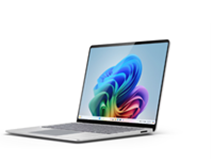
Asendatavad komponendid:
- Kuva assembler
- Klaviatuur
- Irdkettaga püsidraiv (rSSD)
- Aku
- Ümbris
- Jalad
- Surface Connecti laadimisport
- Emaplaat
- Termomoodul
- Kõlar
- Helipistikupesa
- Ventilaator
- nSIM-moodul
Surface Laptop (7. väljaanne)
Asendatavad komponendid:
- Kuva assembler
- Klaviatuur
- Irdkettaga püsidraiv (rSSD)
- Aku
- Ümbris
- Jalad
- Surface Connecti laadimisport
- Emaplaat
- Termomoodul
- Kõlar
- Helipistikupesa
- MicroSD lugeja
Surface Laptop 6 ettevõtetele

Asendatavad komponendid:
- Kuva assembler
- Klaviatuuri assembler
- Irdkettaga püsidraiv (rSSD)
- Aku
- Ümbris
- Jalad
- Surface Connecti laadimisport
- Emaplaat
- Termomoodul
- Kõlar
- Helipistikupesa
Surface Laptop 5

Asendatavad komponendid:
- Kuvamine
- Klaviatuur
- Irdkettaga püsidraiv (rSSD)
- Ümbrisega aku
- Jalad
- Surface Connecti laadimisport
- Emaplaat
- Soojusmoodul
Surface Laptop 4
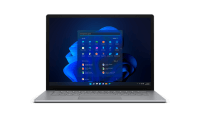
Asendatavad komponendid:
- Kuvamine
- Klaviatuur
- Jalad & kruvid
- Irdkettaga püsidraiv (rSSD)
Surface Laptop 3

Asendatavad komponendid:
- Kuvamine
- Klaviatuur
- Jalad & kruvid
- Irdkettaga püsidraiv (rSSD)
Surface Laptop SE

Asendatavad komponendid:
- Kuvamine
- Tugijalg
- Jalad
- Wi-Fi moodul
- Kõlarid
- Emaplaat
- Ümbris
- Aku
- Toiteport
Surface Laptop Go või Surface Go
Surface Laptop Go 3

Asendatavad komponendid:
- Kuvamine
- Klaviatuur (sõrmejäljelugejaga või ilma)
- SSD-draiv
- Jalad
- Surface Connect
- Aku
- Emaplaat
Surface Laptop Go 2

Asendatavad komponendid:
- Kuvamine
- Klaviatuur (sõrmejäljelugejaga või ilma)
- Irdkettaga püsidraiv (rSSD)
- Aku
- Jalad
- Surface Connecti laadimisport
Surface Go 4

Asendatavad komponendid:
- Tugijalg
- SD-pesa
- Kuvamine
- Kaamerad
- Windows Hello kaamera
- Emaplaat
- Hinged
- Kõlarid
- Aku
- Type Cover Connector
Surface Laptop Studio või Surface Studio
Surface Laptop Studio 2

Asendatavad komponendid:
- Kuvamine
- Irdkettaga püsidraiv (rSSD)
- Klaviatuur
- Jalad
- Kosmeetilised plaadid
- Helipistikupesa
- Surface Connect
- MicroSD lugeja
- Aku ja ümbris
- USB-C pordid
- USB-A pordid
- Emaplaat
Surface Laptop Studio

Asendatavad komponendid:
- Kuvamine
- Klaviatuur
- Surface Connecti laadimisport
- USB-C & helipesad
- Irdkettaga püsidraiv (rSSD)
- Kosmeetilised plaadid
- Klaviatuur/puuteplaat
- Jalad
- Ümbrisega aku
Surface Studio 2+

Asendatavad komponendid:
- Irdkettaga püsidraiv (rSSD)
- Kuvamine
- Soojusmoodul
- Sisemine toiteadapter
- Jalad
- Emaplaat
Asenduskomponentide ostmine Surface'i seadme jaoks
Iseteeninduslikud asenduskomponendid on mõeldud garantiiväliseks remondiks. Osa saadavus võib riigiti erineda ja võib tarneahela piirangute, kliendi nõudluse ja seotud probleemide tõttu muutuda.
Need osad on ostmiseks saadaval Microsoft Store'is ja iFixitis. Kõik iga paranduse asenduskomponendid on ära toodud vastavate Surface'i mudelite teenindusjuhendites . Vaadake oma Surface'i mudeli hooldusjuhend põhjalikult läbi, et saaksite soovitud paranduse jaoks osta õige asenduskomponendi. Sobiva juhendi läbivaatamine valmistab teid ette ja võimaldab teil olla mugav neid remonti teha.
KKK-d
Mida tuleks enne eneseparanduse otsustamist kaaluda?
- Kas seade toetab eneseparandust?
- Kas asendusosa lahendab probleemi?
- Kas teil on remondi lõpuleviimiseks tehnilised oskused?
- Kas teil on parandusprotsessi jaoks õiged tööriistad, mida on selgitatud hooldusjuhendites?
Kui vastus ei vasta ühelegi eeltoodud küsimusele, soovitame võtta seadme üle volitatud teenusepakkujale või koostada garantiivälise remonditellimuse. Lisateavet leiate artiklist Garantiita või kahjustatud Surface'i teenuse hankimine.
Kui vastus on eeltoodud küsimustele jah, saate osta Microsoft Store'ist ja iFixitist.
Kas seadme avamine ja selle parandamine mõjutab minu seadme garantiid?
Seadme parandamine asenduskomponendiga ei mõjuta Microsofti piiratud garantiid; Microsofti piiratud garantii ei hõlma siiski seadmele tekitatud kahjustusi, mis tulenevad mõne muu kui Microsofti või volitatud teenusepakkuja tehtud remondist.
Milline asenduskomponent on minu seadme probleemide põhjal ostmiseks õige valik?
Microsoft ei saa soovitada, millised osad lahendavad teie seadmes esineva probleemi. Otsus on teie otsustada ja see peaks põhinema teenusejuhenditest saadud teabel koos diagnostikatulemustega.
Mis on asenduskomponendi ostmisel väljal?
Asenduskomponendi ostmisel saate selle osa ja asjakohased komponendid (nt vajaduse korral kruvid). Remontimiseks vajalikke tööriistu müüakse iFixiti kaudu eraldi: tasuta parandamise juhend.
Milliseid tööriistu on selle parandamiseks vaja?
Vajalikud tööriistad on loetletud teenusejuhendites.
Käivitasin parandamise ja vajan selle lõpuleviimisel abi
Microsofti klienditugi ei paku abi parandamise lõpuleviimiseks. Kui vajate abi, võite osta garantiiväliseid remonditeenuseid, kui võtate selle üle volitatud teenusepakkujale, kes osutab garantiiväliseid teenuseid, või saate alustada Microsoftiga garantiivälise parandamise tellimust.
Kas asenduskomponentidel on individuaalne garantii?
Jah, konkreetne asenduskomponent ja -regioon määravad selle asjakohase garantii. Lisateavet leiate Microsoft Store'ist ja iFixitist.
Kuidas ostetud asenduskomponente tagastada või vahetada?
- Kui teil on Microsoft Store'i veebipoe tagastus-/vahetuspoliitika ajalimiidid, võite algatada tagastuse/väljavahetamise oma veebitellimuste ajaloo kaudu, järgides juhiseid artiklis Microsoftilt ostetud toodete tagastamine nende väljavahetamiseks või tagasimakse saamiseks. Tagastuste ja vahetuste kohta leiate teavet iFixitist .
- Kui te pole Microsoft Store Online'i poliitika ajapiirangut ületanud, kuid oma asenduskomponendi jaoks kehtib siiski Microsofti piiratud garantii, saate meiega ühendust võtta Microsofti tugiteenuste lehel.
Kui kaua on Asenduskomponendid Surface'i seadmete jaoks saadaval?
Surface'i seadmete jaoks saadaolevad asenduskomponendid on loetletud ülalpool lehel. Asenduskomponente saate 9. aprillil 2024 või hiljem välja antud Surface'i seadmete jaoks osta vähemalt kolmeks aastaks pärast seadme tootmise lõppu järgmistes riikides või regioonides: Ameerika Ühendriigid, Kanada, Austraalia, Uus-Meremaa, Jaapan, Taiwan, Euroopa Majanduspiirkond, Šveits ja Ühendkuningriik. Asenduskomponentide kättesaadavus oleneb seadmest, riigist või regioonist ja aja jooksul.
Seotud teemad
Kas vajate rohkem abi?
Tehniline tugi

Tehnilise toe saamiseks avage Surface'i rakendus või veebibrauser, kirjeldage oma probleemi ja valige Kasutajaabi.
Kogukonna tugi

Kogukonnad aitavad teil küsimusi esitada ja kuulda rikkalike teadmistega ekspertidelt. Küsige kogukonnalt.
Muu tugi

Kui te ei saa Surface'it kasutada või teil on küsimusi millegi muu kohta, avage võrgus muu toe saamiseks kasutajaabi .


