
Ekraanimoonutuse tõrkeotsingu suvandid
Kuvatav teave
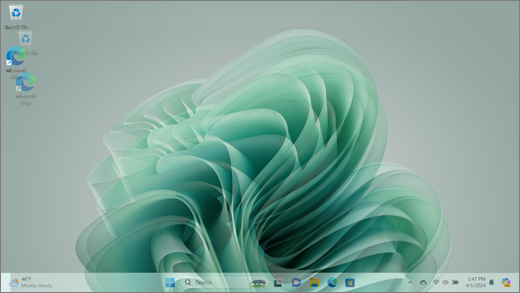
Ekraani moonutus viitab fragmenditud visuaalelementidele (elementidele, mis pole paigal), mis muudab ekraanil kuvatava teabe eristamise raskeks.
Märkus.
Kui te ei näe seda, leiate abi muude kuvaga seotud probleemide korral, kui külastate lehte Mida teha, kui Surface'i ekraan virvib, on moonutatud või sellel on muid kuvaprobleeme.
Mida saate teha
Ekraani tõrkeotsinguks ja selle uuesti tööle saamiseks saate teha järgmist.
Surface'i UEFI-liidese ekraani testimine
UEFI-liidese sätted pole Windowsis, seega UEFI kuvamisprobleemid viitavad riistvara, mitte Windowsi draiveri probleemile. Siit saate teada, kuidas kontrollida, kas ekraaniprobleemid ilmnevad ainult Windowsi kasutamisel.
- Lülitage Surface välja ja oodake 10 sekundit.
- Vajutage pikalt Surface'i helitugevuse suurendamise nuppu
 ning samal ajal vajutage ja vabastage toitenupp
  . Kuvatakse logo kuva.
 - Hoidke helitugevuse suurendamise nuppu all. Vabastage nupp, kui kuvatakse UEFI-liidese kuva.
- Vaadake ekraani ja vaadake, kas probleem on endiselt olemas. Kui ekraan töötab UEFI-s õigesti, on probleem tõenäoliselt Surface'i installitud tarkvaraga. Võite proovida OEM-i paneeli draiveri ja kuvaadapteri uuesti installida.
Värskenduste kontroll
Surface’i rakenduse abil saate kiiresti kontrollida oma Surface’i draiverite ja püsivara seisundit.
Värskendusoleku kontrollimiseks laiendage Surface’i rakenduses jaotist Spikker ja tugiteenused.
Kui saadaval on värskendusi, valige Windows Update’i avamiseks nupp Otsi värskendusi ja installige saadaolevad värskendused.
Märkus.
Kui teil pole Surface'i rakendust installitud, saate Surface'i rakenduse alla laadida Microsoft Store'ist. Kui see on alla laaditud, valige Start, otsige Surface'it ja seejärel valige tulemite loendist rakendus.
Windowsi kuvasätete kontrollimine
Windows 11
Valige Start
 >Sätted
 >Süsteemikuva
 >.
>. Laiendage jaotist Heledus ja määrake säte Muuda heledust automaatselt, kui valgustus muutubolekusse Väljas. Järgmiseks valige jaotises Muuda sisu heledust rippmenüüst väljas .
Seadke jaotises Kuvasätted sätte Adaptive color (Kohandatav värv) tumblerlüliti asendisse Off (Väljas). See säte pole kõigis Surface'i seadmetes saadaval.
Valige Täpsem ekraan ja seejärel proovige jaotises Valige värskendussagedus muuta säte 60 Hz, 120 Hz või Dünaamiline. See säte pole kõigis Surface'i seadmetes saadaval.
Windows 10.
Proovige reguleerida kohandatavat heledust, et näha, kas see lahendab probleemi.
Valige Start
>Sätted >Süsteemikuva
 >.
>. Reguleerige heledust jaotises Heledus ja värv, seejärel tühjendage ruut Muuda heledust valgustingimuste muutumisel automaatselt.
Seadke sätte Adaptive color (Kohandatav värv) jaoks tumblerlüliti asendisse Off (Väljas). See säte pole kõigis Surface'i seadmetes saadaval.
Valige Täpsemad kuvasätted ja proovige jaotises Värskendussagedus muuta säte 60 Hz, 120 Hz või Dünaamiline. See säte pole kõigis Surface'i seadmetes saadaval.
Inteli graafikakäskude keskuse rakenduse reguleerimine (kui need rakendusesätete suvandid on teie Surface'i seadmes saadaval).
Laadige alla ja avage Microsoft Store'ist saadaolevInteli graafikakäskude keskuse rakendus.
Valige vasakpoolsest menüüst Süsteem ja kui see on teie Surface'i seadmes saadaval, valige ülemisest menüüst Toide .
Esmalt proovige liugur Power Efficiency paremale, et parandada graafikakvaliteeti – see reguleerimine võib mõjutada aku tööiga.
Kui see on teie Surface'i seadmes saadaval, saate sätte Paneeli isevärskendus väärtuseks määrata ka Väljas ja sätte Kuva toite kokkuhoid väärtuseks Väljas.
Märkus.
Aku tööea maksimeerimiseks soovitame seda funktsiooni lubada ja hoida toitetõhususe tasemeks 6 Surface Go, Surface Laptop 3, Surface Laptop Go, Surface Laptop Go 2 ja Surface Pro 7 ning muude seadmete puhul 4. tasemele.
Hooldustellimuse esitamine
On veel üks viimane toiming, mille saate teha. Kui need lahendused probleemi ei lahenda, võivad abistamiseks olla saadaval teenuse- ja kasutajatoe võimalused.
Märkus.
Kui teie Surface on äriseade (kuulub ettevõttele), lugege teemat Ettevõtetele ja haridusasutustele mõeldud Surface'i hooldusvõimalused.

Saada Microsoftile
Seadme Microsoftile saatmiseks ettevalmistamiseks saate kontrollida seadme garantiid, luua hooldustellimuse ja printida tarnesildi.

Leidke kohapealset tuge
Mõnes riigis pakub Microsoft kohapealseid teeninduskeskusi. Valikuvõimalused võivad hõlmata professionaalset riistvarakontrolli, tõrkeotsingut ja süsteemitaastet.

Iseparandus
Kui olete tehniliselt kogenud ja teil on õiged tööriistad, on Microsoftil hulk asendatavaid komponente ja teenusejuhendeid, mis võimaldavad teil parandusi teha.
Lisateabe saamiseks vaadake teemat Surface’i teenuse või paranduse hankimine.