
Puuteprobleemide lahendamine Surface'i puuteekraanil
Kui teil on probleeme Surface'i puuteekraaniga, näiteks puutesisestus ei reageeri osaliselt või kogu ekraanil, mitmikpuutežestid ei tööta või Teie Surface'i pliiats ei tööta, puute käitub valesti, teie Surface'il on fantoom- või kummituspuuteid, puudutus on aeglane või te ei tea, kuidas Surface'is puutefunktsioonid keelata, siin on mõned lahendused, mida võite proovida.
Kui Teie Surface'i puuteekraan ei tööta, proovige esmalt järgmist.
Märkus.
Olenevalt probleemist peate võib-olla nende toimingute tegemiseks ühendama klaviatuuri või hiire.
Nende probleemide lahendamiseks järgige alltoodud juhiseid UEFI-liidese käivitamiseks ja puutefunktsioonide testimiseks,puuteekraanidraiveri uuesti installimiseks,Windowsi ja Surface'i värskenduste otsimiseks võiSurface'i lähtestamiseks. Kui see ei lahenda probleeme, leiate lisateavet artiklist Kas puuteekraan ikka ei tööta?.
Lahendus 1: algkäivitamine UEFI-le ja puutefunktsioonide testimine
Ühtne laiendatav püsivaraliides (UEFI) on tarkvara, mis aitab Windowsil teie Surface’i riistvaraga suhelda. Kuna UEFI töötab Windowsist sõltumatult, saab riistvara UEFI-s kontrollida, kui teil on riistvaraga seotud probleem.
- Kui puudutus UEFI-s ei tööta, on teie seadmel tõenäoliselt ilmnenud riistvaratõrge ja see vajab teenindust.
- Kui puutesisestus UEFI-s aga töötab, on probleem tõenäoliselt seotud Windowsi või puutesisendi draiveriga.
UEFI-s algkäivitamiseks ja puutefunktsioonide testimiseks täitke järgmised juhised.
Avage Start
 >Toitesulgemine
 > .
> .Kui Surface on välja lülitatud, vajutage pikalt helitugevuse suurendamise nuppu ning vajutage toitenuppu, kuni ekraanile ilmub Microsofti või Surface’i logo.
Kui olete UEFI-s, puudutage Surface’i ekraani ja vaadake, kas see reageerib normaalselt. Proovige UEFI-s menüükäske puudutades ringi liikuda. Seejärel järgige sõltuvalt sellest, kuidas Surface reageerib puudutusele, ühte järgmistest juhistest.
- Kui teie Surface’i puutefunktsioonid ei tööta, võib teie puuteekraanil olla riistvararike. Järgmiseks tuleb esitada hooldustellimus.
- Kui surface'i puutefunktsioonid töötavad, valige VÄLJU, järgige ekraanil kuvatavaid juhiseid ja taaskäivitage Windows. Seejärel avage puuteekraanidraiveri uuesti installimine.
Märkus.
See video on saadaval ainult inglise keeles.
Lahendus 2: installige puuteekraani draiver uuesti
Hoiatus
Ärge tehke seda toimingut Surface Pro X seadmes. Kui desinstallite selles seadmes draiverid, on ainus viis nende taastamiseks täielik süsteemi lähtestamine.
Sisestage tegumiriba otsinguväljale tekst seadmehaldur ja seejärel valige tulemite loendist Seadmehaldur.
Laiendage kategooriat Inimliidese seadmed.
Paremklõpsake väärtust Intel(R) Precise Touch Device, valige Desinstalli seade ja seejärel valige dialoogiboksis Seadme desinstallimine nupp Desinstalli.
Paremklõpsake HID-ühilduvat puuteekraani, valige Desinstalli seade ja seejärel valige dialoogiboksis Desinstalli seade käsk Desinstalli. Kui kuvatakse kaks HID-ühilduva puuteekraani draiverit, paremklõpsake esimest, valige Desinstalli seade, valige käsk Desinstalli ja korrake sama toimingut teise draiveriga.
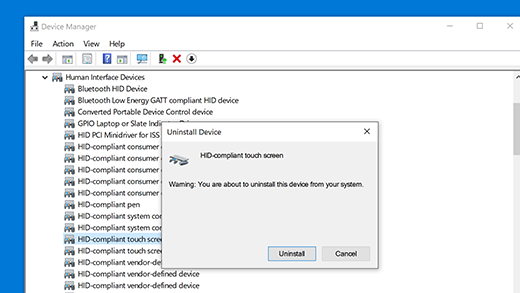
Valige menüüs Toiming suvand Otsi riistvaramuudatusi. (On võimalik, et peate Surface’i taaskäivitama.) Kui loote Interneti-ühenduse, laaditakse alla ja installitakse puuteekraanidraiver automaatselt.
Et näha, kas see lahendus lahendas probleemi, avage rakendus (nt Microsoft Edge või muu veebibrauser) puudutusega ja proovige puutefunktsioonide testimiseks kerida, kahe sõrme kokkuviimisega suumida, nipsata paremalt sissepoole ja pikalt vajutada.
Lahendus 3. Kontrollige Windowsi ja Surface'i värskendusi
Surface’i rakenduse abil saate kiiresti kontrollida oma Surface’i draiverite ja püsivara seisundit.
Värskendusoleku kontrollimiseks laiendage Surface’i rakenduses jaotist Spikker ja tugiteenused.
Kui saadaval on värskendusi, valige Windows Update’i avamiseks nupp Otsi värskendusi ja installige saadaolevad värskendused.
Märkus.
Kui teil pole Surface'i rakendust installitud, saate Surface'i rakenduse alla laadida Microsoft Store'ist. Kui see on alla laaditud, valige Start, otsige Surface'it ja seejärel valige tulemite loendist rakendus.
Lahendus 4: lähtestage Surface
Kui teil on endiselt probleeme puuteekraaniga, proovige Surface lähtestada. Lisateavet selle kohta leiate teemast Windowsi jaoks mõeldud Surface'i taastamine või lähtestamine ja järgige soovitatud juhiseid teemas "Lähtesta see arvuti".
Pärast lähtestamist ja seadme häälestamist avage rakendus (nt Microsoft Edge või muu veebibrauser) puudutusega ja proovige puutefunktsioonide testimiseks kerida kokkuviimisega suumimiseks, nipsata paremalt sissepoole ja pikalt vajutada.
Kas puuteekraan ikka ei tööta?
Allpool leiate kirjelduse, mis selgitab kõige paremini teie ees seisvat probleemi ja leiate järgmised juhised, mida järgida. Kui teie probleemi loendis pole ja tegite ülaltoodud tõrkeotsingu, võib ilmneda riistvaratõrge. Sel juhul tuleb järgmine toiming esitada hooldustellimus.
Hoiatus
Tõrkeotsingu ajal võib ilmneda, et peate Surface’i lähtestama või välja vahetama. Lisateavet andmete varundamise kohta leiate teemast Windowsi arvuti varundamine.
| Mida te kogete? | Soovitus |
|---|---|
Ekraan ei reageeri puudutustele osaliselt või tervikuna
|
Hooldustellimuse esitamine |
Mitmikpuude ei tööta või puudutus on ebatäpne
|
Hooldustellimuse esitamine |
Surface kogeb fantoom- või kummituspuudutusi
|
Kontrollige lähedalasuvate elektroonikaseadmete võimalikke häireid. Võimaluse korral paigutage Surface'i seade või häirivad seadmed ümber teise alasse. Kui probleem ei lahene ja häireid ei leita, jätkake hooldustellimuse esitamist. |
Puutesisestus reageerib aeglaselt
|
Mida teha, kui Surface töötab aeglasemalt? |
Surface'i pliiats ei tindipliiatsiga
|
Surface’i pliiatsi tõrkeotsing |
Seadmehaldurist puudub Surface’i puutefunktsiooni draiver või püsivara
|
Installige draiverid käsitsi; Lugege artiklit Surface'ile draiverite ja püsivara allalaadimine. |
| Saate oma Surface'is keelata kõik puutefunktsioonid Märkus: Puutesisestuse keelamine keelab ka puutetarvikud (nt Surface'i pliiats, Surface Dial ja Windowsi puuteklaviatuur). |
Puuteekraani lubamine ja keelamine Windowsis |
Kui puudutus surface'is ikka ei tööta, esitage hooldustellimus
On veel üks viimane toiming, mille saate teha. Kui need lahendused probleemi ei lahenda, võivad abistamiseks olla saadaval teenuse- ja kasutajatoe võimalused.
Märkus.
Kui teie Surface on äriseade (kuulub ettevõttele), lugege teemat Ettevõtetele ja haridusasutustele mõeldud Surface'i hooldusvõimalused.

Saada Microsoftile
Seadme Microsoftile saatmiseks ettevalmistamiseks saate kontrollida seadme garantiid, luua hooldustellimuse ja printida tarnesildi.

Leidke kohapealset tuge
Mõnes riigis pakub Microsoft kohapealseid teeninduskeskusi. Valikuvõimalused võivad hõlmata professionaalset riistvarakontrolli, tõrkeotsingut ja süsteemitaastet.

Iseparandus
Kui olete tehniliselt kogenud ja teil on õiged tööriistad, on Microsoftil hulk asendatavaid komponente ja teenusejuhendeid, mis võimaldavad teil parandusi teha.
Lisateabe saamiseks vaadake teemat Surface’i teenuse või paranduse hankimine.