Surface'i seadme ja tarvikute või Microsofti tarvikute seerianumbri leidmine
Surface'i seadme, Surface'i tarvikute või muude Microsofti tarvikute seerianumbri leidmiseks on mitu võimalust. Järjenumber on tavaliselt:
- 12-kohaline numbrikood või
- 14-kohaline tähtedest ja numbritest koosnev kood (ilma tühikute ja kriipsudeta)
Seerianumbri leidmise kohta lisateabe saamiseks valige üks allolevatest vahekaartidest.
Surface'i registreerimiseks või teenuse saamiseks peate teadma selle seerianumbrit. Esiteks aitab see selgitada, millist Surface'i mudelit kasutate.
Surface'i seerianumbri leiate järgmistest võimalustest.
- Surface'i rakenduses
- Sätetes
- Seadmes
- Surface'i UEFI-s
- Lehel Seadme hooldus & parandamine
- Originaalpakendil
- Surface'i pliiatsil, Surface'i dokil, Surface'i klaviatuuril / Type Coveril või muul Surface'i tarvikul
Seerianumbri leidmine Surface'i rakenduse abil
Kõige lihtsamini leiate seerianumbri Surface'i rakendusest. Seal kuvatakse teie Surface'i seadme ja iga Surface'i tarviku seerianumber.
Valige
 avakuva ikoon , otsige surface'it ja seejärel valige tulemite loendist rakendus.
Märkus.
Kui te ei näe otsingutulemites Surface'i rakendust, peate võib-olla Surface'i rakenduse Microsoft Store'ist alla laadima.
Laiendage jaotist Seadme teave ja vaadake välja Seerianumber kõrval olevat väärtust.

Seerianumbri leidmine Windowsi sätetes
Seadmetes, kus töötab Windows 11 või Windows 10, leiate seerianumbri jaotisest Sätted.
- Paremklõpsake (või vajutage pikalt) ja seejärel valige
 >
> > Teave
  Teave ikoon .
 - Otsige sellelt lehelt üles Windowsi tehnilised andmed ja otsige oma seerianumbrit.
Seerianumbri leidmine seadmelt
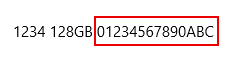
Seerianumbri leiate Surface'i seadme tagaküljelt või alt. See on sageli ära toodud mudeli ja salvestusruumi teabe kõrval. Kui kuvatakse mitu märgirühma, on seerianumber tavaliselt viimane rühm.
Näide:
| Teie Surface’i versioon | Leiate selle siit |
|---|---|
| Surface Laptop, mis tahes Surface Laptop Goja Surface Laptop SE | Otsige numbrit klaviatuuri alt hinge lähedalt.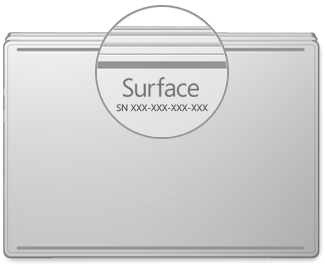
|
| Mis tahes Surface Laptop Studio | Sülearvutusrežiimis alustades pöörake ekraani ülaosa õrnalt 180 kraadi tahapoole. Seerianumber kuvatakse ekraani tagaküljel keskel.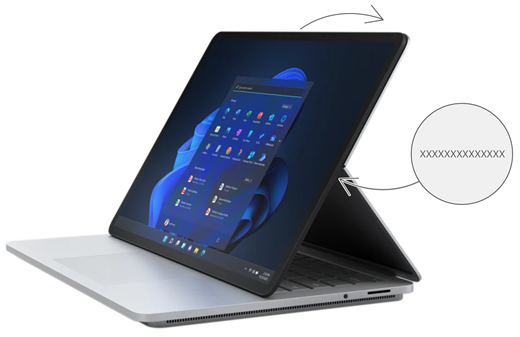
|
| Mis tahes Surface Pro mudel, mis tahes Surface Go mudel, Surface 2, Surface 3 ja Surface RT | Lükake alus välja ja otsige numbrijada aluse lähedalt.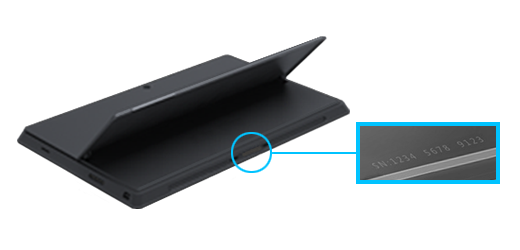
|
| Kõik Surface Book (lõikelaual) | Vaadake lõikelaua allserva, kuhu see klaviatuuri külge kinnitub (vasakul magnetile kõige lähemal). Peate ekraani klaviatuurilt eemaldama. Märkus. See on sama seerianumber, mis kuvatakse Surface'i rakenduses või süsteemisätetes. 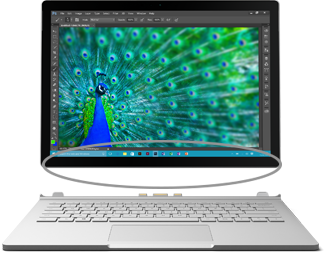
|
| Kõik Surface Book (klaviatuuri allserv) | Vaadake klaviatuuri allserva.
|
| Kõik Surface Studio | Asetage oma Surface Studio ekraan allapoole ja vaadake põhja alla.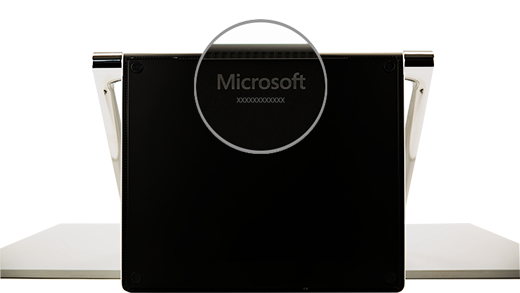
|
| Surface Duo (SIM-kaardi salves) | Sisestage SIM-kaardi väljavõtmise tööriist paremas servas asuvasse väiksesse auku ja vajutage SIM-kaardi salve väljutamiseks õrnalt sisse. Tõmmake SIM-kaardi salv õrnalt välja, et leida seerianumber selle sees.
Märkus. Kui kaitserauale on kinnitatud, ei pruugi SIM-kaardi salv välja tulla. Sel juhul sisestage SIM-kaardi väljavõtmise tööriist veidi TAGASI SIM-kaardi salve auku, seejärel nurk õrnalt tööriista ja tõmmake salv välja. Võimalik, et saate SIM-kaardi salve pikema otsa sõrmede abil eemaldada. |
| Surface Duo 2 (SIM-kaardi salves) | Kui Surface Duo 2 on suletud ja esiküljel olev kolmekordne objektiiv on suunatud ülespoole, sisestage SIM-kaardi väljavõtmise tööriist vasaku ekraani allservas asuvasse väiksesse auku ja seejärel vajutage SIM-kaardi salve väljutamiseks õrnalt sisse. Tõmmake SIM-kaardi salv õrnalt välja, et leida seerianumber selle sees.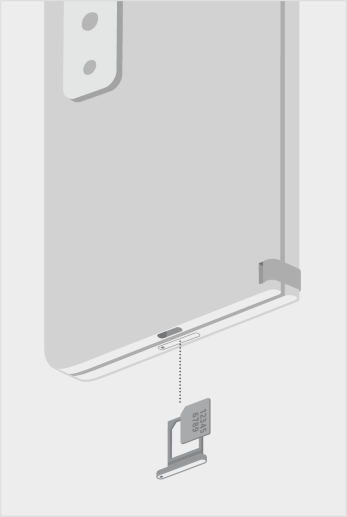
|
Surface'i UEFI-liidese seerianumbri leidmine
Seerianumbri leiate Surface'i UEFI-liidese arvutiteabe jaotisest. Lisateavet leiate teemast Surface'i UEFI-liidese kasutamine.
Seerianumbri leidmine lehelt Seadme hooldus & parandamine
Avage jaotis Seadme hooldus ja remont ning logige sisse oma Microsofti kontoga, et näha teie kontole registreeritud seadmeid.
Seerianumbri leidmine pakendilt
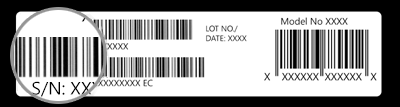
Kui teil on alles Surface'i originaalpakend, leiate seerianumbri selle vöötkoodisildil.
Surface’i tarvikute seerianumbri leidmine
Surface Keyboard või Surface Type Cover
Leidke Surface'i rakendusest seerianumber. Juhised
Valige
avakuva ikoon , otsige Surface'it ja seejärel valige tulemite loendist rakendus.Märkus.
Kui te ei näe otsingutulemites Surface'i rakendust, peate võib-olla Surface'i rakenduse Microsoft Store'ist alla laadima.
Valige Surface Pro 12-tolline klaviatuur või Surface Pro Flex Keyboardi>seadme teave. Seerianumber on seal ära toodud.
Surface Type Coveri või Surface Pro Signature Keyboardi seerianumbri leidmine

|
Surface Pro Keyboardi (või Type Coveri) seerianumbri leiate selle selgroo vasaku külje või keskosa (Surface'i külge kinnitatava ala) lähedalt. Seerianumber on arvujada, mis näeb välja umbes selline: XXXXXXXXXXXX |
|---|
Seerianumbri leidmine pakendilt
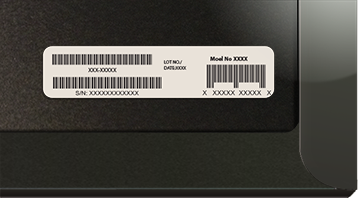
Kui teil on endiselt originaalpakend, leiate seerianumbri vöötkoodisildilt:
|
Kui ostsite Type Coveri või Surface Pro Signature Keyboardi eraldi, on seerianumbri vöötkoodi silt kastis. |
|---|---|

|
Kui ostsite Surface'i, mis on komplekteeritud Type Coveri või Signature Keyboardiga, on seerianumber koos Surface'i seerianumbriga karbi vöötkoodisildil. |
Surface'i pliiats Slim või Surface'i pliiats
Otsige Surface'i rakendusest üles oma pliiatsi seerianumber. Juhised
Valige
avakuva ikoon , otsige Surface'it ja seejärel valige tulemite loendist rakendus.Märkus.
Kui te ei näe otsingutulemites Surface'i rakendust, peate võib-olla Surface'i rakenduse Microsoft Store'ist alla laadima.
Valige Surface'i pliiats Slim 2, Surface'i pliiats Slim või Surface'i pliiatsi>seadme teave. Seerianumber on seal ära toodud.
Surface'i dokid
Leidke Surface'i rakendusest seerianumber. Juhised
Valige
avakuva ikoon , otsige Surface'it ja seejärel valige tulemite loendist rakendus.Märkus.
Kui te ei näe otsingutulemites Surface'i rakendust, peate võib-olla Surface'i rakenduse Microsoft Store'ist alla laadima.
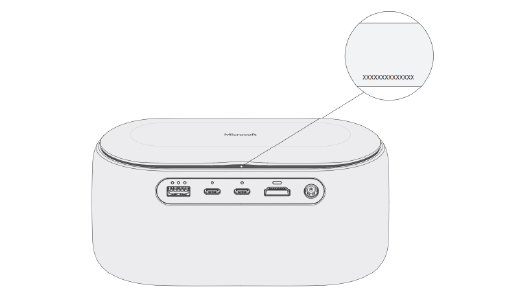
Valige Surface'i USB4 dokk, Microsoft Surface Thunderbolt™ 4 dokk või Surface Docki 2>seadme teave. Seerianumber on seal ära toodud.
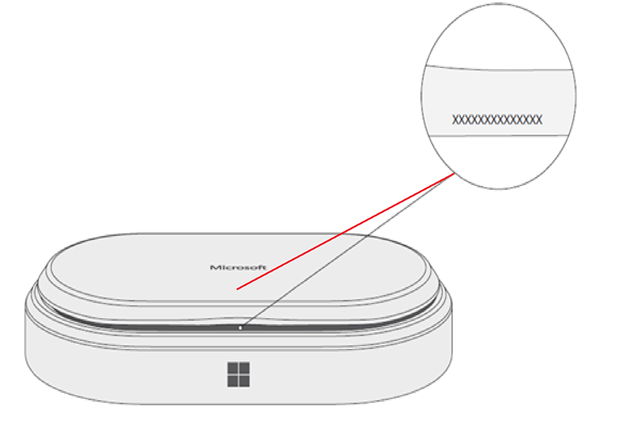
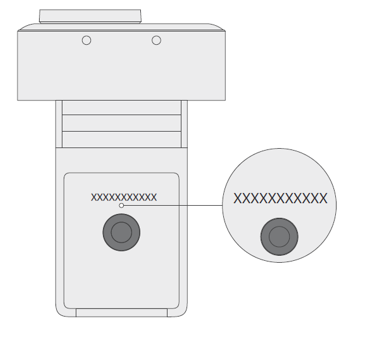
Surface’i doki seerianumbri leidmine

|
Surface’i doki seerianumbri leidmiseks otsige seadme allservas olevat 12-kohalist numbrijada. Seerianumber näeb välja järgmine: XXXXXXXXXXXX. |
|---|
Seerianumbri leidmine pakendilt
|
|
Kui teil on endiselt Surface'i doki originaalpakend, leiate seerianumbri vöötkoodisildilt. |
|---|
Surface Headphones või Surface Earbuds
Leidke oma Surface Headphonesi või Surface Earbudsi seerianumber.
Seerianumbri leidmine Surface'i rakenduse abil
Surface Headphonesi või Surface Earbudsi seerianumbri leidmiseks surface'i rakenduses tehke järgmist.
-
Arvutis, kus töötab Windows 10/11, valige ja seejärel valige kõigi rakenduste loendist Surface. Valige Surface Headphones või Surface Earbuds>Seadme teave. Seerianumber on seal ära toodud.
- iOS-seadmes või Androidi seadmes: avage rakendus Surface ja seejärel puudutage valikut Konto>Surface Headphones või Surface Earbuds>Seadme teave. Seerianumbri leiate jaotisest Üksikasjad .
Surface Headphonesi seerianumbri leidmine
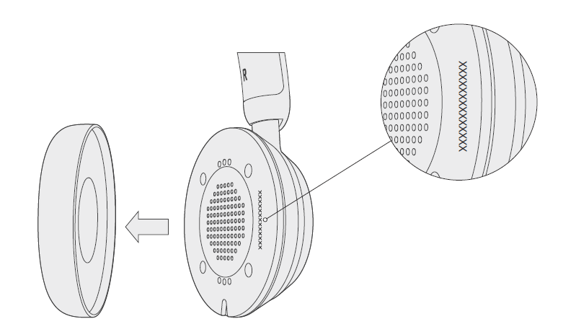
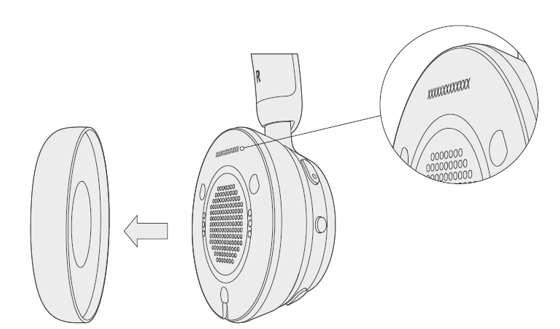
Surface Headphonesi seerianumbri leidmiseks peate seadmest eemaldama õige kõrvaklapi.
Kõrvaklapu eemaldamiseks tehke järgmist.
- Pöörake Surface Headphonesi kõrvaklappide parempoolset kõrvaklappi enda poole – peaksite nägema kõrvaklapi sisemist.
- Hoides kindlalt parempoolset kõrvaklalli, keerake seda vastupäeva. Tõstke kõrvaklapp üles, et see kõrvaklappidest lahutada.
- 12-kohaline seerianumber asub kõrvaklapi põhjal. Enne kõrvaklalli uuesti kinnitamist märkige üles seerianumber.

Kõrvaklapu uuesti kinnitamiseks tehke järgmist.
- Sobitage kõrvaklapi sooned kõrvaklapiga. Kõrvaklapp peaks olema kõrvaklapialusega kogu tee puudutatud.
- Kui kõrvaklapi sisekülg on suunatud teie poole, pöörake seda päripäeva, et kinnitada kõrvapadi kõrvaklapi alusele.
Surface Earbudsi laadimisümbrise
Leidke Surface Earbudsi laadimisümbrise Surface Earbudsi seerianumber.
Avage laadimisümbrise ja eemaldage parem kõrvaklapp.
Pöörake ümbriseid tahapoole. 12-kohaline seerianumber on loetletud parempoolse kõrvaklahva kambris.

Märkus.
- Kui teil on alles Surface Earbudsi originaalpakend, leiate seerianumbri ka selle vöötkoodisildil.
- Kõrvaklappide surface'i rakenduses häälestamise kohta leiate lisateavet teemast Surface Earbudsi häälestamine.
- Lisateavet kõrvaklappude sätete muutmise kohta leiate teemast Surface Earbudsi sätete haldamine.