
Microsoft Teamsis isiklikuks kasutamiseks saate postitada kogukonnafoorumisse ja kanalisse. Saate alustada uut postitust, jagada midagi oma seadmest, kasutada rakendust ja vastata postitusele. Vaadake, mida saab veel teha, kui postitate Microsoft Teamsis isiklikuks kasutamiseks mõnda kogukonnafoorumisse või kanalisse.
Kogukonnafoorumisse postitus
Kogukonnafoorum on koht, kus saate vestelda ja turvaliselt teavet jagada.
Kogukonnafoorumi uue postituse loomine
Avage Teamsis kogukond, kuhu soovite postitada.
Koputage uut postitusnuppu
 .
.Aknas Uus postitus saate teha järgmist.
Lisage oma postitusele pealkiri.
Alas Alusta uut vestlust saate koostada oma sõnumi ja @-märgiga mainida kedagi kogukonnafoorumist.
Postituse või teadaande loomisel või vastuse saatmisel kasutage sõnumi vormindamiseks järgmisi suvandeid.
Puudutage nuppu Pluss (Plus
 kaasatakse.
Kaamerast või galeriist
 postitusele või teadaandes.
Failide manustamine
 .
.Sõnumi kõrge prioriteedina

Lisage emodžid, GIFS ja kleebised
 .
.Helifaili ühiskasutusse andmiseks saate lisada kirjeheli . Selleks puudutage ja hoidke all kirjet. Kui olete salvestamise lõpetanud, saate selle saata või kustutada.
Kasutage vormingusuvandeid sõnumi kohandamiseks paks, kursiiv, allakriipsutus ja palju muud.
Ülaservas saate puudutada nuppu Saada suvandid
 Saatmiseks ka meiliga. See saadab teie uue postituse ka meilisõnumiga kõigile liikmetele.
Kui olete valmis, puudutage kogukonnafoorumisse postitamiseks nuppu Saada
 .
.
Kogukonnafoorumi sisu jagamine mobiilsideseadme kaudu
Saate oma filmilindilt, rakendustest või brauserist hõlpsalt midagi kogukonnafoorumisse jagada.
- Valige üksus, mille soovite kogukonnafoorumiga ühiskasutusse anda.
- Puudutage nuppu Share (Jaga).
- Kerige jaotisse Teams isiklikuks kasutamiseks ja seejärel valige jaotises Kogukonnad kogukonnafoorum, mille jaoks soovite sisu ühiskasutusse anda. Samuti saate lisada sõnumi
- Kui olete valmis, puudutage kogukonnafoorumisse postitamiseks nuppu Saada .
Kogukonnafoorumi postitusele vastamine
Avage kogukonnafoorumi postitus, millele soovite vastata, ja puudutage nuppu Vasta.
Saate tippida sõnumi väljale Vasta . Samuti võite teha järgmist.
- Puudutage emodžide, GIFS-i ja kleebiste , et kaasata emodžid või GIFS.
- Foto tegemiseks või filmilindilt pildistamiseks puudutage
 .
.
- Puudutage emodžide, GIFS-i ja kleebiste
Puudutage
, et kaasata meediumigalerii , manusta failid , märkida sõnum esmatähtsaks, vormindada sõnum või kasutada rakendust oma kogukonnafoorumisse saatmiseks.Kui olete valmis, puudutage postitusele vastamiseks nuppu Saada
.
Kuidas kogukonnafoorumi postitust või teadaannet redigeerida?
Kui loote postituse või teadaande või saadate vastuse, kasutage sõnumi vormindamiseks suvandeid.
Puudutage nuppu Pluss (Plus kaasatakse.
-
Kaamerast või galeriist postitusele või teadaandes.
-
Failide manustamine .
- Sõnumi kõrge prioriteedina
- Rakenduse kasutamine kogukonnafoorumisse saatmiseks
- Lisage emodžid, GIFS ja kleebised .
- Helifaili ühiskasutusse andmiseks saate lisada kirjeheli . Selleks puudutage ja hoidke all kirjet. Kui olete salvestamise lõpetanud, saate selle saata või kustutada.
- Kasutage vormingusuvandeid sõnumi kohandamiseks paks, kursiiv, allakriipsutus ja palju muud.
Miks minu kogukonnafoorumi sõnum kustutati?
Kui kasutate Microsoft Teamsi isiklikuks kasutamiseks mõeldud kogukonnafoorumit, võidakse vestluses kuvada teade "See sõnum on kustutatud".
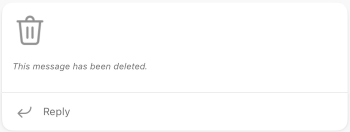
Selle põhjuseks võib olla üks järgmistest.
- Sõnumi autor on selle kustutanud.
- Kogukonnafoorumi omanik on otsustanud selle kustutada.
- Sõnumist teatati.
Märkus.
Kanalisse postitus
Kanalid hõlbustavad konkreetsetele eesmärkidele ja projektidele keskendumist. Kanaleid saate kasutada teemade (nt Teadaanded ja Q&As) postitamiseks.
Kanalis uue postituse loomine
Avage Teamsis kogukonnakanal, kuhu soovite postitada.
Koputage uut postitusnuppu
.Aknas Uus postitus saate teha järgmist.
Lisage oma postitusele pealkiri.
Alas Alusta uut vestlust saate koostada oma sõnumi ja @-märgiga mainida kedagi kogukonnafoorumist.
Postituse või teadaande loomisel või vastuse saatmisel kasutage sõnumi vormindamiseks järgmisi suvandeid.
Puudutage nuppu Pluss (Plus
kaasatakse.-
Kaamerast või galeriist postitusele või teadaandes.
-
Failide manustamine .
- Sõnumi kõrge prioriteedina
- Lisage emodžid, GIFS ja kleebised .
- Kasutage vormingusuvandeid sõnumi kohandamiseks paks, kursiiv, allakriipsutus ja palju muud.
-
Kaamerast või galeriist
Kui olete valmis, puudutage kanalisse postitamiseks nuppu Saada .
Millegi jagamine kanalis mobiilsideseadme kaudu
Saate oma filmilindilt, rakendustest või brauserist hõlpsalt midagi kogukonnafoorumisse jagada.
- Valige üksus, mille soovite kogukonnafoorumiga ühiskasutusse anda.
- Puudutage nuppu Share (Jaga).
- Kerige jaotisse Teams isiklikuks kasutamiseks ja seejärel valige jaotises Kogukonnad kogukonnafoorum, mille jaoks soovite sisu ühiskasutusse anda. Samuti saate lisada sõnumi
- Kui olete valmis, puudutage kogukonnafoorumisse postitamiseks nuppu Saada .
Kanali postitusele vastamine
- Avage postitus kanalis, millele soovite vastata, ja puudutage nuppu Vasta.
- Saate tippida sõnumi väljale Vasta ja puudutada emodžide, GIFS-i ja kleepsude
- Puudutage , et kaasata meediumigalerii , manusta failid , märkida sõnum esmatähtsaks või Vorminda oma sõnumit.
- Foto lisamiseks või uue pildistamiseks puudutage .
- Kui olete valmis, puudutage postitusele vastamiseks nuppu Saada .
Kuidas kanali postitust või teadaannet redigeerida?
Kui loote postituse või teadaande või saadate vastuse, kasutage sõnumi vormindamiseks suvandeid.
Puudutage nuppu Pluss (Plus kaasatakse.
-
Kaamerast või galeriist postitusele või teadaandes.
-
Failide manustamine .
- Sõnumi kõrge prioriteedina
- Lisage emodžid, GIFS ja kleebised .
- Kasutage vormingusuvandeid sõnumi kohandamiseks paks, kursiiv, allakriipsutus ja palju muud.

Kontaktteave
Lisateabe saamiseks võtke ühendust klienditoega või esitage küsimus Microsoft Teamsi kogukonnafoorumisse.