
Juuni 2026
Alates 28. juulist 2026 pole Microsoft Teams veebis ja töölaual isiklikuks kasutamiseks (nimetatakse ka Teamsi tasuta rakenduseks) Hiinas enam saadaval. Lisateavet leiate teemast Microsoft Teamsi tasuta versioon Kättesaadavusmuudatused Hiinas.
Jaanuar 2026
Sõnumite kinnitamine vestlusse
Saate olulised sõnumid vestluse kõigile nähtavaks hoida, kinnitades need ülaossa. Libistage lihtsalt kursoriga üle sõnumi ja valige Rohkem suvandeid >Kinnita kõigile
 .
.
Ajasti määramine Teamsi koosolekutel
Veenduge, et koosolekud oleksid ajakohased, määrates taimeri. Valige koosoleku juhtelementide seadmiseks ja loenduse alustamiseks rohkem>taimerit . Lisage aega, taaskäivitage või tühistage see igal ajal.
November 2025
Koosolekute ja kõnede salvestamine
Saate Teamsis koosoleku ja kõne salvestamisega vestlusi uuesti vaadata. Valige koosoleku juhtelementide hulgast Rohkem suvandeid>Alusta salvestamist . Salvestisi talletatakse pilves kuni 30 päeva.
Kirjuta sõnumid Copilotiga ümber
Muutke oma sõnum õigeks, reguleerides tooni ja kirjutades selle Coploti abil ümber. Saadaval Microsoft 365 Personal, Family või Premiumi tellimusega. Lisateavet leiate teemast Sõnumite ümberkirjutamine Copilotiga Microsoft Teamsis.
Ekraani jagamine on lihtsamaks tehtud
Meie äsja kujundatud kuva ühiskasutuse liides sisaldab läbivaatusvõimalusi, aknavalikut paani- või loendivaates ning heli ja video optimeerimise kiirlüliteid, et muuta ühiskasutus selgemaks ja reguleeritavamaks.
Oktoober 2025
Jäta trükivigadega hüvasti
Saabus Teams Free sisseehitatud õigekirjakontroll! Enne õigekirjakontrolli eelistuste ja eelistatud keele sätetes saatmist ja kohandamist kontrollige sõnumeid ja postitusi.
September 2025
Hiljutised kõned on kiiresti leitavad
Kõigi viimatiste kõnede hõlpsaks nägemiseks vali Teamsis vahekaart Välkkoosolek .
2025. aasta augustis
Rohkem vestlusi ühe pilguga
Comfy- ja Compact-vaadete vaheldumisi aktiveerimine menüüs Sätted ja veel >Sätteid
 >Ilme
>Ilme olenevalt sellest, kas eelistate avarat paigutust või tihedamat ruumi säästvat keskkonda.
Nüüd on elus mitu reaktsiooni
Väljendage end rohkematel viisidel, lisades sõnumile mitu reaktsiooni .
Uus vaikekõne helin
Avage jaotis Sätted ja rohkem>Sätted>Teatised ja tegevus >Heli
>Heli , et muuta oma eelistust.
Tootevärskendus
Avalikud kogukonnad, küsitlused ja kogukonna bot aeguvad peagi.
2025. aasta juulis
Minimeeritud koosolekuaken
Minimeeritud koosolekuaknal on nüüd kompaktne paigutus, mis aitab heli vaigistada, kaamerat, ühiskasutust ja osalejaid töölt lahkumata hallata.
Reaalajas tekst (RTT) Teamsi tasuta koosolekutel
RTT võimaldab teksti tippimise ajal kuvada tähemärgi kaupa, muutes vestlused kaasavamaks ( eriti kurtide, kuulmis- või kõnepuudega osalejate jaoks).
Kahtlasest vestlustaotlusest teatamine
Kui vestlustaotlus on välja lülitatud, saate sellest nüüd otse kutsest teatada.
Juuni 2025
Kaasahaarava sisu esitamine PowerPoint Live
Teams Free'is saate PowerPoint Live abil luua publikule põnevamaid funktsioone. Saate esitluse ajal vaadata publiku videokanaleid, tõsta käsi ja vestelda. Kas vaatajaskonnas? Saate slaide sirvida omas tempos, vaadata kõrge kontrastsusega pealdiseid ja palju muud. Lisateavet leiate teemast Esinemine Microsoft Teamsis PowerPoint Live kaudu.
Teamsis vestlussõnumite kiire leidmine
Kas otsite vestluses konkreetset sõnumit? Kindla märksõna või faili otsimiseks ilma lõputu kerimiseta valige vestluse ülaservas Otsi .
.
Valige allalaadimise sihtkoht
Veenduge, et kõik allalaaditud failid salvestatakse samasse kohta, valides Teamsis Sätted ja rohkem>Sätteid >Files ja lingid
 . Valige jaotises Allalaadimiste>asukohtkäsk Muuda , et valida kaust, kuhu soovite alla laadida.
Mai 2025
Dünaamilisemad rakendused vestlustes ja kogukondades
Need uued rakendused on saadaval vestlustes ja kogukondades, et hõlbustada ühenduse loomist, asjadega kursis püsimist ja vastuste kiiret leidmist.
- Tähistage: andke kudosid, tähistage vahe-punkte ja jagage oma rühmaga erihetki.
- Ilm: olge ilma vestlusest lahkumata prognoosiga kursis.
- Aktsiad: jälgige reaalajas turu värskendusi just seal, kus te koostööd teete.
- Vikipeedia otsing: faktide ja konteksti kiire otsimine. Vahekaarte pole vaja vahetada.
Lisateavet leiate teemast Rakenduse lisamine Microsoft Teamsi.
Teavita @Everyone rühmavestluses
Saate kiiresti kogu rühmavestluse tähelepanu, märkides@Everyone oma tekstvestlussõnumisse. Rühma liikmed saavad teie sõnumi kohta teatise.
Aprill 2025
Täiusliku sobivuse leidmine
Muutke Teamsi akna suurust oma töölauaseadmes, et muuta paigutus omaette. Andke endale rohkem ruumi või hoidke see kompaktne. Teamsis navigeerimise kohandamiseks reguleerige parem- ja vasakpaani.
Mitu reaktsiooni sõnumitele
React Teamsis sõnumitele nii palju emodžisid, kui soovite – valige lihtsalt üks, seejärel teine ja teine. Lisateavet leiate teemast Microsoft Teamsi tasuta versioon sõnumite meeldivaks saatmine või sellele reageerimine.
Jäta trükivigadega hüvasti
Õigekirjakontroll on nüüd Teamsi töölaua- ja mobiilirakenduse koostamisväljale sisse ehitatud, aidates teil märgata enne nupu Saada vajutamist õigekirjavigasid. Lisateavet leiate teemast Uue tekstvestluse alustamine Microsoft Teamsi tasuta versioon.
Ärge jääge ilma kogukonnafoorumi uusimatest uudistest
Uus sisusündmused tõstavad esile teie kogukondade värskeid postitusi, hõlbustades uue sisu esiletõstmist. Lisateavet leiate teemast Kogukonnafoorumisse ja kanalisse postitus Microsoft Teamsi tasuta versioon.

Märts 2025
Kiire kohtumine rühmavestluses
Rühmavestluse abil kiirkoosoleku alustamiseks valige vestluse ülaosas Käsk Välkkoosolek . People kuvatakse vestlusaknas reaalajas näidik ja ta saab oma vestlusloendis valida nupu Liitu. Lisateavet leiate teemast Microsoft Teamsis kiirkoosoleku alustamine.
Veebruar 2025
Värskeimad uudised otse vestluses
Uudistebaas on uus Teamsi rakendus, mis kureerib asjakohaseid ja kvaliteetseid pealkirju otse Teamsi rühmavestlustes. NewsBytesi lisamiseks avage rühmavestlus ja valige Toimingud ja rakendused . Seejärel otsige ja valige NewsBytes. Lisateavet leiate teemast Microsoft Teamsi tasuta versioon uudistekanali loomine.
Märkmete lisamine kogukonnafoorumi liitumistaotlustele
Saatke isikupärastatud sõnum, kui taotlete Teams Free'is kogukonnafoorumiga liitumist, et anda kogukonna omanikele parem ettekujutus sellest, kes te olete ja miks soovite liituda. Kogukonnafoorumi omanikud saavad selle lubada, kui lülitate kogukonnafoorumi sätetes sisse lüliti Nõua ühendamiseks kinnitust . Lisateavet leiate teemast Kogukonnafoorumi sätete värskendamine Microsoft Teamsi tasuta versioon.
Jaanuar 2025
Video eelvaade seadme sätetes
Nüüd näete Teamsis videosätete muutmisel video eelvaates, kuidas kohandused reaalajas välja näevad. Lisateavet leiate artiklist Seadme sätete haldamine Microsoft Teamsi tasuta versioon.

Detsember 2024
Koosolekutega kursis püsimine vahekaardil Koosolek
Teamsi töölauarakenduse uuel vahekaardil Koosolek saate hallata kõiki koosolekuid ühes kohas. Saate vaadata eelseisvaid koosolekuid ning nendega kiiresti liituda ja neid teistega jagada. Samuti saate luua ja jälgida korduvkasutatavaid koosolekulinke. Lisateavet leiate teemast Koosoleku plaanimine Microsoft Teamsi tasuta versioon.

Teamsi koosolekutel videofiltrite abil väljendamine
Jätke hüvasti igavate Teamsi koosolekutega! Uute videofiltrite abil saate oma videokanalile loomingulisust lisada. Valige lihtsalt koosoleku juhtelementide kaamera kõrval olev rippnool ja valige see jaotises Videoefektid. Lisateavet leiate teemast tausta- või videofiltri lisamine Microsoft Teamsi tasuta versioon koosolekule.

November 2024
Parem viis koosolekutega liitumiseks
Nautige meie ümberkujundatud koosolekuga liitumise kuva, mis on nüüd ühtlasema ilme ja tundega. Saate häälestada kaamera, testida helisätteid ja rakendada koosolekutega usaldusväärseks liitumiseks kohandatud taustu. Lisateavet leiate teemast Teamsiga töö- või koolikoosolekuga liitumine Microsoft Teamsi tasuta versioon.
Oktoober 2024
Seadme sätete haldamine enne koosolekut
Enne koosolekuga liitumist saate Teamsi põhiaknas reguleerida video-, heli- ja muid seadmesätteid. Teamsis seadme sätete muutmiseks valige Sätted ja muu >Sätted>Seadmed
 . Lisateavet leiate artiklist Seadme sätete haldamine Microsoft Teamsi tasuta versioon.
Kiiresti foto asukohta vestlusaknas liikumine
Konkreetset fotot sisaldava sõnumi või postituse leidmiseks pole enam lõputut kerimist. Saate vestluses või kogukonnafoorumis otse foto asukohta liikuda, avades menüü Fotod . Seejärel paremklõpsake fotot ja valige Kuva vestluses või Kuva kogukonnafoorumis.
Fotode vahekaardi kujunduse värskendamine
Kõigi seal saadetud või postitatud fotode vaatamiseks valige mis tahes kogukonnafoorumi või vestluse vahekaart Fotod . Uued visuaalsed täiustused on täiustanud fotode esitamist. Fotod on nüüd rühmitatud ka kuupäeva ja kuu järgi, et neid oleks lihtsam leida.
September 2024
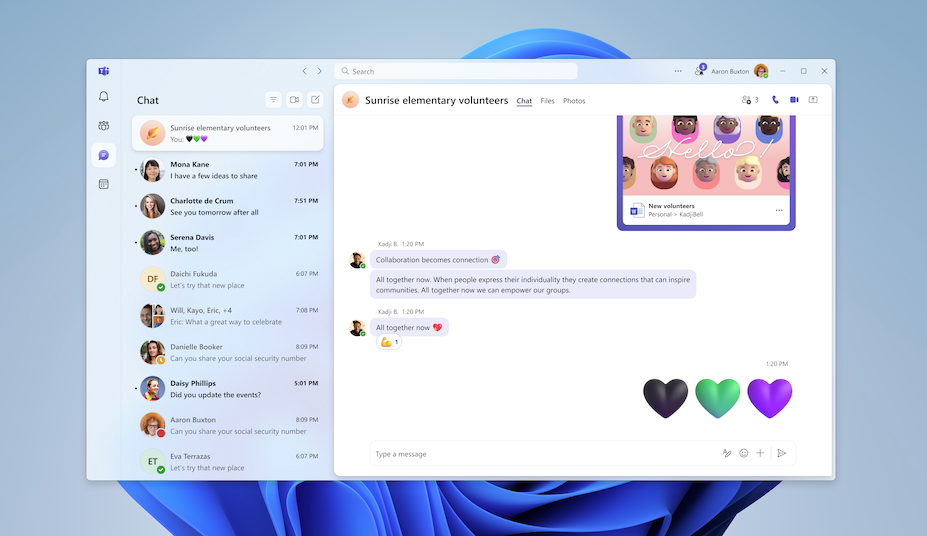
Teamsi tasuta visuaalne ümberkujundamine
Vaadake meie uut ja värsket ilmet Teams Free'is. Suuremad avatarid ja täiustatud reaktsioonid aitavad muuta teie kogemuse põnevamaks. Nautige lihtsat ja värskendavat keskkonda, kus rakenduseelementide vahel on rohkem vahesid, samuti uusi värve ja materjale uues kujunduses.
Kogukonnafoorumi omanikumärgid
Uute omanikumärkide abil saate hõlpsalt tuvastada, kes on kogukonnafoorumi omanik. Kui kogukonnafoorumi omanik postitab või vastab, kuvatakse märk tema nime kõrval. Valige märk kogukonnaliikmete nimekirja kuvamiseks. Lisateavet leiate teemast Lisateave kogukonnafoorumi omaniku ja liikmete võimaluste kohta Microsoft Teamsi tasuta versioon.

August 2024
Oluliste vestluste meelespidamine
Kogukonnafoorumi omanikud saavad nüüd olulisi kogukonna postitusi paremaks nähtavuseks ja hõlbustatuseks kinnitada. Otsige üles postitus, mille soovite kinnitada, ja valige Rohkem suvandeid>Kinnita kõigile .
.
Kõik teie failid ühes kohas
Kõigi selles ühiskasutatavate failide ja linkide kiireks kuvamiseks valige kogukonnafoorumi vahekaart Files.

Kuva juhtimise üle andmine ja ülevõtmine esitluse ajal
Kui annate kuva ühiskasutusse, valige esineja tööriistaribal Anna juhtimine üle, et anda kellelegi juurdepääs teie seadmele, lubades tal seda kasutada samamoodi nagu teie. Juhtimise tagasivõtmiseks valige Võta tagasi või lõpetage ekraani jagamine täielikult. Lisateavet leiate teemast Ekraani jagamine Microsoft Teamsi tasuta versioon.
Teatiste helide kohandamine (Windows)
Kasutage erinevate teatiste (nt kiireloomuliste sõnumite) jaoks erinevaid helisid või vaigistage teatised, kui olete hõivatud või koosolekul. Kohandatud teavitussuvandite vaatamiseks avage Teamsi sätted ja muudsättedTeatised ja tegevus . Lisateavet leiate teemast Teatiste haldamine Microsoft Teamsi tasuta versioon.
LinkedIni ühenduste loomine Teamsis
Libistage kursoriga üle inimese nime või avatari Teamsis, et näha oma profiilikaardil jaotist LinkedIn. See on saadaval inimestele, kes otsustasid muuta oma meilisõnumi Teamsis nähtavaks. Saate vaadata LinkedIni üksikasju, luua ühendusi ja teha palju muud.
Kogukondade kohandamine loosungite abil
Teamsi töölauarakenduses saate nüüd kogukonnafoorumisse lisada kohandatud ribareklaame. Esmalt avage kogukonnafoorum, kuhu soovite ribareklaami lisada. Seejärel libistage kursoriga üle olemasoleva loosungi ja valige Redigeeri. Valige eelkujundatud loosung või laadige üles oma pilt ja valige Valmis.

Kogukonnafoorumi veebilingi lisamine
Teamsi töölauarakenduses kogukonnafoorumi veebilingi lisamine või redigeerimine. Libistage kursoriga üle kogukonnafoorumi nime ja valige profiilis Redigeeri . Seejärel lisage veebi pealkiri ja URL ning valige Salvesta. Veebilink kuvatakse kogukonnafoorumi profiilis.
Ühiskoosoleku sisu hüpikaken
Teamsi koosoleku ajal ühiskasutatava sisu kuvamiseks eraldi aknas valige koosoleku juhtelementides Hüpikaken .
.
Juuni 2024
Uus ühendatud Teamsi töölauarakendus
Teamsi konto (isiklik, töö- või koolikonto) vaheldumisi aktiveerimine ilma Teamsi rakendusi vahetamata. Muude Teamsi kontode lisamiseks või juurdepääsuks vali Teamsi paremas ülanurgas oma profiilipilt.
Lisateavet leiate teemast Kontode ja organisatsioonide haldamine Microsoft Teamsis.
Kiire juurdepääs kaamera- ja helisätetele
Saate kaamera- ja helisätteid muuta koosoleku ajal otse koosoleku juhtelementide kaudu. Sätete avamiseks valige valikute Kaamera ja Mikrofon
 kõrval kuvatavad rippnooled.

Rippmenüüdes saate teha järgmist.
- Valige kaamera või heliseade
- Koosoleku tausta muutmine
- Automaatse heleduse ja pehme fookuse sätete reguleerimine
- Mikrofoni ja kõlari helitugevuse taseme muutmine
- Taustamüra summutamise sisse- või väljalülitamine
Lisateavet leiate teemast Mida saab Microsoft Teamsi tasuta versioon koosoleku ajal teha?
Avastage uusi kogukondi, mis teid huvitavad
Uue kogukonnaotsingu funktsiooni abil saate suhelda teistega, kes teie huvisid jagavad. Sisestage lihtsalt otsinguribale märksõna ja valige Kogukonnad , et otsida selle teema ümber asuvaid rühmi.

Lisateavet leiate teemast Kogukonnafoorumi ühiskasutus jagamine Microsoft Teamsi tasuta versioon.
 Välkkoosolek