
Kaameraprobleemide tõrkeotsing Microsoft Teamsi tasuta versioon töölauarakenduses ja veebis. Need juhised on mõeldud ainult Windowsi kasutajatele ja Teamsi isiklikele kontodele. Töö- või koolikasutajate jaoks lugege lisateavet selle kohta, miks kaamera ei tööta.
Veenduge, et teil oleksid uusimad värskendused, vaadates läbi Teamsi tasuta süsteeminõuded.
Isiklike kontode kaamera tõrkeotsing
| Teile avanev pilt | Kõige tõenäolisem põhjus | Proovige kõigepealt seda |
|---|---|---|
| Kaamera eelvaade puudub või videokanal puudub | Windowsi kaamera privaatsus blokeerib Teamsi või brauserit | Kaamerale juurdepääsu lubamine Windowsi privaatsussätetes |
| Teamsi veebirakenduses kaamera eelvaadet pole | Brauseril pole lubatud kaamerat kasutada | Kaamerale juurdepääsu lubamine brauseri aadressiriba või saidi sätete kaudu |
| Hall ekraan, lukustusikoon või tootja privaatsuskuva | Kaamera privaatsusrežiim on lubatud | Avage kaamera katikut, vajutage kaamera privaatsusvõtit või keelake tootjarakenduses privaatsusrežiim |
| Kuvatakse ainult teie taust | Kaamera füüsiline vaade võib olla kaetud või Teams kuvab privaatsuse kuval taustaefekti | Taustaefektide väljalülitamine ja kaamera katmise kinnitamine |
| Kuvatakse tausta udusus, kuid teie nägu ei | Hägustamine võib peita aluseks oleva privaatsuskuva või kaetud kaameravaate | Hägususe väljalülitamine ja füüsilise kaamera kontrollimine |
| Kaamera tuvastatakse mõnikord, see nurjub aeg-ajalt või seda ei tuvastata üldse | Kaameradraiveri või täiustatud kaamerafunktsiooni probleem | Windowsi kaamerasätetes lihtsa kaameradraiveri režiimi proovimine |
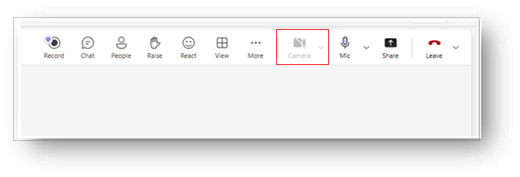
Kui näete, et teie kaameraikoon on keelatud, kontrollige Windowsi kaamera privaatsussätteid.
Kui Teams ei saa kaamera eelvaadet kuvada, võib Windows blokeerida kaamera juurdepääsu.
Avage Windowsis
 .
.Avage Privaatsus & turbekaamera>.
Määrake juurdepääsu lubamiseks oma õigused.
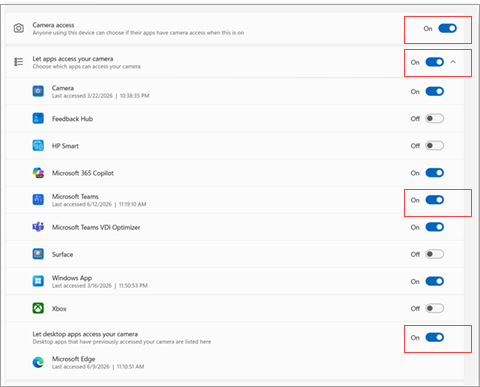
Kui kasutate Teamsi töölauarakendust, seadke lüliti kaamerajuurdepääsu jaoks asendisse Sees, Microsoft Teams ja Luba rakendustel juurde pääseda teie kaamerale.
Kui kasutate Teamsi veebis, veenduge, et töölauarakendused ja brauser pääseksid kaamerale juurde. Seadke tumblerlüliti asendisse Sees kaamerajuurdepääsu jaoks, Luba rakendustele juurdepääs teie kaamerale, Microsoft Teams ja Luba töölauarakendusel juurde pääseda teie kaamerale
Sulgege Teams ja avage rakendus uuesti. Kui kaamerat ikka ei kuvata, taaskäivitage Windows ja proovige uuesti.
Kui näete, et kaameraikoon on keelatud, lubage brauseris kaamerale juurdepääs
Kui liitute Teamsiga brauseris, peavad nii Windows kui ka brauser lubama kaamerale juurdepääsu. Kui brauser blokeerib kaamera, võib Teams küll tavapäraselt avada, kuid videokanaleid ei kuvata.
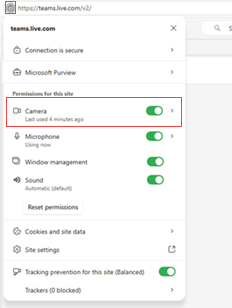
Avage Teams veebis.
Valige veebisaidi aadressi kõrval saidi õiguste menüü.
Seadke sätte Kaamera väärtuseks Luba.
Värskendage Teamsi lehte ja liituge koosoleku või kõnega uuesti.
Kui küsitakse uuesti, valige Luba , kui brauser palub kaamerat kasutada.
Kui näete privaatsuskuva, lukustusikooni või halli pilti, kontrollige kaamera privaatsusrežiimi
Kui kaamera on blokeeritud, kontrollige kaamera privaatsusrežiimi. Paljud Windowsi sülearvutid sisaldavad füüsilist kaamera katikut, liugurit või kiirklahvi, mis keelab kaamera. See võib muuta Teamsi katkiseks ka siis, kui Windowsil ja Teamsil on õigus kaamerat kasutada.
Vaadake kaameraläätse ümber füüsilise katiku või liuguri ja veenduge, et objektiiv oleks avatud.
Otsige klaviatuurilt kaamera privaatsusvõtit. Mõnes seadmes lülitab funktsiooniklahvi kombinatsiooni vajutamine kaamera privaatsusrežiimi sisse või välja.
Avage Sisseehitatud Windowsi kaamerarakendus . Kui kaamerarakenduses kuvatakse ka privaatsuskuva, hall pilt või lukustusikoon, on probleem tõenäoliselt väljaspool Teamsi.
Keelake kaamera privaatsusrežiim seadme otsetee või tootjarakenduse abil ja seejärel avage Teams uuesti.
Kui näete ainult oma tausta, lülitage välja taustaefektid ja kontrollige kaamera objektiivi
Kui Teams kuvab ainult valitud tausta, võib kaamera olla kaetud või Teams rakendab taustaefekti tootja privaatsuskuva kaudu. See võib muuta probleemi välimuse tavalisest puuduvast kaameraprobleemist erinevaks.
Lülitage Teamsis välja taustaefektid.
Veenduge, et kaamerakati oleks avatud ja objektiiv poleks kaetud.
Avage Rakendus Windowsi kaamera ja veenduge, et kaameral oleks kuvatud tegelik pilt.
Naaske Teamsi ja lülitage video uuesti sisse.
Kui teie taust on udune, kuid video puudub, lülitage hägustamine välja.
Tausta udusus võib peita selle, mida kaamera tegelikult näitab. Kui teie nägu on puudu, kuid taust on hägune, lülitage hägu välja, et saaksite vaadata, kas kaamera on kaetud, privaatsusrežiimis keelatud või kuvatakse privaatsusekraan.
Avage Teamsi videosätted või koosoleku eelkoosolek.
Lülitage välja säte Hägustamine või mis tahes valitud taustaefekt.
Kontrollige, kas kaameras kuvatakse nüüd tõeline pilt, hall ekraan, lukustusikoon või kaetud kaameravaade.
Kui kuvatakse privaatsuskuva, järgige eespool toodud kaamera privaatsusrežiimi juhiseid.
Kui kasutate Lenovo sülearvutit, kontrollige Lenovo Vantage privaatsussätteid
Mõned Lenovo seadmed kasutavad kaamera privaatsuse reguleerimiseks Lenovo Vantage'i. Kui privaatsusrežiim on lubatud, võib Teams kuvada halli OEM-ekraani kaamerapildi asemel lukustusikooniga.
Avage Lenovo Vantage.
Otsige üles kaamera- või privaatsussätted.
Lülitage kaamera privaatsusrežiim välja.
Kui teie seade seda toetab, vajutage privaatsusrežiimi sisse- või väljalülitamiseks kaamera privaatsuse kiirklahvi (sageli F8).
Avage rakendus Windowsi kaamera , et kontrollida, kas kaamerapilt kuvatakse, ja naaske Teamsi.
Kas kasutate virtuaalkaamerat?
Virtuaalkaamerad võivad muuta seda, mida Teams teie seadmest saab. Kui virtuaalkaamera on valitud, võib Teams kuvada teie füüsilise kaamera asemel ootamatu pildi, videokanali või muu rakenduse kanali.
Avage Teamsi videosätted või koosoleku eelkoosolek.
Kontrollige, milline kaamera on valitud.
Kui valitud kaamera on virtuaalkaamera, valige selle asemel oma sisseehitatud või ühendatud füüsiline kaamera.
Lülitage video välja ja uuesti sisse või taaskäivitage Teams, seejärel testige kaamerat uuesti.
Kui kaamera on hootine või seda ei tuvastata, proovige kaameradraiveri põhirežiimi
Kui Teams tuvastab vahel kaamera, töötab kaamera korraks ja seejärel peatub või Windows ei suuda kaamerat usaldusväärselt tuvastada. Probleem võib olla seotud kaameradraiveri või täiustatud tootja kaamerafunktsiooniga.
Avage Windowsi sätete
Windowsis.Avage oma seadme kaamerasätted.
Avage täpsemad kaamerasuvandid.
Lubage kaamera põhidraiverirežiim.
Taaskäivitage Teams ja testige kaamerat uuesti.
Kaamera põhidraiveri režiim võib mõne seadme tootja täiustatud kaamerafunktsiooni välja lülitada, kuid see võib töökindlust parandada, kui Teams ei saa kaamerat järjepidevalt kasutada.
Kas vajate veel abi?
Kui need juhised probleemi ei lahenda, kasutage Teamsis tagasiside andmist . Lisage kuvatõmmis, logid ,kui need on saadaval, kuvatud sisu selge kirjeldus ja juba proovitud tõrkeotsingujuhised. See aitab Microsoftil probleemi tõhusamalt uurida ja siluda.
Kontaktteave
Lisateabe saamiseks võtke ühendust klienditoega või esitage küsimus Microsoft Teamsi kogukonnafoorumisse.