

Kokkuvõte
Microsofti fotod rakendus pakub windowsi seadmetes digitaalmeediumi haldamiseks mitmesuguseid funktsioone. Selles artiklis selgitatakse juhiseid fotode ülekandmiseks iPhone'ist või Androidi seadmest arvutisse.
Saate edastada fotod iPhone’ist või Androidi telefonist arvutisse.
Esmalt ühendage oma telefon failide edastamist toetava USB-kaabli abil arvutiga.
Lülitage telefon sisse ja avage see. Teie arvuti ei leia seadet, kui see on lukustatud.
Valige arvutis nupp Start
 ja seejärel valige Fotod , et avada rakendus Fotod.
Valige Impordi, seejärel valige ühendatud seade ja seejärel järgige juhiseid.
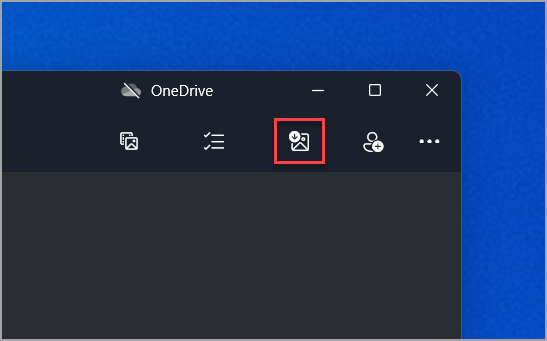
Saate valida üksused, mida soovite importida, ja valida nende salvestamiseks koha. Oodake veidi, kuni toimub tuvastus ning
Androidi seadmed
- Võimalik, et teie telefoni kaamerarakendus on juba sünkroonitud pilvsalvestusruumiga, nt OneDrive’i või Google’i fotod. Sel juhul laaditakse teie fotod ja videod automaatselt pilvteenusesse üles. Kui soovite nendele fotodele või videotele oma arvutist juurde pääseda, saate veebibrauseri kaudu alla laadida pilvsalvestusruumi talletatud fotod ja videod.
- Viimatiste fotode jaoks kasutage Microsoft Store'i Telefoniga linkimine rakendust. Selle rakendusega pole viimaste kaamera ja kuvatõmmisekausta fotode vaatamiseks ja kopeerimiseks USB-kaablit vaja. See funktsioon hõlmab vaid viimaseid fotosid ega impordi videoid. Telefoniga linkimine rakenduse jaoks on vaja Androidi telefoni, kus on Android OS 7.0 või uuem versioon.
- Kui kasutate otse seadmest allalaadimiseks USB-kaablit, peate võib-olla muutma USB-sätet, et võimaldada meediumisisu või fotode edastamist. Google’i ajakohase teabe leiate teemast Arvuti ja Android-seadme vahel failide teisaldamine.
iPhone’id;
- Teile võidakse iOS-seadmes kuvada halduskonsool Trust This Computer (Usalda seda arvutit). Jätkamiseks valige Trust (Usalda) või Allow (Luba). Apple'i ajakohase teabe leiate Apple'i veebisaidil teema Fotode ja videote edastamine iPhone'ist, iPadist või iPod touchist jaotisest "Arvutisse importimine".
- Kui iCloud on iOS-seadmes lubatud, ei pruugi te saada fotosid või videoid alla laadida, kui need on olemas iCloudis, kuid mitte teie seadmes. Kui soovite neid fotosid või videoid oma arvutisse avada või importida, tehke seda iCloudi Windowsi versioonis. Lisateavet leiate Apple'i veebisaidilt teemast iCloudi fotode allalaadimine ja vaatamine Windowsi arvutis .
Seotud ressursid
- Kui teil on telefoni ühendamisega probleeme, proovige mõnda muud USB-kaablit. USB-kaablitel on erinevad edastuskiirused ja kõik need ei sobi failide edastamiseks. Abi USB-probleemide korral.
- Kui teil on probleeme Apple ID, pääsukoodi või Apple’i kinnituskoodiga, avage lisateabe saamiseks Apple’i tugi.
- Kui soovite fotosid importida oma kaamerast, mitte telefonist, uurige ajakohast teavet oma kaamera tootja veebisaidilt. Üldist Windowsi teavet leiate teemast Kõigi fotode vaatamine.
- Hankige abi Telefoniga linkimine rakendusega.