
Pilvteenusesse uuesti üles ehitatud Windows installitakse teie arvutisse windowsi uue koopia ja Windows Update draiveritega. Kasutage seda siis, kui teie arvutis on probleeme, mida muud taastesuvandid ei saa parandada. Samuti saate neid kasutada oma andmete puhastamiseks enne arvuti ringlussevõtmist, tagastamist või ära andmist.
Märkus.
- Pilvteenuse uuesti koostamine on saadaval Windows 11. Pilvteenuse uuesti koostamise ja andmete puhastamise kasutamiseks installige oma Windows 11 versiooni jaoks 2026. aasta oktoobri Windowsi turbega mitteseotud värskendus või uuem versioon. Värskenduse saate Windows Update kaudu või selle Microsoft Update'i kataloogist alla laadida ja installida.
- IT-spetsialistid leiavad halduse ja juurutuse üksikasjad pilvepõhisest uuesti koostamisest.
NB!
Pilvteenuse uuesti ülesehitamisel eemaldatakse kõik arvutis olevad failid, sh teie isiklikud failid, kontod, rakendused ja sätted. See ei mõjuta Files, mis on salvestatud OneDrive'i või mõnda muusse pilveteenusesse. Enne alustamist varundage olulised failid .
Kuidas pilvteenuse uuesti koostamine töötab?
- Arvuti taaskäivitub Windowsi taastekeskkonda (Windows RE).
- Pilvteenuses luuakse uuesti ühendus Internetiga ja laaditakse alla Windows ning teie arvuti jaoks vajaminevad draiverid.
- See eemaldab teie failid või eemaldab ja puhastab need olenevalt teie valitud suvandist.
- See installib Windowsi. Kui see on valmis, saate arvuti häälestada uuena.
Kuna pilvteenuse uuesti koostamine laadib alla kõik vajaliku, töötab see isegi siis, kui teie arvutis olevad Windowsi failid on halvasti kahjustatud. Te ei vaja USB-draivi ega installikandjat.
Enne alustamist
- Varundage failid. Kõik teie arvutis olevad andmed eemaldatakse.
- Looge Interneti-ühendus. Kasutage Etherneti kaablit või Wi-Fi-võrku.
- Ühendage arvuti vooluvõrku. Hoidke seda toitega ühendatud seni, kuni pilvepõhine taasloomine on lõpule jõudnud.
- Aja planeerimine. Pilveteenuse uuesti koostamine võib veidi aega võtta. Kui otsustate oma andmed puhastada, võib see võtta palju kauem aega.
Käivita pilvteenuse uuesti koostamine
Käivitage pilvteenuse uuesti koostamine sätete kaudu. Kui Windows ei käivitu, käivitage see Windows RE.
Sätete kaudu
Valige Oma Windows-seadme rakenduses
 Sätted suvandSüsteemitaaste>.
Valige suvandi Selle arvuti uuesti koostamine kõrval Käsk Koosta arvuti uuesti. Arvuti taaskäivitub Windows RE ja käivitab pilvepõhise taasloomise.
Jätkake jaotises Failide eemaldamise viisi valimine.
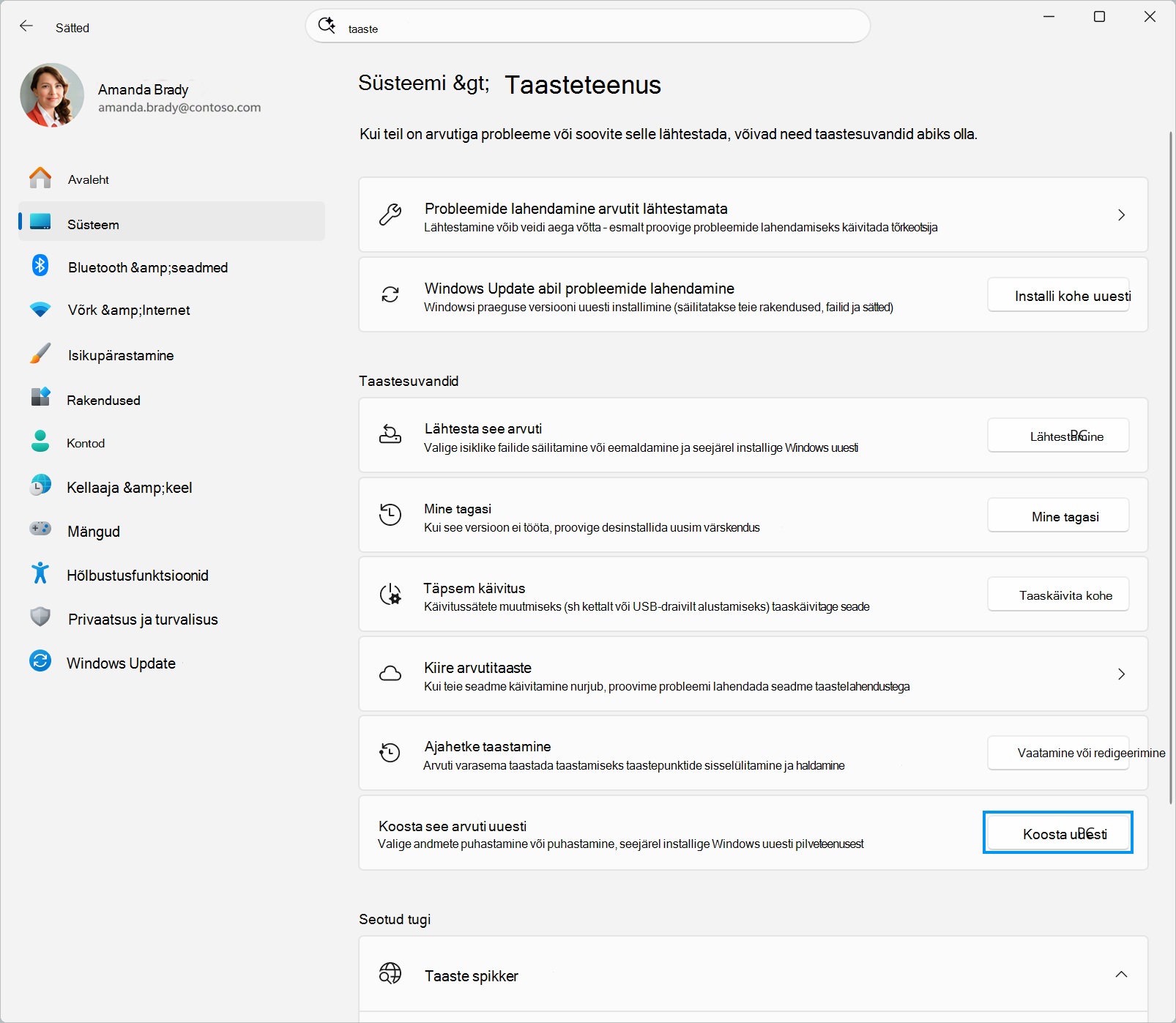
Windows RE, kui Windows ei käivitu
- Juurdepääs Windowsi taastekeskkonnale. Kui Windows ei käivitu mitu korda, avatakse Windows RE automaatselt.
- Kuval Valige suvand valigePilvteenuse uuesti koostamisetõrkeotsing>.
- Jätkake jaotises Failide eemaldamise viisi valimine.
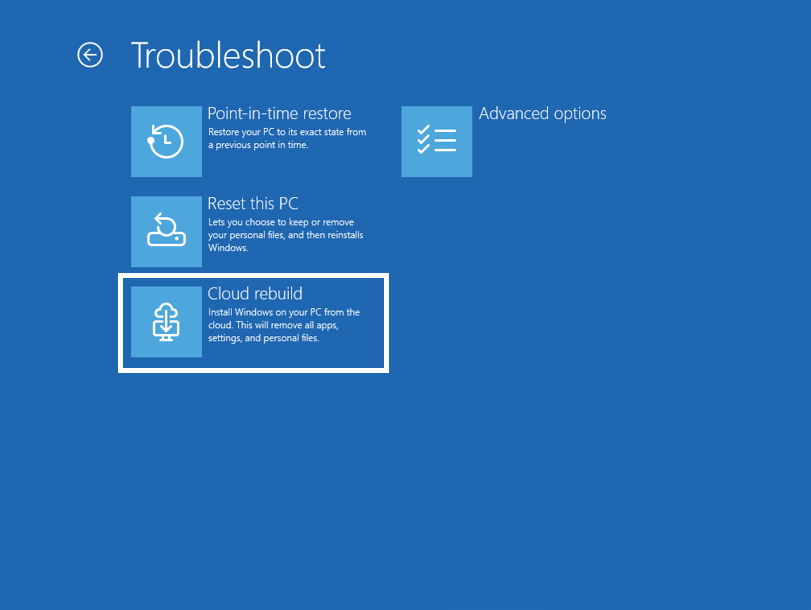
Failide eemaldamise viisi valimine
Looge ühendus võrguga. Kui kasutate Etherneti, loob arvuti automaatselt ühenduse. Wi-Fi puhul valige oma võrk ja sisestage selle parool.
Oodake, kuni pilveteenuse uuesti koostamine asjad valmis saab.
Valige, kuidas faile eemaldada.
Valik Toiming Kasutage seda siis, kui Eemalda failid Eemaldab teie failid. See on kiirem, kuid keegi, kellel on spetsiaalsed taastetööriistad, võib neid siiski taastada. Kavatsete seda arvutit edasi kasutada. Eemalda & sanitize Eemaldab teie failid ja puhastab teie andmed, mis raskendab andmete taastamist. See võtab kauem aega. Kavatsete selle arvuti ringlusse võtta, tagastada või ära anda. 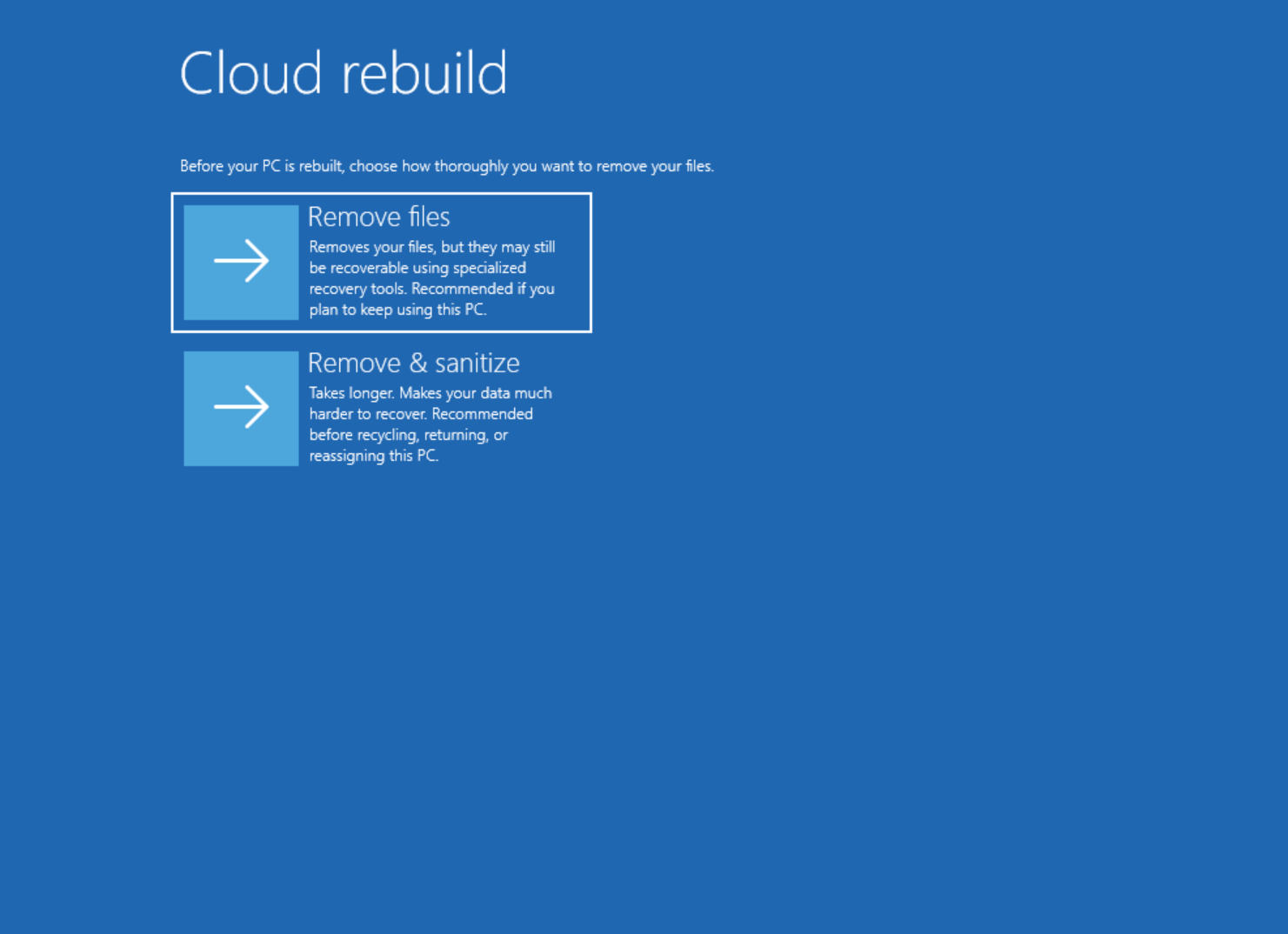
Järgige valitud suvandi juhiseid.
Kui valisite eemalda failid
- Veenduge, et kuvatud Windowsi versioon, väljaanne ja keel oleksid need, mida soovite.
- Lugege andmete eemaldamise kohta kuvatavat hoiatust ja seejärel valige Jätka.
- Jätkake pilvteenuse uuesti koostamise lõpuleviimisega.
Kui valisite eemalda & sanitize
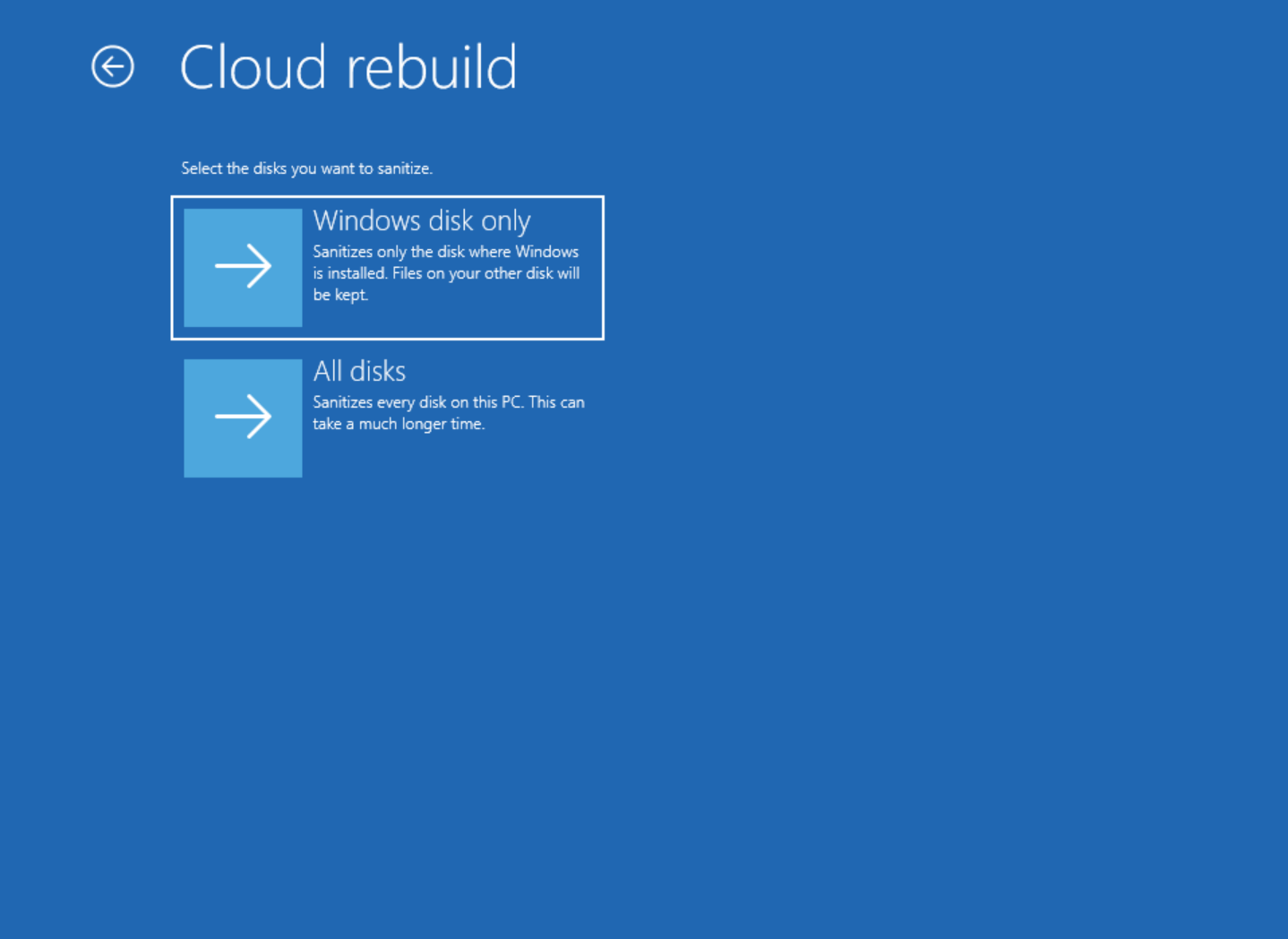
Kui teie arvutil on mitu ketast, valige, milliseid kettaid puhastada.
- Windowsi ketas puhastab ainult ketast, kuhu on installitud Windows. Files hoitakse teistel ketastel.
- Kõik kettad puhastavad teie arvuti igat ketast. See võib võtta palju kauem aega.
Kui teie arvutis on ainult üks ketas, siis seda ekraani ei kuvata.
Lugege toimuva kokkuvõtet. Puhastamist ei saa tagasi võtta.
Valige Puhasta ja installi.
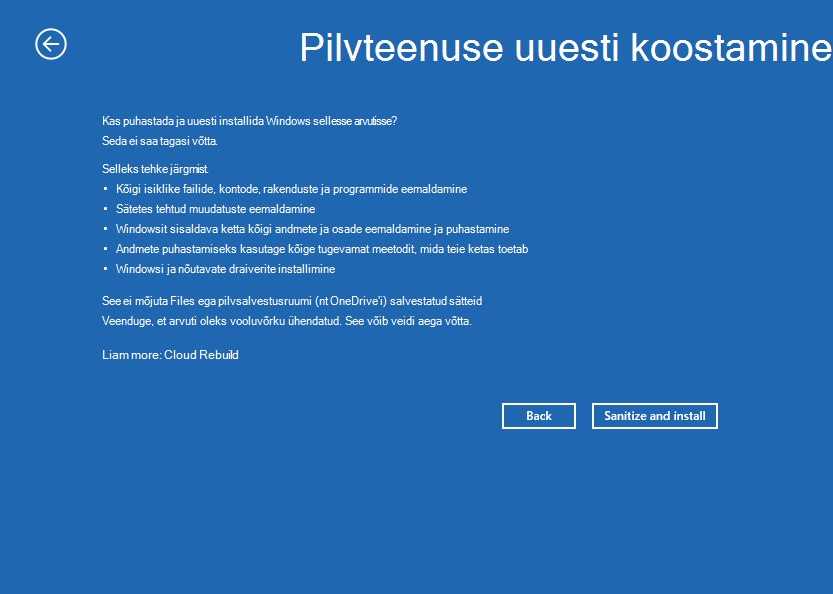
Pilvteenuse uuesti koostamise lõpuleviimine
Hoiatus
Ärge lülitage arvutit välja ega taaskäivitage seda, kui pilvteenuse uuesti koostamine töötab. Hoidke see vooluvõrgus. Kui pilvteenuse uuesti koostamine katkestatakse, ei pruugi Windows käivituda.
- Oodake, kuni pilve ülesehitamise lõpetab. Kui valisite puhastamise, kuvatakse esmalt andmete puhastamine . Selle toimingu käigus võib teie arvuti näida jõudeolekus.
- Pilv loob Windowsi uuesti alla ja installib. Arvuti võib mitu korda taaskäivitduda.
- Kui see on valmis, käivitab teie arvuti Windowsi häälestamise. Häälestage arvuti uue arvutina.
Pärast pilveteenuse uuesti koostamist
- Tooge oma failid tagasi. OneDrive'i salvestatud failide saamiseks logige sisse oma Microsofti kontoga. Kui varundasite failid mujal, kopeerige need oma arvutisse.
- Rakenduste ja sätete taastamine. Kui kasutasite Windowsi varundus, saate rakendused ja sätted arvuti häälestamisel taastada.
- Installige muud rakendused uuesti. Installige uuesti rakendused, mis pole teie eest taastatud.
- Otsige värskendusi. Avage Sätted>Windows Update ja installige kõik saadaolevad värskendused.
Andmete puhastamine
Kui valite eemalda & sanitize, palub Windows arvuti salvestusriistvaral kettal olevad andmed kustutada. See kasutab kõige tugevamat meetodit, mida teie ketas toetab.
NB!
Andmesalvestuse tööpõhimõte sõltub teie arvuti salvestusriistvarast. Windows ei saa sõltumatult kontrollida, mida ketas tegi. Kui peate ettevõtte andmed või juriidilised nõuded kustutama, küsige arvuti tootjalt, kas teie arvuti toetab andmete puhastamist.
Kui pilvteenuse uuesti koostamine ei tööta
Kui pilvteenuse uuesti koostamist ei saa lõpule viia, kuvatakse tõrkekood. Otsige kood sellest tabelist üles.
| Tõrkekood | Mida see tähendab? | Mida teha? |
|---|---|---|
| 0x8007027F | Arvuti pole toitevõrku ühendatud. | Ühendage arvuti vooluvõrku ja käivitage pilvteenuse uuesti koostamine. |
| 0x800704C6 | Teie arvutil pole Interneti-ühendust. | Ühendage Etherneti kaabel või looge ühendus Wi-Fi-võrguga. Uuesti proovimiseks valige Loobu ja seejärel valige TõrkeotsingPilvteenuse taasloomisetõrkeotsing>. |
| 0xc1900200 | Teie arvuti ei vasta Windows 11 nõuetele. Enamasti on usaldusväärse platvormi moodul (TPM) välja lülitatud. | Lülitage arvuti püsivara (UEFI või BIOS) sätetes sisse TPM. Selle nimi võib olla PTT, fTPM või turbeseade. Juhised leiate arvuti tootja veebisaidilt. Seejärel proovige uuesti. |
| 0xc1900224 | Teie arvuti jaoks vajalik draiver pole Windows Update saadaval. | Pöörduge oma arvuti tootja poole. Või kasutage arvuti tootja taastekandjat või installige Windows installikandjaga uuesti. |
Kui andmete puhastamist ei saa lõpule viia, lugege teemat Andmete puhastamist ei saanud lõpule viia. Saate valida järgmist.
- Proovige uuesti puhastada.
- Jätke puhastamine vahele , et Windows uuesti installida ilma teie andmeid puhastamata.
- Logifailide USB-draivile salvestamiseks kopeerige logifail. Ühendage draiv esmalt.
Hoiatus
Kui kavatsete arvuti ringlusse võtta, tagastada või ära anda, ärge puhastage seda. Kasutage andmete kustutamiseks arvuti tootja tööriista.
Kui Windows ei käivitu pärast pilvteenuse uuestiloomise katkestamist, kasutage arvuti tootja taasteketast, installikandjat või taastekandjat.
Korduma kippuvad küsimused
Kas ma kaotan oma failid?
Jah. Pilvepõhine uuesti koostamine eemaldab teie arvutist kõik isiklikud failid, kontod, rakendused ja sätted. See ei mõjuta Files, mis on salvestatud OneDrive'i või mõnda muusse pilveteenusesse. Enne alustamist varundage failid.
Millal kasutada pilvepõhist taasloomist?
Kasutage pilvepõhist uuesti koostamist, kui muud taastesuvandid ei paranda teie arvutit või kui soovite täiesti uut algust. Proovige esmalt vähem häirivaid suvandeid. Õige variandi leidmiseks vaadake teemat Windowsi taastesuvandid.
Mille poolest erineb pilveteenuse taastamine funktsioonist Lähtesta see arvuti?
- Selle arvuti lähtestamine võib teie isiklikud failid alles jätta. Pilvepõhine uuesti koostamine eemaldab alati kõik.
- Pilvepõhine taasloomine laadib Windows Update alla nii Windowsi kui ka teie arvuti draiverid. See ei sõltu teie arvutis juba olevatest Windowsi failidest.
- Pilvepõhine taasehitamine võib teie andmed enne arvuti ringlussevõtmist, tagastamist või äraandmist puhastada.
Kui suvand Lähtesta see arvuti ei tööta, proovige pilvkeskjaama uuesti luua.
Kas peaksin oma andmed puhastama?
Valige Käsk Eemalda & puhastada , kui arvuti lahkub teie kätest (nt kui saadate prügikasti, tagastate või annate selle ära). Kui kavatsete arvutit edasi kasutada, on failide eemaldamine kiirem.
Kui kaua võtab pilvteenuse uuesti koostamine aega?
See sõltub teie Interneti-kiirusest ja arvutist. Puhastamine lisab rohkem aega, eriti suurtele ketastele või kui valite suvandi Kõik kettad. Hoidke arvuti vooluvõrku ühendatud ja laske sel lõpule viia.
Saatke meile tagasisidet
Andke teada, mis teile meeldib, jagage oma ideid ja andke Tagasisidekeskuse kaudu soovitusi selle kohta, kuidas kasutuskogemust paremaks muuta. Windows-seadme rakenduses Tagasisidekeskus valige Teata probleemist ja seejärel valige kategooria Pilvepõhine uuesti koostamine . Kui teie arvuti ei saa käivituda, kasutage tagasiside saatmiseks mõnda muud arvutit.