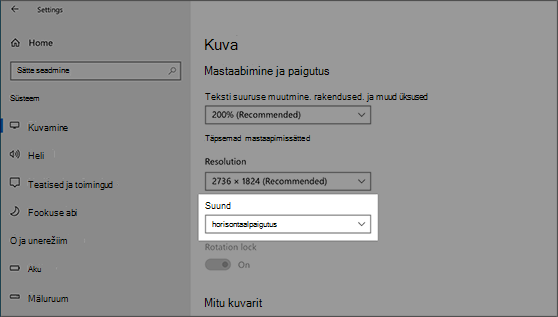
Kui teie arvutiga on ühendatud välisekraanid, valige enne alustamist kuvar, mida soovite muuta.
- Valige Start
 >Sätted
 >Süsteemikuva> ja vaadake jaotist, kus kuvatakse teie ekraanid.
 - Valige kuvar, mida soovite muuta. Kui see on tehtud, järgige alltoodud juhiseid.

Teksti ja rakenduste suuruse muutmine Windows 11
Jääge sisse või avage kuvasätted .
Liikuge kerides jaotiseni & paigutus .
Valige Mastaap ja seejärel valige suvand. Enamasti on mõistlik valida see, mille juures on märge (soovitatav).
Ekraani eraldusvõime muutmine
Jääge sisse või avage kuvasätted .
Valige real Kuva eraldusvõime loend ja valige soovitud suvand. Tavaliselt on kõige parem kinni pidada märgisega (Soovitatav). Kuvarid suudavad toetada madalamat eraldusvõimet kui omaeraldusvõime, kuid tekst ei pruugi olla nii terav ja kujutis võib olla väike, keskjoondatud, mustade servadega või venitatud.
Märkus.
Kui näete kuvaeraldusvõimes ootamatuid muudatusi, on võimalik, et teie graafikadraiverit tuleb värskendada. Saadaolevate värskenduste vaatamiseks ja installimiseks valige Start>sätted Sätted>Windows Update>Värskenduste vaatamine.
Kuvapaigutuse muutmine
Valige nupp Start ja seejärel tippige sätted. Valige Sätted>Süsteemikuva> ja valige ekraani paigutus välja Kuva paigutus kõrval olevast ripploendist ekraani suund.
Windows soovitab teie kuva jaoks paigutust. Kui muudate kuvari suunda, peate ka ekraani füüsiliselt pöörama. Näiteks peate väliskuvarit pöörama, et kasutada seda horisontaalpaigutuse asemel vertikaalpaigutuses.