
Olenemata sellest, kas see on produktiivne, suhtleb või lihtsalt lõbutseb, on Windowsil palju väikseid nippe ja otseteid, mis aitavad teil rohkemat saavutada. Siin on vaid mõned neist.
Emotikonide, GIF-piltide ja sümbolite lisamine emotikonide paneeli abil
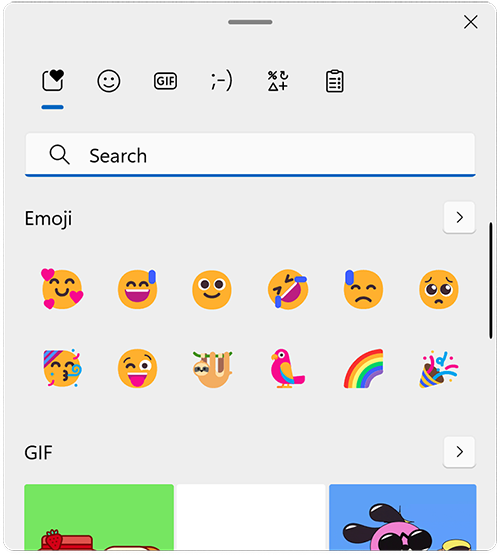
Windows 11 emodžiklaviatuur võimaldab teil end väljendada nagu kunagi varem. Selle kasutamiseks toimige järgmiselt.
- Vajutage teksti sisestamisel Windowsi klahvi
 +(punkt). Kuvatakse emodži klaviatuur.
 - Valige hiirega emodži või jätkake tippimist, et otsida saadaolevaid emodžisid teile meeldivaks.
- Kui soovite rohkem võimalusi end väljendada, valige ka GIF-ide ja Kaomojide hulgast!
Sisestage kõik sümbolid nagu pro
Mõnikord on vaja sisestada märk, mida klaviatuuril pole, näiteks mõttekriips (—) või autoriõiguse sümbol (©). Kui teil on klaviatuuril numbriklahvistik, ei pea te seda otsima ega kopeerima ega kleepima, saate seda teha! Erinevate sümbolite sirvimiseks tehke järgmist.
Vajutage Windowsi klahvi
+. (punkt) ja seejärel valige emodžipaneelil Sümbolid.
Sirvige läbi sümbolite nagu kirjavahemärgid, rõhuklahvid ja palju muud!
Kiirklahvide kasutamiseks tehke järgmist.
Hoidke all klaviatuuri muuteklahvi (Alt ).
Kui muuteklahvi (Alt ) hoitakse all, sisestage soovitud märgi jaoks numbriklahvistikul neljakohaline kood. Vajaduse korral kaasake kindlasti algusnupp 0.
NB!
Nende Alt-koodide sisestamine toimib ainult numbriklahvistikuga. See ei tööta klaviatuuri ülaosas asuva numbrireaga.
Vabastage muuteklahv Alt .
Siin on vaid mõned tähemärgid, mida saab sisestada muuteklahviga Alt .
| Sümbol | Nimi | Alt-kood |
|---|---|---|
| © | Copyright symbol | Muuteklahv (Alt+0169 |
| ® | Registreeritud sümbol | Muuteklahv (Alt+0174 |
| ™ | Kaubamärk | Muuteklahv (Alt+0153 |
| • | Loendi punkt | Muuteklahv (Alt+0149 |
| § | Jaotise sümbol | Muuteklahv (Alt+0167 |
| † | Rist | Muuteklahv (Alt+0134 |
| ‡ | Topeltrist | Muuteklahv (Alt+0135 |
| – | Mõttekriips | Muuteklahv (Alt+0150 |
| — | Emm-kriips | Muuteklahv (Alt+0151 |
| ¶ | Lõigu sümbol (Pilcrow) | Muuteklahv (Alt+0182 |
| ¡ | Tagurpidi hüüumärk | Muuteklahv (Alt+0161 |
| ¿ | Tagurpidi küsimärk | Muuteklahv (Alt+0191 |
| ¢ | Sendi märk | Muuteklahv (Alt+0162 |
| £ | Suurbritannia naelsterling | Muuteklahv (Alt+0163 |
| Є | Euro valuuta | Muuteklahv (Alt+0128 |
| ¥ | Jaapani jeen | Muuteklahv (Alt+0165 |
Reisige maailmas, üks klahv korraga
Kui kasutate sageli muudes keeltes kasutatavaid tärkide, saate alati installida teise keele klaviatuurid ja nende vahel hõlpsasti liikuda. Lisateavet leiate teemast Windowsi keele- ja klaviatuuri-/sisestuspaigutuse sätete haldamine.
Laske sõrmedel kopeerida
Windowsi navigeerimiseks on mõned suurepärased trikid klaviatuuril ja mõned muud levinud viisid, mis töötavad paljude teie lemmikute rakendustega. Hiir on suurepärane ja kõik, kuid mõnikord on need klaviatuuri trikid kiiremad. Proovige järele.
Levinud Windowsi kiirklahvid
| Klahvivajutus | Mida see teeb? |
|---|---|
|
Windowsi klahv
+ R |
Avab käsu Käivita. |
|
Windowsi klahv
+ S |
Avab otsingu. |
|
Windowsi klahv
+ E |
Avab File Explorer. |
| Muuteklahv (Alt+ Tabeldusklahv (Tab | Avab tegumilüliti, liikudes edasi iga tabeldusklahvi vajutamisega, aktiveerides selle akna vabastamisel. |
| Tõstuklahv (Shift + Muuteklahv (Alt + Tabeldusklahv (Tab | Avab tegumilüliti, liikudes tagasi iga tabeldusklahvi vajutamisega, aktiveerides selle akna vabastamisel. |
|
Windowsi klahv
+ Tabeldusklahv (Tab |
Aktiveerib tegumivaate, valitud aken naaseb fookusega. |
|
Windowsi klahv
+ Ülesnool |
Liigub üles läbi fookustatud aknamaksimeeritud>minimeeritud> akna jada. |
|
Windowsi klahv
+ Allanool |
Liigub allapoole fookustatud akna jaoksmaksimeeritud>minimeeritud> akna jadas. |
|
Windowsi klahv
+ M |
Minimeerib kõik aknad. |
|
Windowsi klahv
+ D |
Peidab või toob peidust välja töölaua. |
|
Windowsi klahv
+ I |
Avab sätted. |
Rakenduse levinud kiirklahvid
Märkus.
Need kiirklahvid on levinud kiirklahvid, mis töötavad enamasti, kuid need ei pruugi igas rakenduses töötada. Lisateavet leiate rakenduse dokumentatsioonist.
| Klahvivajutus | Mida see teeb? |
|---|---|
| Ctrl + X | Lõikamine |
| Ctrl + C | Kopeerimine |
| Ctrl + V | Kleepimine |
| Ctrl + A | Kogu teksti valimine |
| F1 | Abi |
| Ctrl + N | Uus dokument |
| Ctrl + P | Printimine |
| Ctrl + Z | Tagasivõtmine |
| Muuteklahv (Alt + F4 | Programmi sulgemine |

