

Pealdisi saate lisada joonistele, võrranditele või muudele objektidele. Pealdis on nummerdatud silt, näiteks „Joonis 1“, mille saate lisada joonisele, tabelile, võrrandile või muule objektile. See koosneb kohandatavast tekstist (nt sõnast „joonis“, „tabel“, „võrrand“ või muu tipitav tekst), millele järgnevad järjestatud numbrid või tähed (tavaliselt „1, 2, 3...“ või „a, b, c...“). Seejärel võite soovi korral lisada näiteks kirjeldavat teksti.
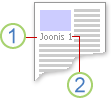
1. Teie valitud või loodud tekst.
2. 2. Number, mida Word teie eest lisab
Kui hiljem pealdisi lisate, kustutate või teisaldate, saate pealdiste numbrid hõlpsalt korraga värskendada.
Pealdiste tabeli loomiseks saate kasutada ka pealdiste komplekti. Näited sellest hõlmavad võrrandite tabelit või illustratsiooniloendit.
Selle artikli teemad
Lisateabe saamiseks valige allpool mõni teema(ed).
Pealdiste lisamine
Näpunäide.
Kui soovite joonist ja pealdise teisaldada ühe objektina või murda teksti ümber joonise ja pealdise, lugege järgmist teemat Ujuobjektile pealdise lisamine.
Valige objekt (tabel, võrrand, joonis või muu objekt), millele soovite pealdise lisada.
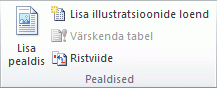
Klõpsake menüü Viited jaotises Pealdised nuppu Lisa pealdis.
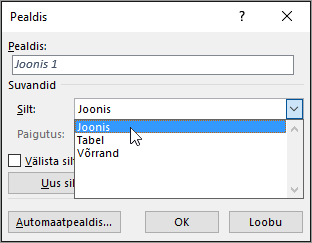
Valige loendis Silt objekti kõige paremini kirjeldav silt, nt joonis või võrrand. Kui loendis pole soovitud silti, valige Uus silt, tippige uus silt väljale Silt ja seejärel valige OK.
Tippige kogu tekst, sh kirjavahemärgid, mida soovite sildi järel kuvada.
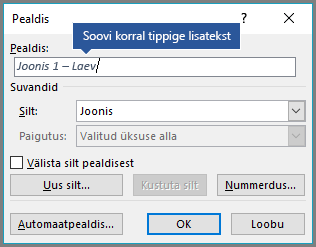
Klõpsake nuppu OK.
Märkus.
Word lisab järjenumbri väljana. Kui pealdis sarnaneb tekstiga "Joonis {SEQ Tabel \* ARABIC}", kuvab Word väljatulemite asemel väljakoode. Kui soovite pealdise kuvada tavapäraselt, vajutage klahvikombinatsiooni ALT + F9.
Subtiitrite automaatne lisamine
Word saab pealdised tabelite, piltide või muude objektide lisamisel automaatselt lisada.
- Valige objekt (tabel, võrrand, joonis või muu objekt), millele soovite pealdise lisada.
- Klõpsake menüü Viited jaotises Pealdised nuppu Lisa pealdis.
- Märkige dialoogiboksis Pealdised ruut Automaatsaldis ja seejärel märkige nende üksuste ruudud, millele Word automaatselt pealdised lisada. Samuti saate ripploendis Paigutus valida, millisesse kohta pealdised lisada.
Ujuobjektile pealdise lisamine
Kui soovite teksti mähkida ümber objekti ja selle pealdise või teisaldada objekti ja pealdise ühe üksusena, peate esmalt objekti ja pealdise rühmitama.
Sisestage joonis.
Valige Paigutussuvandid ja valige üks suvanditest Teksti mähkimisega .
NB!
Tehke seda enne pealdise lisamist. Kui olete juba pealdise lisanud, kustutage see, tehke see toiming ja seejärel lisage pealdis uuesti.
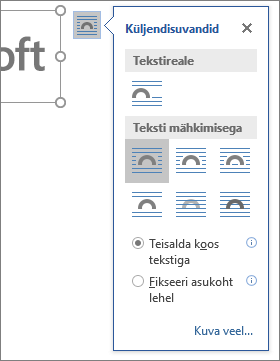
Pealdise lisamiseks täitke eespool jaotises Pealdiste lisamine toodud juhised.
Valige pealdis, hoidke all tõstuklahvi ja valige soovitud joonis.
Paremklõpsake kumb üksust ja valige Seejärel valige Rühmita rühm>.
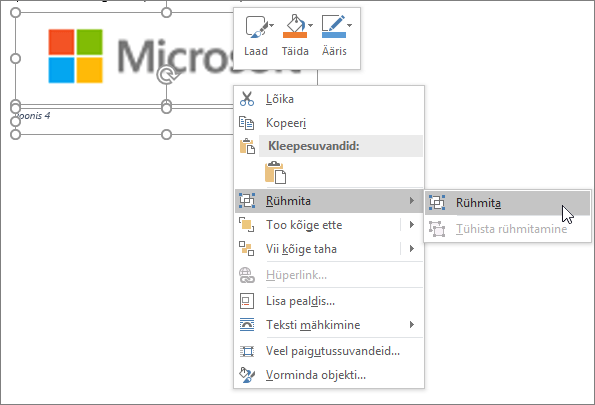
Tekst peaks nüüd ootuspäraselt ümber joonise ja pealdise voolama ning joonis ja pealdis jäävad kokku, kui teisaldate need lehel või dokumendis mujale.
Märkus.
Joonise teisaldamisel peaksite pealdise numbreid värskendama, et kontrollida, kas nummerdus on ikka õiges järjestuses.
Pealdiste numbrite värskendamine
Kui lisate uue pealdise, värskendab Word pealdise numbrid automaatselt. Kui aga kustutate või teisaldate pealdise, peate pealdised käsitsi värskendama.
- Valige dokumendis suvaline koht ja vajutage kogu dokumendi valimiseks klahvikombinatsiooni CTRL+A.
- Tehke paremklõps ja valige kiirmenüüs Värskenda väli. Seejärel värskendatakse kõik dokumendi pealdised.
Näpunäide.
Pealdisi saate värskendada ka siis, kui valite kogu dokumendi ja vajutate klahvi F9.
Pealdiste vormindamine
Kui olete dokumenti lisanud vähemalt ühe pealdise, peaksite laadigaleriis nägema uut laadi pealkirjaga „Pealdis“. Dokumendis pealdiste vormingu muutmiseks paremklõpsake galeriis seda laadi ja valige Muuda. Saate määrata fondi suuruse, värvi, tüübi ja muud pealdiste jaoks rakendatavad suvandid.
 Lisateavet Word laadide muutmise kohta leiate teemast Laadide kohandamine Word
Pealdise kustutamine
Pealdise kustutamiseks valige see ja vajutage kustutusklahvi (Delete). Kui olete pealdiste kustutamise lõpetanud, peaksite värskendama dokumendi ülejäänud pealdiste komplekti. Kogu dokumendi teksti valimiseks vajutage klahvikombinatsiooni CTRL + A ja seejärel vajutage kõige värskendamiseks klahvi F9. See tagab pealdise numbrite õigsuse pärast pealdise eemaldamist.
Vaata ka
Kas teil on Word pealdiste kohta küsimusi, millele me siin ei vastanud?
Postitage küsimus Word Answersi foorumisse.
Aidake meil Wordi täiustada
Kas teil on soovitusi selle kohta, kuidas saaksime Word pealdiseid (või muid funktsioone) täiustada? Kui jah, andke meile sellest teada tagasisidet andes. Lisateavet leiate teemast Kuidas Microsoft Office'i kohta tagasisidet anda? .