
Tekstiridade muutmiseks täpp- või numberloendiks valige tekst ja seejärel klõpsake menüü Avaleht jaotises Lõik nuppu Täpploend või Nummerdus. Igast reast või lõigust saab täpp- või numberüksus.
Tühjalt lehelt alustamine
- Viige kursor kohta, kuhu soovite lisada täpp- või numberloendi.
- Klõpsake menüüs Home (Avaleht) käskude Bullets (Täpploend) või Numbering (Nummerdus) kõrval asuvat noolt.
- Valige laad ja hakake tippima.
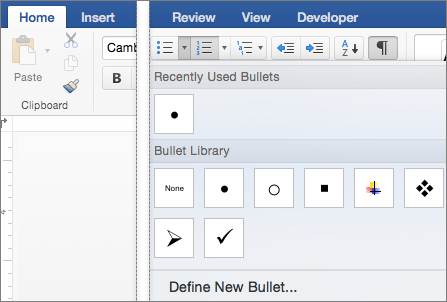
- Vajutage sisestusklahvi (Return) iga kord, kui soovite uut täppi või numbrit, või vajutage loendi lõpetamiseks kaks korda sisestusklahvi (Enter).
Näpunäide.
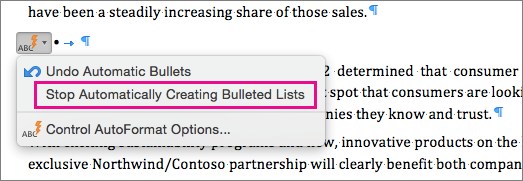
Kui alustate lõiku tärni ja tühikuga (*) või numbriga 1 ja punktiga (1.), kuvab Word nupu Automaatkorrektuuri suvandid ja alustab täpp- või numberloendi koostmist. Kui te ei soovi täpp- või numberloendit, klõpsake nuppu Automaatkorrektuuri suvandid ja seejärel käsku Lõpeta täpploendite automaatne loomine või Lõpeta numberloendite automaatne loomine.
Numbrite taasalustamine numbril 1
- Valige üksus, mille soovite uue loendi esimeseks üksuseks määrata.
- Vajutage juhtklahvi (Ctrl) ja klõpsake üksust või paremklõpsake seda ja seejärel klõpsake käsku Taaskäivita nummerdus.
Loendis olevad taandüksused
- Valige loendist read, mida soovite taandada.
- Valige menüüs Avaleht nupp Suurenda taanet Suurenda taanet
 .
.
Loendiüksuste kustutamine
- Valige üksused, mille soovite kustutada.
- Vajutage kustutusklahvi (DELETE).
Täpp- või numberloendi peatamine
Tehke ühte järgmistest.
- Vajutage täpp- või numberloendi lõpus kaks korda sisestusklahvi (RETURN).
- Valige tekstirida, mida te loendisse ei soovi, ja seejärel valige loendivormingu väljalülitamiseks menüüs Avaleht nupp Täpploend või Nummerdus .
Lisateave
Täpp- või numberloendi vormindamine
Mitmetasemeliste loendite lisamine või uute loendite loomine