Kui te ei soovi, et sisu läbivaatajad muudaksid teie dokumenti kogemata, saate dokumendi enne läbivaatamiseks saatmist muuta kirjutuskaitstuks. Teiseks võimaluseks on piirata vormindamist ja redigeerimist.
Dokumendi muutmine kirjutuskaitstuks tähendab, et dokumenti saab lugeda või kopeerida, aga seda ei saa muuta. Kui üks läbivaatajatest proovib kirjutuskaitstud failis teha muudatusi, saab need salvestada ainult dokumendile uue nime andmisega või uude asukohta salvestamisega.
Märkus.
Dokumendi salvestamine kirjutuskaitstuna ei välista dokumendist uue koopia tegemist ja selle muu nimega või muusse asukohta salvestamist.
Redigeerimise piiramine
Saate dokumendi redigeerimist piirata nii, et dokument avatakse ainult vaatamisrežiimis.
- Valige Failiteave>.
- Valige Ava alati ainult vaatamisvaade.
Vaatamisrežiimi muutmine
Saate aktiveerida vaate ainult muude dokumendi omaniku antud režiimide vahel (redigeerimine, läbivaatus).
- Suvandite avamiseks valige vahekaart Vaatamine .
- Valige Redigeerimine või Läbivaatus.
Märkus.
Valida saab ainult neid suvandeid, mille dokumendi omanik on andnud.

Redigeerimise piiramine
- Klõpsake käsku Vaataredigeerimispiiranguid>.

- Märkige jaotises Redigeerimispiirangud ruut Luba dokumendis ainult seda tüüpi redigeerimist ja valige loendis väärtus Muutusteta (kirjutuskaitstud).

- Klõpsake nuppu Jah, alusta kaitse jõustamist.
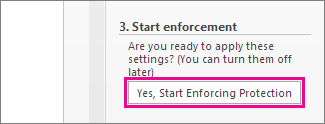
- Tippige avanevale väljale parool, mis jääb teile meelde, ja seejärel tippige parool kinnitamiseks uuesti.
Parool pole kohustuslik. Kui te aga parooli ei lisa, saavad kõik klõpsata käsku Peata kaitse ja dokumenti redigeerida.
Määrake väärtuseks "Ava alati kirjutuskaitstuna"
1. Valige Failiteabe>>kaitse dokument.

2. 2. Valige Ava alati kirjutuskaitstuna.

Ühiskasutusse antud dokumendi avamine kirjutuskaitstuna
Kui avate dokumendi, mis on ühiskasutuses kirjutuskaitstuna, on teil kaks võimalust.
Dokumendi avamine kirjutuskaitstuna
Dokumendi avamine redigeerimisrežiimis
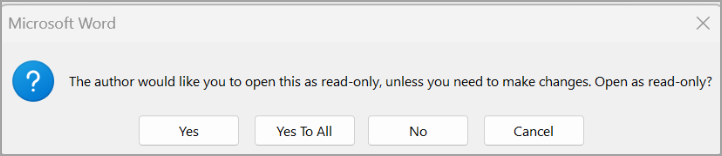
Märkus.
Redigeerimisrežiimis avamiseks saate dokumendi sulgeda ja uuesti avada või salvestada selle koopia.
Piira redigeerimist
Klõpsake käsku Kontrolli >kaitse>redigeerimist.

Märkige jaotises Redigeerimispiirangud ruut Luba dokumendis ainult seda tüüpi redigeerimist ja veenduge, et loendis oleks tekst Muutusteta (kirjutuskaitstud).
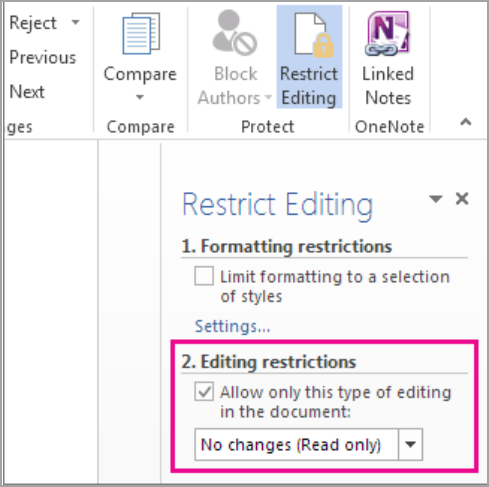
Valige Jah, Alusta kaitse jõustamist.

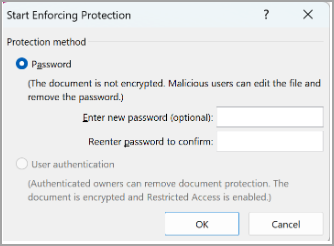
Tippige avanevale väljale parool, mis jääb teile meelde, ja seejärel tippige parool kinnitamiseks uuesti. Parool pole kohustuslik. Kui te aga parooli ei lisa, saavad kõik valida käsu Peata kaitse ja dokumenti redigeerida.
Vaata ka
Kaitse lisamine dokumendile, töövihikule või esitlusele või selle eemaldamine
