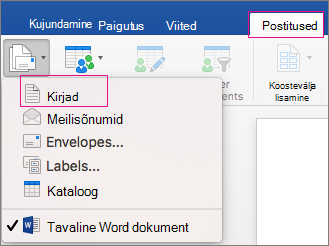
Kirjakooste võimaldab teil luua hulganisti isikupärastatud kirju, kus iga täht on paigutuse, vormingu, teksti ja piltidega identne (v.a isikupärastatud osad, nagu tervitus).
Kirja ettevalmistamine
- Avage Postitused>Kirjakooste kirjakooste>alustamine.
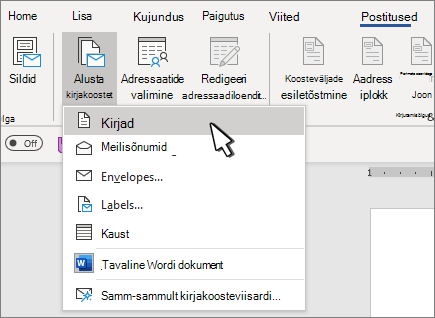
- Tippige Word postitusloendisse saadetava kirja sisu.
Postitusloendi häälestamine
Postitusloend on andmeallikas, mis sisaldab teavet, mida Word kirja kohandamiseks kasutab. Lugege artiklit Kirjakoosteks kasutatavad andmeallikad.
Kui teil on vaja postitusloendit sortida või filtreerida, lugege teemat Kirjakooste: Adressaatide redigeerimine.
Kirjale isikupärastatud sisu lisamine
Saate kirjale lisada sisu, mis on iga adressaadi jaoks erinev.
- Avage Postituste>aadressiplokk.
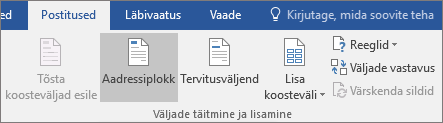
- Valige adressaadi nime vorming Dialoogiboksis Aadressiploki lisamine .
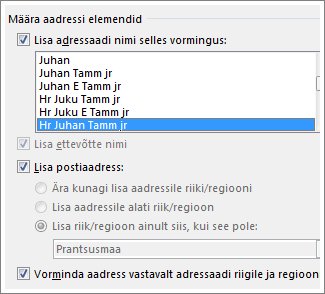
Lisateavet leiate teemast Aadressiploki lisamine. - Valige OK.
- Klõpsake nuppu Tervitusväljend.
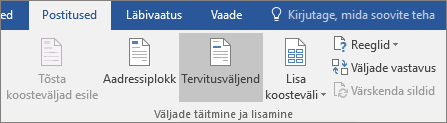
- Valige dialoogiboksis Tervitusväljendi lisamine soovitud vorming.
Lisateavet leiate teemast Tervitusväljendi lisamine. - Tervitusväljendi välja lisamiseks valige OK .
- ValigeFailisalv>.
Postitusloendist muu kohandatud teabe lisamise kohta leiate teavet teemast Kirjakoosteväljade lisamine ükshaaval.
Tähtede eelvaade ja printimine
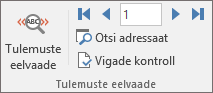
- Kirjade eelvaate kuvamiseks minge jaotisse Postituste>eelvaate tulemite eelvaade .
-
 või
või  , et kerida andmekogumit nii, et nimed ja aadressid näeksid õiged välja.
 - Valige uuesti Tulemuste eelvaade , aktiveerige koostetulemite asemel uuesti kirjakoosteväljad
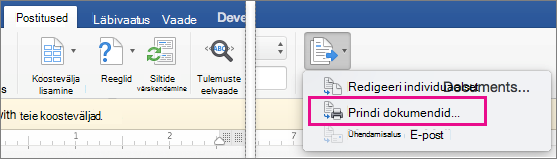
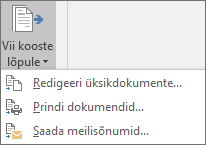
- Valige Käsk Lõpeta & Ühenda>prindidokumendid.
Valige Redigeeri üksikuid dokumente, Prindi dokumendid või Saada meilisõnumid.
Isikupärastatud kirja salvestamine
ValigeFailisalv>. Kirjakoostedokumendi salvestamisel jääb see edaspidiseks kasutamiseks postitusloendiga seotuks.
Kirjakoostedokumendi taaskasutamiseks avage kirjakoostedokument. Kui Word küsib teilt ühenduse säilitamist, valige Jah.