
|
Tärkeää Access Services 2010 ja Access Services 2013 poistetaan SharePointin seuraavasta julkaisusta. Suosittelemme, ettet luo uusia verkkosovelluksia ja siirrä olemassa olevat sovellukset vaihtoehtoiseen ympäristöön, kuten Microsoft Power Apps. Voit jakaa Access-tietoja Dataversen kanssa, joka on pilvitietokanta, jonka avulla voit luoda Power Platform -sovelluksia, automatisoituja työnkulkuja, virtuaalisia agentteja ja paljon muuta verkkoon, puhelimeen ja tablettiin. Lisätietoja on artikkelissa Käytön aloittaminen: Access-tietojen siirtäminen Dataverseen. |
|---|
Tietojen järjestäminen Access-sovelluksella on nopeaa, ja se on erityisen nopeaa, jos käytät mallia käytön aloittamiseen. Kun valitset mallin, Access kokoaa sovelluksen, jossa on ne taulukot, jotka olisit luultavasti lisännyt itsekin, jos olisit luonut sovelluksen alusta asti.
Huomautus
Voit aina mukauttaa luomiasi sovelluksia, riippumatta siitä, loitko ne mallin avulla vai napsauttamalla käynnistysnäytön Mukautettu verkkosovellus -painiketta.
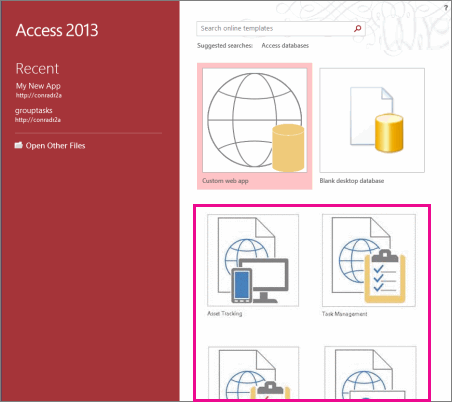
Vieritä alaspäin Accessin käynnistysnäytössä, niin näet ajankohtaiset mallit. Suosituimmat sovellukset, kuten Projektinhallinta, Kohteiden seuranta ja Yhteystiedot ovat lueteltu ensin.
Huomautus
Mallit, jotka alkavat sanalla "Työpöytä", luovat asiakastietokonetietokannan, joka ei ole yhteensopiva Access Servicesin kanssa. Etsi sovelluskuvake varmistaaksesi, että se on Access-sovellusmalli.
Valitse malli ja kirjoita nimi Sovelluksen nimi -ruutuun.
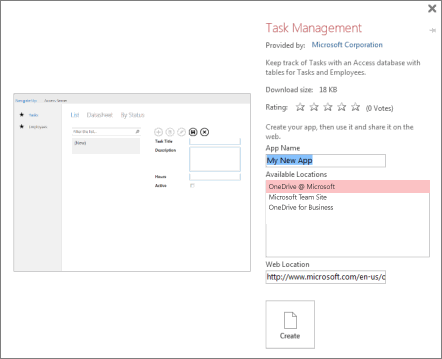
Valitse sovelluksen sijainti luettelosta tai kirjoita sijainti Verkkosijainti-ruutuun. Tämän on oltava Access Services -palveluilla varustettu sijainti, kuten Microsoft 365 -sivusto tai Microsoft SharePoint Server -palvelin.
Valitse Luo. Access luo sovelluksen ja näyttää sen Access-ohjelmassa. Jos haluat aloittaa sovelluksen käytön heti selaimessa, valitseAloituskäynnistyssovellus>.
Mitä seuraavaksi?
Kun olet selaimessa, aloita tietojen lisääminen sovellukseen. Syötä muutama tieto kuhunkin taulukkoon ja tutustu sitten erilaisiin näkymiin. Valitse arvot avattavista luetteloista tai automaattinen täydennys -ohjausobjekteista, niin näet kuinka voit napsautella tiesi asiaan liittyviin tietoihin tarvitsematta lisätä uusia ohjausobjekteja tai makroja.
Jos laskentataulukossa on jo tietoja, voit kopioida ja liittää ne johonkin uuden sovelluksen taulukkonäkymään, jos laskentataulukon sarakkeet on järjestetty samaan järjestykseen kuin sovelluksen taulukkonäkymä, ja kunkin sarakkeen tietotyypit ovat yhteensopivia sovelluksen tietotyyppien kanssa. Jotkin sovelluksen taulukon sarakkeet eivät välttämättä tarvitse annettua arvoa ennen tallentamista. Voit joutua siistimään laskentataulukkoa hieman, mutta kun kaikki on valmista, tiedot pitäisi pystyä liittämään sovellukseen.
Voit myös tuoda tietoja Access-tietokannasta Access-verkkosovellukseen. Tämä luo uuden taulukon, jota ei integroida automaattisesti sovelluksen muihin taulukoihin, mutta hakukenttiä on helppo lisätä taulukoiden välisten yhteyksien luomiseksi. Jos esimerkiksi luot Työntekijät-taulukon tuomalla työntekijätiedot sovellukseen, jossa on jo Tehtävät-taulukko, lisää hakukenttä Tehtävät-taulukkoon, jotta voit määrittää tehtäviä uuden Työntekijät-taulukon henkilöille.