
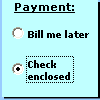
Voit lisätä lomakeohjausobjekteja, kuten valintaruutuja, valintanappeja tai vaihtopainikkeita tietojen syöttämisen helpottamiseksi. Valintaruudut soveltuvat hyvin lomakkeisiin, joissa on useita vaihtoehtoja. Valintanapit soveltuvat paremmin, kun käyttäjän on tehtävä vain yksi valinta. Vaihtopainikkeet osoittavat käyttöön otetun tai käytöstä poistetun tilan välistä tilaa, kun painiketta napsautetaan.
Huomautus
ActiveX-komponentit on poistettu käytöstä tietoturvasyistä, eivätkä ne toimi Excelin uudemmissa versioissa.

 Jos haluat lisätä ActiveX-komponentin, tarvitset valintanauhan Kehitystyökalut-välilehden .
Huomautus
Ota Kehitystyökalut-välilehti käyttöön valitsemallaTiedostoasetukset>>Mukauta valintanauhaa, valitsemalla Kehitystyökalut-valintaruutu ja valitsemalla OK.
Jos haluat lisätä valintaruudun, napsauta Kehitystyökalut-välilehteä , valitse Lisää ja valitse ActiveX-komponentit-kohdassa
 .
.
Jos haluat lisätä vaihtoehtopainikkeen, napsauta Kehitystyökalut-välilehteä , valitse Lisää ja valitse ActiveX-komponentit-kohdassa .
.
Jos haluat lisätä vaihtopainikkeen, napsauta Kehitystyökalut-välilehteä , valitse Lisää ja valitse ActiveX-komponentit-kohdassa .
.Napsauta solussa paikassa, johon haluat lisätä ohjausobjektin.
Vihje
Voit lisätä kerralla vain yhden valintaruudun tai valintanapin. Voit nopeuttaa toimintoja, kun olet lisännyt ensimmäisen ohjausobjektin, napsauttamalla sitä hiiren kakkospainikkeella ja valitsemalla Kopioi>liitä.
Jos haluat muokata ActiveX-ohjausobjektia, varmista, että käytössä on suunnittelutila. Valitse Kehitystyökalut-välilehden Ohjausobjektit-ryhmässä Suunnittelutila.
Voit määrittää ohjausobjektin ominaisuudet valitsemalla Kehitystyökalut-välilehden Ohjausobjektit-ryhmästä Ominaisuudet.
Voit myös napsauttaa ohjausobjektia hiiren kakkospainikkeella ja napsauttaa Ominaisuudet.
Näyttöön tulee Ominaisuudet-valintaikkuna. Lisätietoja ominaisuuksista saat valitsemalla ominaisuuden ja painamalla sitten F1-näppäintä, jolloin Visual Basic -ohje tulee näyttöön. Voit myös kirjoittaa ominaisuuden nimen Visual Basic -ohjeen hakuruutuun. Lisätietoja ominaisuuksista on artikkelissa Ominaisuudet (Microsoft Forms).
Ohjausobjektin muotoileminen
- Jos haluat muotoilla ohjausobjektia, napsauta ohjausobjektia hiiren kakkospainikkeella ja valitse ominaisuudet.
- Muokkaa ominaisuutta tarvittaessa Ominaisuudet-valintaikkunassa.
Ohjausobjektin poistaminen
- Valitse ohjausobjekti ja paina sitten Delete-näppäintä.
Katso myös
Valintaruudun tai valintanapin lisääminen (lomakeohjausobjektit)