
Huomautus
Uusi Valintaruutu-ominaisuus on tässä artikkelissa: Valintaruutujen käyttäminen Excelissä
Voit helpottaa tietojen syöttämistä lisäämällä lomakeohjausobjekteja, kuten valintaruutuja ja valintanappeja. Valintaruudut soveltuvat hyvin useita vaihtoehtoja sisältäviin lomakkeisiin. Valintanapit soveltuvat paremmin, kun käyttäjän on tehtävä vain yksi valinta.


Jotta valintaruutu tai valintanappi voidaan lisätä, valintanauhassa on oltava Kehitystyökalut-välilehti.
Jos haluat lisätä valintaruudun, valitse Kehitystyökalut-välilehti , valitse Lisää ja valitse Lomakeohjausobjektit-kohdassa
 .
.

Jos haluat lisätä vaihtoehtopainikkeen, valitse Kehitystyökalut-välilehti , valitse Lisää ja valitse Lomakeohjausobjektit-kohdassa .
.

Napsauta solua, johon haluat lisätä valintaruutu- tai valintanappiohjausobjektin.
Vihje
Voit lisätä vain yhden valintaruudun tai valintanapin kerrallaan. Voit nopeuttaa toimintoja, kun olet lisännyt ensimmäisen ohjausobjektin, napsauttamalla sitä hiiren kakkospainikkeella ja valitsemalla Kopioi>liitä.
Jos haluat muokata ohjausobjektin oletustekstiä tai poistaa sen, valitse ohjausobjekti ja päivitä sitten teksti tarpeen mukaan.

Vihje
Jos teksti ei ole kokonaan näkyvissä, napsauta ja vedä jotakin hallintakahvaa, kunnes koko teksti on näkyvissä. Ohjausobjektin kokoa ja etäisyyttä tekstistä ei voi muokata.
Ohjausobjektin muotoilu
Kun olet lisännyt valintaruudun tai valintanapin, haluat luultavasti varmistaa, että se toimii haluamallasi tavalla. Voit esimerkiksi mukauttaa ohjausobjektin ulkoasua tai ominaisuuksia.
Huomautus
Ohjausobjektin sisäisen valintanapin kokoa ja sen etäisyyttä siihen liittyvästä tekstistä ei voi säätää.
Jos haluat muotoilla ohjausobjektia, napsauta ohjausobjektia hiiren kakkospainikkeella ja valitse sitten Muotoile ohjausobjektia.
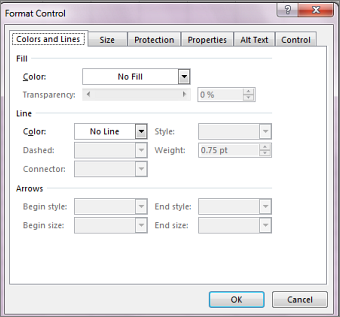
Muotoile ohjausobjektia -valintaikkunan Ohjausobjekti-välilehdessä voit muokata mitä tahansa käytettävissä olevista vaihtoehdoista:
- Valittu: Näyttää valintanapin, joka on valittu.
- Valitsematon: Näyttää valintanapin, joka on tyhjennetty.
- Kirjoita Solulinkki-ruutuun soluviittaus, joka sisältää valintanapin nykyisen tilan.
Linkitetty solu palauttaa valitun valintanapin numeron asetusryhmässä. Käytä samaa linkitettyä solu kaikissa ryhmän asetuksissa. Ensimmäinen valintanappi palauttaa arvon 1, toinen valintanappi palauttaa arvon 2 ja niin edelleen. Jos samassa laskentataulukossa on vähintään kaksi asetusryhmää, käytä eri linkitettyä solua jokaista asetusryhmää varten.
Vastaa valittuun asetukseen käyttämällä palautettua numeroa.
Esimerkiksi henkilöstölomakkeessa, jossa on Työtyyppi-ryhmäruutu , on kaksi valintanappia, joiden nimi on Kokopäiväinen ja Osa-aikainen ja jotka on linkitetty soluun C1. Kun käyttäjä on valinnut jommankumman kahdesta vaihtoehdosta, solun D1 seuraavan kaavan arvoksi tulee Täysipäiväinen, jos ensimmäinen asetuspainike on valittuna, tai "Osa-aikainen", jos toinen vaihtoehtopainike on valittuna.
=IF(C1=1,"Full-time","Part-time")
Jos samassa vaihtoehtoryhmässä on vähintään kolme arvioitavaa vaihtoehtoa, voit käyttää VALITSE.INDEKSI- tai HAKU-funktiota samaan tapaan.
Valitse OK.
Ohjausobjektin poistaminen
- Napsauta ohjausobjektia hiiren kakkospainikkeella ja paina DELETE-näppäintä.
Tarvitsetko lisätietoja?
Voit aina pyytää apua Excel Tech Communityn asiantuntijalta tai saada tukea yhteisöissä.
Katso myös
Valintaruudun, vaihtoehdon tai vaihtopainikkeen lisääminen (ActiveX-komponentit)