
Excel 2021 for Windowsin avulla voit tehdä yhteistyötä muiden kanssa ja analysoida tietoja helposti Excelin uusien ominaisuuksien, kuten yhteismuokkaamisen, dynaamisten matriisien, XLOOKUP- ja LET-funktioiden, avulla.
Huomautus
Jotkin alla luetellut ominaisuudet eivät sisälly Excel LTSC 2021:n kaupallisille asiakkaille. Jokainen tällainen ominaisuus on merkitty, jos se ei koske kaupallisten asiakkaiden Excel LTSC 2021:tä.
Yhteismuokkaaminen
Sinä ja työtoverisi voitte avata saman Excel-työkirjan ja työskennellä sen parissa. Tätä kutsutaan yhteismuokkaamiseksi. Yhteismuokkauksen aikana näette toistenne tekemät muutokset nopeasti – muutamassa sekunnissa.
Huomautus: Yhteismuokkaaminen ei ole käytettävissä Excel LTSC 2021:ssä.
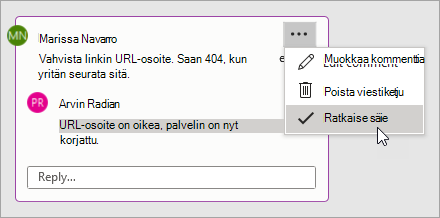
Parempaa yhteistyötä modernien kommenttien avulla
Hallitse sitä, milloin lähetät kommentteja toisille yhteismuokkaajille, ja työskentele tuottavasti työkirjoissa ja muissa Office-sovelluksissa yhtenäisen kommentointikokemuksen avulla.
Huomautus: Modernit kommentit eivät ole käytettävissä Excel LTSC 2021:ssä.
Työkirjassa olevien henkilöiden tunnistaminen
Katso, ketkä muut työskentelevät kanssasi ja missä kohtaa työkirjaa he ovat.
Huomautus: Tämä ominaisuus ei ole käytettävissä Excel LTSC 2021:ssä.
Visuaalinen päivitys
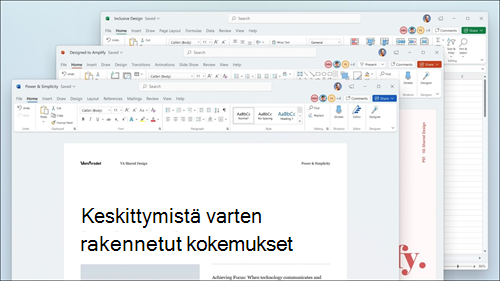
Käytä nykyaikaista aloituskokemusta ja uusia päivitettyjä välilehtiä valintanauhassa. Nauti selkeästä tyylistä Monoline-kuvakkeilla, neutraalilla värivalikoimalla ja pehmeämmillä ikkunakulmilla. Näissä päivityksissä viestitään toiminnasta ja tarjotaan ominaisuuksia yksinkertaisen visuaalisen ilmeen avulla.
Huomautus: Visuaalinen päivitys ei ole käytettävissä Excel LTSC 2021:ssä.
Katsopa tätä... XHAKU on täällä!
XHAKU-funktion avulla löydät rivi riviltä kaiken tarvitsemasi taulukosta tai alueesta.
Palauta tarkat vastineet oletusarvoisesti – niitä ei tarvitse määrittää.
LET-funktio
LET-funktio määrittää nimet laskutoimitusten tuloksille. Näin voit tallentaa välilaskutoimituksia ja arvoja tai määrittää nimiä kaavan sisällä. Nimiä käytetään vain ANNA-funktion laajuuden rajoissa.
Ohjelmoinnin muuttujien tapaan LET suoritetaan Excelin alkuperäisen kaavasyntaksin avulla.
Dynaamiset matriisit
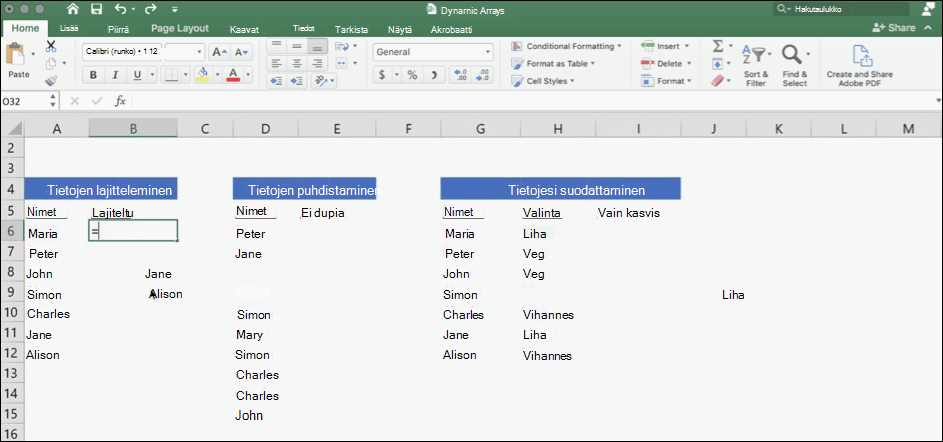
Kirjoita yksi kaava ja palauta arvomatriisi. Nopeuta laskutoimituksia ja merkityksellisiä tietoja kuuden
Muita uusia funktioita: SUODATA,LAJITTELE,LAJITTELE.ARVOJEN.PERUSTEELLA, AINUTKERTAISET.ARVOT, JONO ja SATUNN.MATRIISI.
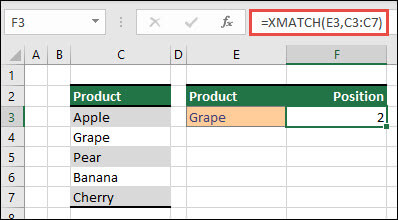
XVASTINE-funktio
XVASTINE-funktio etsii määritettyä kohdetta matriisista tai solualueesta ja palauttaa sitten kohteen suhteellisen sijainnin.
XVASTINE-funktion avulla voit myös palauttaa matriisin arvon.
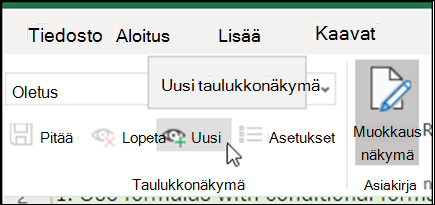
Taulukkonäkymät
Luo mukautettuja näkymiä Excelin laskentataulukossa ilman, että häiritset muita.
Huomautus: Taulukkonäkymät eivät ole käytettävissä Excel LTSC 2021:ssä.
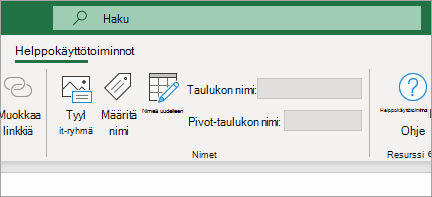
Uusia tapoja löytää helppokäyttötoimintojen työkalut
Helppokäyttöisyys-valintanauhan avulla löydät kaikki tarvitsemasi työkalut helppokäyttöisen sisällön luomiseen yhdestä paikasta.
Huomautus: Helppokäyttötoimintojen valintanauha ei ole käytettävissä Excel LTSC 2021:ssä.
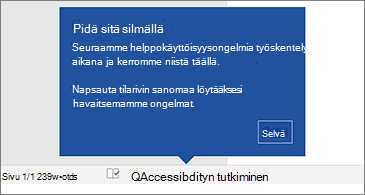
Lisää sisällön saatavuutta
Helppokäyttöisyyden tarkistus tarkkailee asiakirjojasi ja kertoo tilarivillä, kun se löytää jotain, mitä sinun pitäisi tarkistaa. Kokeile sitä valitsemalla Tarkista>helppokäyttöisyys.
Suorituskyvyn parannukset
Koe parannettu suorituskyky, vakaus ja nopeus koko Excelissä.
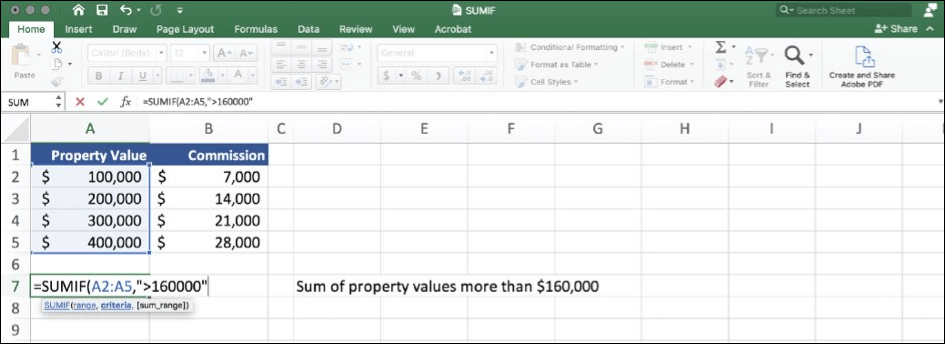
Nopeuta yleisten Excel-funktioiden, kuten SUMMA.JOS, LASKE.JOS ja KESKIARVO.JOS, laskutoimituksia.
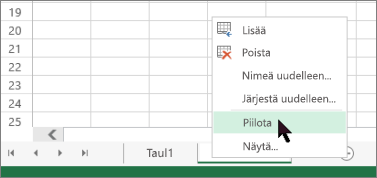
Näytä useita piilotettuja taulukoita samanaikaisesti
Sinun ei enää tarvitse näyttää yhtä piilotettua taulukkoa kerrallaan. Näytä useita piilotettuja taulukoita samalla kertaa.
Näytä kuvapankkiin lisätty uusi sisältö
Lisäämme Officen Premium-version Luova sisältö -kokoelmaan jatkuvasti entistä monipuolisempaa mediasisältöä, jonka avulla voit ilmaista itseäsi. Mukana on esimerkiksi valikoitu kirjasto kuvapankkikuvia, kuvakkeita ja paljon muuta.
Etsi tarvitsemasi Microsoft Searchin avulla
Microsoft Office -sovellusten yläosassa Windowsissa on uusi Microsoft Search -ruutu. Tämän tehokkaan työkalun avulla löydät nopeasti etsimäsi, kuten tekstiä, komentoja, ohjeita ja paljon muuta.
Tallenna muutokset reaaliaikaisesti
Lataa tiedostot OneDriveen, OneDrive for Businessiin tai SharePoint Onlineen varmistaaksesi, että kaikki päivitykset tallennetaan automaattisesti.
Huomautus: Automaattinen tallennus ei ole käytettävissä Excel LTSC 2021:ssä.
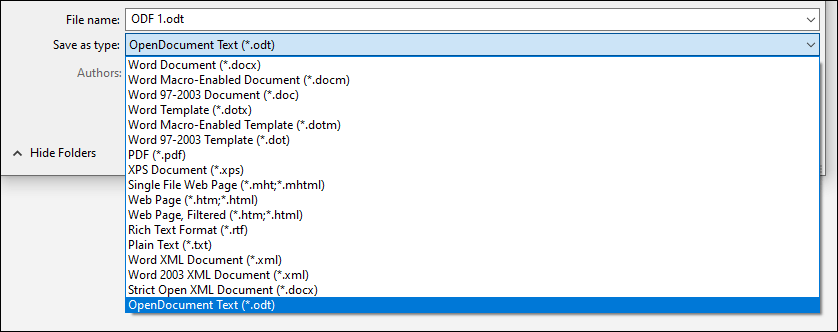
Tuki OpenDocument-muodolle (ODF) 1.3
OpenDocument-muodon (ODF) 1.3 tuki on nyt saatavilla. ODF 1.3 -määritys lisää tukea monille uusille ominaisuuksille.
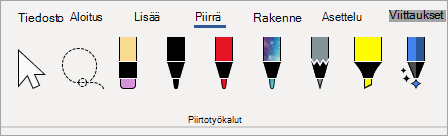
Päivitetty Piirrä-välilehti
Voit nopeasti käyttää ja muuttaa kaikkien käsinkirjoitustyökalujen väriä yhdessä paikassa.
Yksinkertaista käsinkirjoitusta käyttämällä uusia Piirrä-välilehden lisäyksiä: Pyyhin, Viivain ja Lasso.
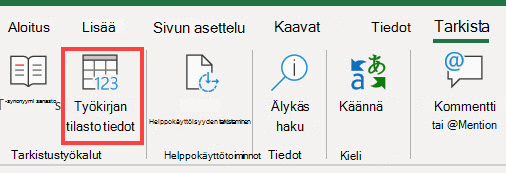
Nopea yhteenveto työkirjan sisällöstä
Mietitkö, kuinka suureksi laskentataulukko tai työkirja on tulossa? Excel tarjoaa avuksesi työkirjan tilastoja.
Täydellisen värin valitseminen
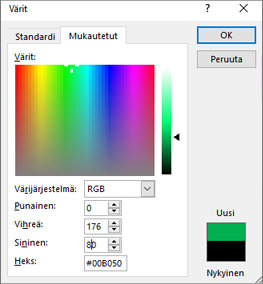
Saamamme palautteen perusteella olemme lisänneet uuden syöttökentän heksaväriarvoille Värit-valintaikkunaan . Heksaväriarvoja ei tarvitse muuntaa RGB-arvoiksi.
Jos haluat määrittää värin siihen soveltuvaan ominaisuuteen, voit nyt syöttää heksaväriarvon Heksa-ruutuun, esimerkiksi #0F4C81 tai 444.
Kokeile Luonnosteltu tyyli -ääriviivaa
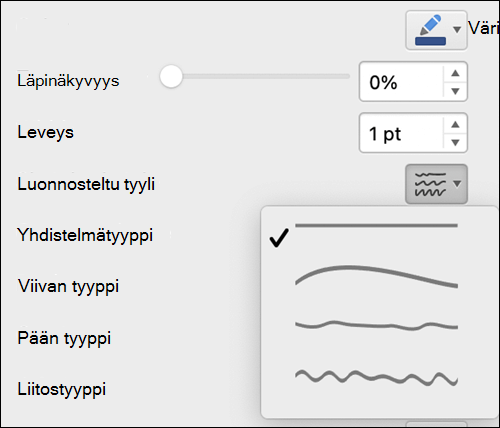
Voit antaa työkirjan muodoille rennon, käsin piirretyn ulkoasun Luonnosteltu tyyli -ääriviivan avulla.
Kokeile Muotoile muodon>viivaluonnostelutyyliä> -kohdan vaihtoehtoja Kaareva, Vapaa piirto tai Vapaa piirto.
Office-taitojen kehittäminen


:::column-end::: ::::row-end:::