
Vihje
Lue lisää Microsoft Forms tai aloita heti luomalla kysely tai koe. Haluatko edistyneempää brändäystä, kysymystyyppejä ja tietojen analysointia? Kokeile Dynamics 365 Customer Voice.
Microsoft Forms avulla voit luoda lomakkeen (kuten kyselyn tai äänestyksen) tai kokeen (kuten matematiikan kokeen opiskelijoille). Lomakkeen ja kokeen asetusten avulla voit määrittää määräaikoja ja vastaajia, näyttää oikeat vastaukset kokeisiin ja määrittää muita Microsoft Forms -asetuksia.
Lomakkeen tai kokeen asetusten avaaminen
Avaa Microsoft Forms -sovelluksessa lomake, jonka asetuksia haluat muokata, ja valitse sitten  .
.
Asetukset -ruudussa voit valita asetukset tai poistaa ne. Jos olet luonut kokeen, näet kokeisiin liittyviä lisäasetuksia.
Tässä artikkelissa opit säätämään:
Vain koe -vaihtoehdot vastauksille
Kuka voi täyttää tämän lomakkeen kaikissa kokeissa ja lomakkeissa
Kaikkien kokeiden ja lomakkeiden vastausvaihtoehdot
Kaikkien kokeiden ja lomakkeiden vastauskuittaukset
Vain kokeen asetukset
Kokeen vaihtoehto
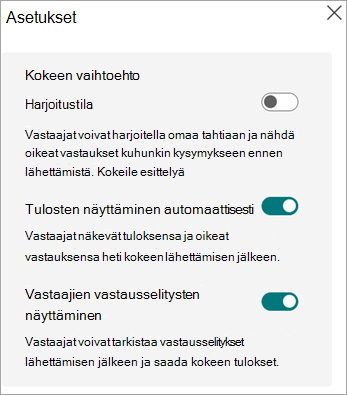
Kokeen asetukset -vaihtoehto näkyy vain, jos olet luonut kokeen, et lomaketta.
Harjoitustilassa vastaajat voivat harjoitella omaan tahtiinsa ja nähdä oikeat vastaukset jokaiseen kysymykseen ennen lähettämistä. Valitse Kokeile esittelyä , jos haluat nähdä esimerkkikokeen harjoitustilassa.
Oletusasetus Näytä tulokset automaattisesti, sallii vastaajien nähdä kunkin kysymyksen tulokset, kun he lähettävät kokeen vastauksia. Vastaajat näkevät jokaisen oikean koekysymysvastauksen vieressä vihreän tarkastusmerkin ja väärien vastausten vieressä punaisen sanomatekstin. Poista tämän asetuksen valinta, jos et halua näyttää jokaisen koekysymyksen vieressä tietoa oikeasta tai väärästä vastauksesta.
Ota käyttöön Näytä vastausselitykset vastaajille -vaihtopainike, jos haluat näyttää yksityiskohtaisia selityksiä kunkin oikean vastauksen taustalla olevien perustelujen selventämiseksi. Copilot luo selitykset automaattisesti, ja voit muokata niitä asettamalla kohdistimen Vastauksen selitys - kenttään ja alkamalla kirjoittaa.
Vain koe -vastausvaihtoehdot
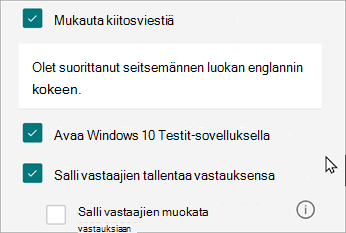
Avaa Windows 10:ssä Testit-sovellus – Valitse tämä ruutu, jos haluat kokeen avautuvan suoraan Testit-sovelluksessa. Take a Test tarjoaa turvallisen testausympäristön, jossa on lukuisia kontrolleja siihen, miten vastaaja voi käyttää muita tietokone- tai Internet-resursseja kokeen ollessa käynnissä.
Kaikki kokeet ja lomakkeiden asetukset
Kuka voi täyttää tämän lomakkeen kaikissa kokeissa ja lomakkeissa
Kuka tahansa voi vastata – kuka tahansa organisaation sisällä tai sen ulkopuolella voi lähettää vastauksia lomakkeeseen tai kokeeseen.
Vain oman organisaation käyttäjät voivat vastata – Vain organisaatioosi kuuluvat henkilöt voivat vastata lomakkeeseen tai kokeeseen.
- Tietueen nimi - – Seuraa henkilöitä, jotka ovat vastanneet lomakkeeseen tai kokeeseen.
- Yksi vastaus henkilöä kohden – rajoita lomakkeen tai kokeen vastaukset vain yhteen henkilöä kohden. Tämä estää käyttäjiä täyttämästä lomaketta tai koetta useita kertoja.
Vain oman organisaation käyttäjät voivat vastata – Vain organisaatioosi kuuluvat henkilöt voivat vastata lomakkeeseen tai kokeeseen.
Huomautus
- Vain oman organisaation käyttäjät voivat vastata ja Tietyt organisaationi henkilöt voivat vastata asetukset ovat käytettävissä vain Office 365 Education- ja Microsoft 365 -sovellukset yrityskäyttäjille. Kirjaudu sisään työpaikan tai oppilaitoksen tilillä, kun haluat käyttää Office-sovelluksia.
- Tietyt organisaationi henkilöt voivat vastata vaihtoehto koskee vain organisaation henkilöitä ja ryhmiä. Voit määrittää enintään 100 yksittäistä nimeä tai ryhmän nimeä. Sadasta rajasta voit määrittää enintään 20 ryhmää (kukin ryhmä voi sisältää enintään 1 000 henkilöä). Voit esimerkiksi kerätä vastauksia 80 henkilöltä ja 20 ryhmältä yhteensä 100:lle.
Kaikkien kokeiden ja lomakkeiden vastausvaihtoehdot
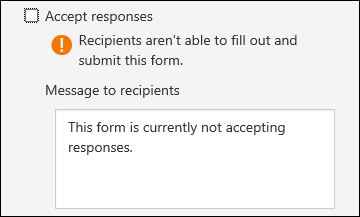
Hyväksy vastaukset - Jos tätä asetusta ei valita, poistat käytöstä mahdollisuuden kerätä muita lomakkeen vastauksia. Voit mukauttaa viestin, jonka vastaanottajat näkevät yrittäessään vastata viestiin, kun olet poistanut tämän asetuksen käytöstä.
alkamispäivä ja päättymispäivä - Voit määrittää tarkan päivämäärän ja kellonajan, jolloin haluat aloittaa lomakevastausten keräämisen ja lopettaa niiden keräämisen. Valitse Alkamispäivä-valintaruutu , valitse päivämäärän tekstiruutu ja valitse päivämäärä kalenterista. Valitse avattavasta luettelosta tarkka tunti. Tee sama päättymispäivän kohdalla.
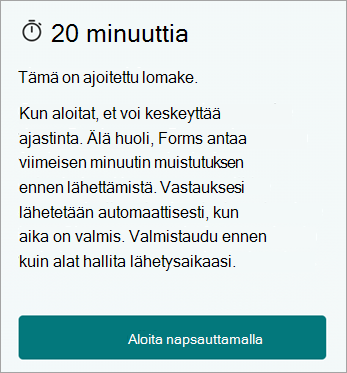
Aseta ajan kesto – aseta aikaraja, jonka avulla vastaajat voivat täyttää lomakkeen tai kokeen. Vastaajat eivät voi muokata vastauksiaan ajastimen umpeuduttua, ja heidän vastauksensa lähetetään automaattisesti, kun ajastin on kulunut loppuun. Jos esimerkiksi asetat ajastimen arvoksi 20 minuuttia, vastaajat näkevät seuraavat tiedot:
Sekoita kysymykset - Kun tätä ei ole valittu (oletusasetus), kysymykset näytetään vastaajille samassa järjestyksessä kuin loit ne. Kun tämä asetus on valittuna, näytettävien kysymysten järjestys sekoitetaan satunnaisesti. Kukin vastaanottaja näkee kysymykset eri järjestyksessä.
Huomautus
Jos lomakkeessa tai kokeessa on useita osia tai sivuja, et voi sekoittaa kysymyksiä.
- Kaikki kysymykset – Muuta lomakkeen tai kokeen kaikkien kysymysten järjestystä.
- Lukitse kysymykset – Muuta kaikkien kysymysten järjestystä määrittämiesi kysymysten mukaan (esim. kysymykset 3–5).
Poista vastaajien kysymysnumero käytöstä – Poistaa kysymysnumerot koko lomakkeesta tai kokeesta.
Näytä edistymispalkin - Vastaajat näkevät visuaalisen ilmaisimen edistymisestään lomakkeen tai kokeen suorittamisen aikana.
Huomautus
Edistymispalkki on käytettävissä vain lomakkeissa ja kokeissa, jotka sisältävät useita osia tai sivuja.
Piilota Lähetä toinen vastaus – Kun vastaaja täyttää lomakkeen tai kokeen, valmistumissivulla on oletusarvoisesti linkki toisen vastauksen lähettämiseen. Poista tämä valintaruutu valitsemalla tämä vaihtoehto.
Mukauta kiitos -viesti – Näytä kiitosviesti lomakkeen tai kokeen suorittamisen jälkeen. Vie kohdistin tekstiruutuun mukautetaksesi viestiä.
Kaikkien kokeiden ja lomakkeiden vastauskuittaukset
- Salli vastausten vastaanottaminen lähetyksen jälkeen – Lomakkeen täyttämisen jälkeen vastaajat voivat halutessaan tallentaa tai tulostaa lomakkeen PDF-tiedoston täytetyillä vastauksilla "Kiitos"-sivulla. Huomaa, että tämän asetuksen valitseminen sallii edelleen organisaatiosi sisäisten lomakkeen vastaajien pyytää lomakkeen sähköpostikuittausta.
- Vastaanota sähköposti-ilmoitus kustakin vastauksesta – Vastaanota ilmoitus sähköpostitse aina, kun vastaus lähetetään.
- Älykkäiden ilmoitussähköpostiviestien saaminen vastausten tilan seuraamiseksi – valitse tämä valintaruutu, jos käytit kutsukanavaa. Forms lähettää sinulle sähköpostitse mukautettuja muistutuksia osallistumisen ja vastausprosentin parantamiseksi.
- Luokittelu – Luokituksen avulla organisaatiosi voi suojata tietoja käytäntöjen ja standardien perusteella.
Palautetta Microsoft Forms -sovelluksesta
Odotamme palautettasi! Jos haluat lähettää palautetta Microsoft Formsista, siirry lomakkeen oikeaan yläkulmaan ja valitse Lisää lomakeasetuksia >Palaute.
Katso myös
Lomakkeen luominen Microsoft Formsin avulla
Koelomakkeen luominen Microsoft Formsin avulla
Tervetuloa Käyttämään Copilotia Formsissa
Usein kysyttyjä kysymyksiä Microsoft Formsista