
Vihje
Lue lisää Microsoft Forms tai aloita heti luomalla kysely tai koe. Haluatko edistyneempää brändäystä, kysymystyyppejä ja tietojen analysointia? Kokeile Dynamics 365 Customer Voice.
Microsoft Forms avulla voit lähettää lomakkeen tai kokeen opiskelijoille, vanhemmille ja työtovereille ja kerätä heiltä vastauksia eri tavoin tarpeidesi mukaan. Jos olet jo luonut lomakkeen, voit seuraavien ohjeiden avulla valita, kenelle se lähetetään, kuka voi vastata ja miten se lähetetään.
Voit lähettää lomakkeen sähköpostiviestinä Outlookissa, viestinä Teams-ryhmässä tai -kanavalla, QR-koodin avulla tai voit kopioida URL-osoitteen tai upotuskoodin käytettäväksi muuntyyppisessä viestissä. Palaa näihin ohjeisiin aina, kun sinun on lähetettävä lomake uudelleen, tai käytä Copilotia vastausten tehostamiseen lähettämällä muistutuksia, jos ihmiset eivät ole vastanneet.
Tarvitsetko apua lomakkeen luomiseen? Katso Lomakkeen luominen Microsoft Forms:n avulla.
Valitse, kuka voi vastata lomakkeeseen | Lomakkeen | lähetystavan valitseminenÄlykkäiden muistutusten käyttäminen lomakkeissa
Valitse, kuka voi vastata lomakkeeseen
Siirry Microsoft Forms Microsoft 365 -oppilaitoksen tunnistetiedoilla, Microsoft 365 -työpaikan tunnistetiedoilla tai Microsoft-tilillä (Hotmail, Live tai Outlook.com).
Huomautus
Voit myös kirjautua sisään Office.com, etsiä Microsoft 365 -kuvakkeet vasemmalta ja valita sitten Lomakkeet.
Valitse lomake, jonka haluat jakaa, ja kerää vastauksia sen avaamista varten.
Näytä lomakkeen lähetysasetukset valitsemalla Kerää vastaukset .

Lähetä ja kerää vastaukset -näytössä voit muuttaa sitä, kuka voi vastata ja miten hän vastaanottaa lomakkeen.
Huomautus
Jos käytät mobiilisivustoa, varmista, että olet Kysymykset-välilehdessä , ja paina sitten keskellä olevaa nuolipainiketta.
Valitse Lähetä ja kerää vastauksia -kohdassa kohdeyleisö seuraavista vaihtoehdoista:
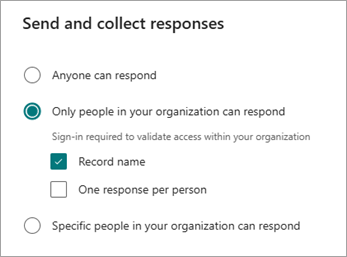
Kuka tahansa voi vastata – kuka tahansa organisaation sisällä tai sen ulkopuolella voi lähettää vastauksia lomakkeeseen tai kokeeseen. Nämä vastaukset eivät edellytä sisäänkirjautumista.
Vain oman organisaationi käyttäjät voivat vastata – Vain organisaatiosi henkilöt, jotka ovat kirjautuneet sisään työpaikan tai oppilaitoksen tilillä, voivat lähettää vastauksia lomakkeeseesi tai kokeeseesi. Voit valita, tallennetaanko hänen nimensä, ja voit rajoittaa vastaukset yhteen henkilöä kohden.
Vain oman organisaation henkilöt voivat vastata – vain määrittämäsi organisaation henkilöt tai ryhmät voivat vastata lomakkeeseen tai kokeeseen. Sinun on täytettävä Kirjoita nimi, ryhmä tai sähköpostiosoite -kenttä. Voit valita, tallennetaanko hänen nimensä, ja voit rajoittaa vastaukset yhteen henkilöä kohden.
Huomautus
- Vain oman organisaation käyttäjät voivat vastata ja Tietyt organisaationi henkilöt voivat vastata asetukset ovat käytettävissä vain Office 365 Education- ja Microsoft 365 -sovellukset yrityskäyttäjille. Käyttäjiä, joilla on muita postilaatikoita, kuten erillisessä Exchange Server -palvelimessa isännöityjä ja REST-ohjelmointirajapintojen kautta käytettäviä postilaatikoita, ei tueta. Lisätietoja.
- Kun valitset Tietyt oman organisaation henkilöt voivat vastata -vaihtoehdon, voit määrittää enintään 100 yksittäistä nimeä tai ryhmän nimeä. Sadan rajasta voit määrittää enintään 20 ryhmää (ja kukin ryhmä voi sisältää enintään 1 000 henkilöä). Voit esimerkiksi kerätä vastauksia 80 henkilöltä ja 20 ryhmältä yhteensä 100:lle.
Lomakkeen lähetystavan valitseminen
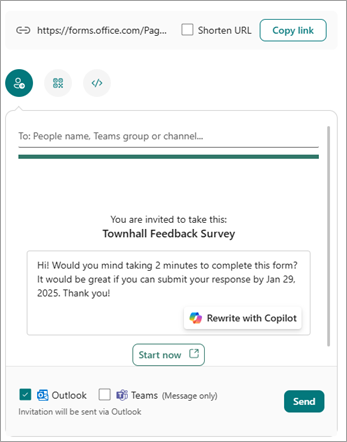
Jos haluat jakaa nopeasti linkin lomakkeeseen, valitse Kopioi linkki. Valitse Lyhennä URL-osoitetta -valintaruutu, jos haluat ilmoitettua lyhyemmän URL-osoitteen. Näet lisää lähetysasetuksia siirtymällä seuraavaan vaiheeseen.
Huomautus
Lyhennä URL-osoitetta -asetus ei ole käytettävissä, kun olet kirjautunut sisään Formsiin henkilökohtaisella Microsoft-tilillä (Hotmail, Live tai Outlook.com) tai jos käytät mobiilisivustoa.
Formsin parannetun jakelukyvyn ansiosta voit lähettää houkuttelevia kutsuja eri alustojen kautta. Valitse valitsemasi toimitustavan kutsukuvake. Voit valita seuraavista vaihtoehdoista:
Kutsulomakkeen
 Outlookissa tai Teamsissa: Lisää yhteyshenkilön nimi, Teams-ryhmä tai Teams-kanava. Valitse Outlookin, Teamsin tai molempien valintaruutu.
Copilot antaa viestikentässä mukautetun oletusviestin, joka vastaa lomakettasi, jotta vastaajat saavat selkeän käsityksen kutsun yksityiskohdista ja aikajanasta. Lomaketta suunnitellessasi valitsemasi tyyli näkyy kutsussa. Voit muokata tätä viestiä täällä tai valita Kirjoita uudelleen Copilotilla.
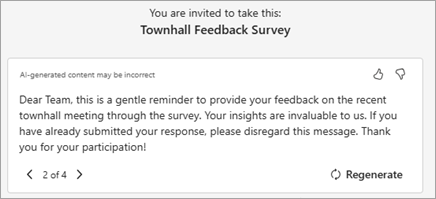
Jos valitset uudelleenkirjoituksen Copilotilla, Copilot tarjoaa muutamia eri vaihtoehtoja, joista valita. Selaa vaihtoehtoja valitsemalla Seuraava luonnos tai Edellinen luonnos .
Huomautus
- Jos lähetät lomakkeen tai kokeen Teamsissa, voit lähettää sen henkilölle, keskusteluryhmään Teamsissa tai Teams-kanavalle, kun valitset kutsutut.
- Kun kirjoitat vastaanottajan Outlook-osoitteen, Outlook-valintaruutu on täytetty oletusarvoisesti.
- Kutsu tukee enintään 500 yksittäistä vastaanottajaa, mukaan lukien ryhmien ja keskustelujen/kanavien jäsenet. Outlookissa: Voit lähettää enintään 500 henkilölle tai yli 200 jäsenen ryhmälle. Teamsissa: Teams-ryhmässä voi olla korkeintaan 200 jäsentä, joten voit lähettää vain enintään 200 jäsenen ryhmiin.
- Yksi kutsu tukee vain yhtä ryhmää.
QR-koodin
 : Valitse QR-kuvake>Lataa.
Vastaanottajat voivat käyttää lomaketta skannaamalla koodin puhelimella tai taulutietokoneella.
Huomautus
Aseta ladattu .png paikkaan, josta oikea vastaanottaja voi skannata sen QR-koodiskannerilla.
Upota
 : Valitse upotuskuvake>Kopioi.
Kopioi koodi ja liitä se verkkosivulle tai Swayhin.
Huomautus
Kaikki, jotka saavat linkin lomakkeeseen sähköpostitse, voivat lähettää sähköpostiviestisi edelleen muille, jotka voivat mahdollisesti nähdä ja täyttää lomakkeesi. Jos lomakkeen asetuksena on Vain oman organisaation henkilöt voivat vastata tai Tietyt organisaationi henkilöt voivat vastata, vain määrittämäsi henkilöt ja ryhmät – joko kaikki organisaation jäsenet tai vain tietyt henkilöt ja ryhmät – voivat tarkastella lomaketta ja vastata siihen (vaikka sähköpostiviesti olisi lähetetty edelleen heille).
Älykkäiden muistutusten käyttäminen lomakkeissa
Formsin Copilot tarjoaa tekoälypohjaisia älykkäitä muistutuksia, joiden avulla voit lisätä lomakkeeseen sitoutumista ja osallistumista. Lisätietoja on Smarts-muistutuksissa Formsin Copilotissa.
Palautetta Microsoft Forms -sovelluksesta
Odotamme palautettasi! Jos haluat lähettää palautetta Microsoft Formsista, siirry lomakkeen oikeaan yläkulmaan ja valitse Lisää lomakeasetuksia >Palaute.
Katso myös
Tervetuloa Käyttämään Copilotia Formsissa
Usein kysyttyjä kysymyksiä Copilotista Formsissa
Kokeile Microsoft Forms -sovellusta
Lomakkeen antamien tulosten tarkistaminen
Älykkäät muistutukset Formsin Copilotissa