
Loop-komponentit ovat siirrettäviä, muokattavia sisältöosia, jotka pysyvät synkronoituina kaikissa niissä paikoissa, joissa ne jaetaan. Voit upottaa ne mihin tahansa Outlook-kohteeseen (sähköpostiin tai kalenteritapahtumaan) aivan kuten voit tehdä Teams-keskusteluissa. Yhteistyötyönkulkua virtaviivaistavat Loop-komponentit antavat tiimillesi mahdollisuuden ideoida, suunnitella ja luoda yhdessä kaikissa tuetuissa Outlook-ympäristöissä, mukaan lukien perinteinen Outlook for Windows, uusi Outlook for Windows, Outlook for Mac ja Outlookin verkkoversio.
Voit luoda Loop-komponentin (esim. taulukon, kappaleen tai tehtäväluettelon) Outlook-sähköpostiviestiin ja liittää sen linkin Teams-keskusteluun. Muut voivat tarkastella, kommentoida ja muokata Loop-komponentteja. Muutokset näkyvät heti sinulle ja kaikille muille Outlook-sähköpostissa.
Huomautus
Loop-komponentit ovat Microsoft Loop -sovelluksen ensimmäinen ominaisuus, joka tulee saataville Outlookissa.
Tehtävien hoitaminen nopeammin yhdessä. Järjestä esityslista, seuraa ryhmän toimintoja tai järjestä kysymyksiä ja vastauksia. Nämä ovat vain muutamia skenaarioita, joita Loop-komponentit helpottavat. Kenenkään ei tarvitse koskaan poistua postista aloittaakseen yhteistyön.
Osien jakaminen. Voit nyt jakaa Loop-komponentteja eri Outlook-sähköposteihin, kalenteritapahtumiin ja Teams-keskusteluihin. Vastaanottajat voivat muokata olinpaikastaan ja nähdä päivitykset välittömästi riippumatta siitä, missä muutokset tehdään.
Aloita sähköpostissa tai keskustelussa ja luo sieltä. Jokainen luomasi Loop-komponentti tallennetaan automaattisesti tiedostoon OneDrivessa. Voit siis aloittaa yhteistyön Outlook-sähköpostiviestissä ja siirtyä myöhemmin tiedostoon Office.com, jossa sinulla on enemmän visuaalista tilaa muokkaamiseen.
Lisätietoja Outlookin Loop-komponenttien järjestelmänvalvojan asetuksista on artikkelissa Loop-komponenttien hallinta SharePointissa.
Uuden Loop-komponentin luominen Outlookissa
Kun kirjoitat uutta sähköpostia tai vastaat sähköpostiin, lisää uusi Loop-komponentti siirtymällä Message > Loop -komponentteihin. Siirry Calendar-kohteessa kohtaan Lisää > Loop-komponentteja.

Avattavan luettelon avulla voit valita lisättävän Loop-komponentin tyypin.
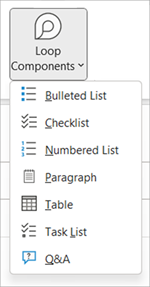
Kirjoita sisältöä uuteen Loop-komponenttiin.
Luottamuksellisuustunnisteen käyttäminen Outlookin Loop-komponentissa
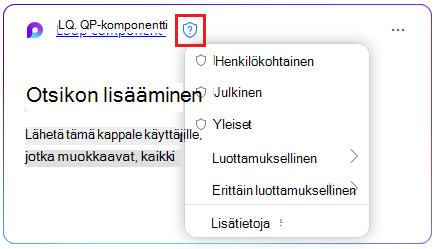
Jos järjestelmänvalvoja on antanut sinulle luottamuksellisuustunnisteet käyttöösi, lisää komponenttiin ylimääräinen suojauskerros käyttämällä sopivaa tunnistetta samalla tavalla kuin merkitset tiedostot ja sähköpostit. Organisaatiosi käytännöistä riippuen sinulla voi olla käytössä oletusselite tai sinua saatetaan pyytää valitsemaan selite
Jos haluat käyttää tunnistetta tai muuttaa sitä, valitse kilpikuvake ja valitse sitten jokin käytettävissä olevista luottamuksellisuustunnisteista. Esimerkki:
Loop-komponentin jakaminen Outlookissa
Jos olet @mention joku Loop-komponentissa, hän saa automaattisen sähköposti-ilmoituksen, jossa on linkki Loop-komponenttiin. Voit myös lähettää linkin Loop-komponenttiin noudattamalla seuraavia ohjeita.
- Valitse Loop-komponentin oikeasta yläkulmasta Kopioi linkki
 .
. - Liitä linkki kohdesijaintiin (esim. Teams-keskustelu, Outlook-kohde).
Aiemmin luodun Loop-komponentin lisääminen Outlook-kohteeseen
Linkin liittäminen Loop-komponenttiin näyttää oletusarvoisesti sen todellisen sisällön, ellet liitä sitä taulukkoon, luetteloon, ylätunnisteeseen tai alatunnisteeseen.
- Valitse Loop-komponentin oikeasta yläkulmasta Kopioi linkki. Tai, kun Loop komponentti on avattu Office.com, kopioi linkki Jaa-painikkeen kautta.
- Siirry kohteeseen ja liitä painamalla CTRL+V tai hiiren kakkospainikkeen valikkoa. Jos haluat liittää pelkän linkin, valitse Lisää linkkiLisää-välilehdessä .
Huomautus
Linkki on kopioitava ja lisättävä tässä kuvatulla tavalla. Loop-komponentin liittäminen ei näy, jos linkki kopioidaan verkko-osoitteena selaimen osoiteriviltä.
Loop-komponentin muokkaaminen Outlookissa
Loop-komponenttilinkin vastaanottajat voivat helposti lisätä muokkauksia tai kommentteja. Riippumatta siitä, missä muokkaukset tehdään, komponentti näyttää aina uusimmat muutokset.
- Valitse Loop-komponentissa, mihin haluat lisätä tai muokata sisältöä.
- Jatka kirjoittamista ja muokkaamista.
- Voit halutessasi lisätä vinoviivan (/), jos @mentions haluat lisätä esimerkiksi tai päivämääriä.
Loop-komponentin toiminnan ja käytön tarkasteleminen Outlookissa
Jos muut muokkaavat komponenttia, näet siinä eriväriset kohdistimet. Näet myös muokattavan tekstin reaaliajassa.
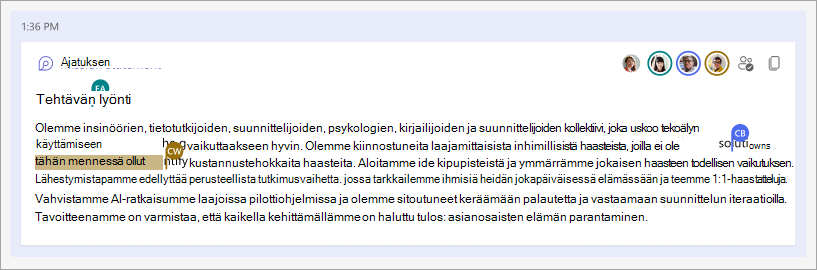
Avatarit näkyvät oikeassa yläkulmassa ja ilmaisevat, ketkä tarkastelevat, muokkaavat tai ovat äskettäin muokanneet komponenttia. Saat lisätietoja valitsemalla kohdistimen tai pitämällä osoitinta minkä tahansa avatarin päällä. Voit myös valita Katso, kenellä on käyttöoikeus -kuvake. Tämä näyttää vain niiden avatarit, jotka ovat katsoneet komponenttia vähintään kerran.
Loop-komponentin jakamisoikeuksien muuttaminen Outlookissa
Outlookin kautta lähetetty Loop-komponentti jaetaan oletusarvoisesti organisaatiosi olemassa olevien käyttöoikeuksien mukaisesti. Kun kirjoitat kohdetta, voit muuttaa, kenelle Loop-komponentti jaetaan.
Napsauta Loop-komponentin nimeä vasemmassa yläkulmassa.
Valitse käyttöoikeustyyppi. (Esim. People in Organization, jossa on tämä linkki, voi muokata).
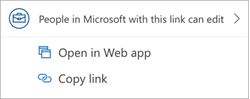
Päivitä Loop-komponentin käyttöoikeudet jakamisvalintaikkunan avulla
Vaikka tämä koskee Outlookin kautta luotuja Loop-komponentteja, se ei koske Teams-asiakasohjelman kautta luotuja Loop-komponentteja. Koska Loop-komponentit on suunniteltu yhteiskäyttöä varten, komponentit jaetaan aina muiden muokattavissa, vaikka organisaatiosi olisi määritetty luomaan jaettavia linkkejä, joilla on vain tarkastelu -oikeudet muiden tiedostotyyppien oletusarvona."
Lisätietoja järjestelmänvalvojan käytännöistä on seuraavassa artikkelissa: Loop-komponenttien ja työtilojen järjestelmänvalvojakäytännöt
Loop-osan tarkasteleminen/muokkaaminen Microsoft365.com
Näin voit avata Loop-osan Microsoft365.com:ssä.
- Napsauta/valitse Loop-komponentin nimi vasemmasta yläkulmasta.
- Tarkastele ja muokkaa selaimessa.
Aiemmin luodun Loop-komponentin etsiminen
Loop-komponentit tallennetaan automaattisesti OneDriveen. Löydät ne helposti joko Microsoft365.com tai OneDrivesta. Käytä hakua tai siirry kohtaan**oma sisältö.**
Vihje
Loop-komponentin nimeä voidaan käyttää myös sen tiedostonimenä. Voit helpottaa hakua käyttämällä ikimuistoista, kuvaavaa nimeä.
Usein kysytyt kysymykset
Q. Miten voin jakaa palautetta Loop-komponenteista?
V: Pyrimme jatkuvasti parantamaan tuotteitamme ja luotamme palautteeseesi. Jos kohtaat Loop osien käytössä haasteita tai jos sinulla on ehdotuksia siitä, miten voimme parantaa käyttökokemustasi entisestään, kerro siitä meille näytön Anna palautetta Microsoftille -toiminnon tai Ohje-välilehden Palaute-kohdan kautta. Lisää aihetunniste #Loops muistiinpanon otsikkoon.
Q. Miksi Loop-komponentit eivät toimi vain teksti- tai RTF-sähköposteissa?
V: Jotta Loop-komponentti voidaan hahmontaa oikein, sähköpostin on oltava HTML-muodossa. Kaikki muut sähköpostimuodot näyttävät vain linkin Loop-komponenttiin.
K: Miksi jotkin Loop-komponenttityypit näkyvät vain kuvina tai eivät ole käytössä työkalurivin avattavassa Loop-komponentti-valikossa?
V: Seuraavassa on useita mahdollisia selityksiä:
- Tiedosto on tarkastelutilassa tarkistus- tai muokkaustilan sijaan.
- Tiedosto avataan Safarissa tai Teamsissa Macissa (ei vielä tueta).
- Organisaation järjestelmänvalvoja on poistanut Loop-komponentit käytöstä.
- Et käytä organisaatiosi Windows-kirjautumistietoja – olet mahdollisesti kirjautunut sisään henkilökohtaisella tilillä tai muulla kirjautumisella.
K: Voinko muuttaa Loop-komponenttien käyttöoikeuksia?
V: Loop-komponentit ovat kaikkien niiden organisaation käyttäjien käytettävissä, joilla on linkki. Niitä ei voi määrittää vain tiettyjen henkilöiden tai organisaation ulkopuolisten henkilöiden saataville.
Huomautus
Outlook-kohteen käyttöoikeuksien muuttaminen ei vaikuta siihen, kenellä on Loop-komponentin käyttöoikeus.
K: Voivatko organisaation ulkopuoliset henkilöt käyttää Loop-komponenttia?
V: Tällä hetkellä Loop-komponentit ovat vain organisaatiosi jäsenten käytettävissä.
K: Kun luon tai liitän Loop-komponentin, miksi näen viestin sisällön jakamisesta?
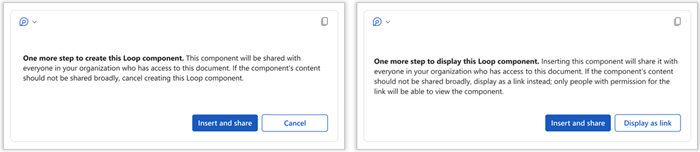
V: Tämä viesti ilmaisee, että Loop-komponentti voidaan jakaa vapaammin kuin organisaatiosi uuden linkin oletusmääritys määrittää. Kuka tahansa organisaatiossasi, jolla on linkki, voi tarkastella ja muokata komponenttia. Jos tämä on hyväksyttävää, jatka valitsemalla Lisää ja jaa. Valitse muussa tapauksessa Peruuta tai Näytä linkkinä.
K: Periikö Loop-komponentti luottamuksellisuustunnisteen sähköpostiviestistä tai kokouksesta, johon se on upotettu? Ja käytetäänkö sisältävään sähköpostiin/kokoukseen luottamuksellisuustunnistetta Loop-komponentissa?
V: Ei kumpaakaan. Loop-komponentin ja sisältävän sähköpostin/kokouksen suojaustasot ovat toisistaan riippumattomia.
K: Voiko ryhmän järjestelmänvalvoja poistaa tämän ominaisuuden käytöstä?
V: Järjestelmänvalvojille tarkoitetut ohjeet ovat seuraavassa artikkelissa: Loop-komponenttien hallinta SharePointissa
K: Miksi valintanauhan Loop-komponentit näkyvät harmaina tai eivät toimi perinteisessä Outlookissa?
V: Perinteisten Outlook-käyttäjien Loop-komponenttipainike näkyy harmaana, jos vähintään yksi profiilin postilaatikko tukee Loopia, mutta nykyinen postilaatikko, josta sähköposti lähetetään, ei tue. Loop-komponentteja tuetaan vain Microsoft 365 Business -postilaatikossa. Varmista, että tili, jota käytät Loop-komponenttien kanssa, on kirjautunut sisään OneDrive for Business. Tarkista Tiedostotiliin>>yhdistetyt palvelut -kohdasta, onko siinä OneDrive for Business -palvelu. Jos sellaista ei ole käytettävissä, käyttäjän on kirjauduttava sellaiseen.
Lisätietoja
Aloita Microsoft Loop -sovelluksen käyttäminen