
Voit poistaa muistikirjan sivuja, osia tai osaryhmiä tai poistaa koko muistikirjan.
Varmista, että haluat päästä eroon niistä – muistikirja, osa ja sivun poistot ovat pysyviä.
Tärkeää
Toisin kuin täysin esitellyissä OneNote-sovelluksissa, joissa voit kumota viimeiset toiminnot näppäinyhdistelmällä Ctrl+Z (Windows) tai ⌘+Z (Mac), sivujen, osien ja kokonaisten muistikirjojen (ja kaikkien niiden sisältämien sivujen) poistaminen OneNote for iPad ja iPhonessa on välitöntä eikä sitä voi kumota.
Sivun poistaminen muistikirjan osasta
Jos et enää tarvitse sivua, sipaise sivun nimen päälle vasemmalle ja valitse Poista.

Varoitus
Kun poistat sivun muistikirjan osasta, myös kaikki sivulla olevat muistiinpanot ja mahdolliset sivulle lisätyt tiedostot ja liitteet poistetaan.
Muistikirjan osan poistaminen sivuineen
Jos et enää tarvitse osaa, sipaise osan nimen päälle vasemmalle ja valitse Poista.
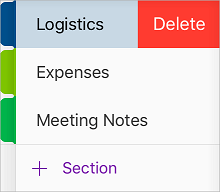
Varoitus
Kun poistat muistikirjan osan, myös kaikki osan sivut ja sivujen muistiinpanot poistetaan.
Koko muistikirjan poistaminen
Microsoft OneNote ei sisällä komentoa kokonaisten muistikirjojen poistamista varten tietojen tahattoman menettämisen estämiseksi. Voit poistaa minkä tahansa avoinna olevan muistikirjan OneNoten muistikirjaluettelosta sulkemalla sen, mutta jos haluat poistaa muistikirjan ja sen kaiken sisällön suoraan, sinun on poistettava muistikirjatiedosto sen lähteestä.
Varoitus
Tämän toimenpiteen suorittaminen poistaa pysyvästi valitun muistikirjan koko sisällön, mukaan lukien kaikki osat, osaryhmät, sivut, alisivut, muistiinpanot, kuvat, tiedostot ja liitteet, jotka se voi sisältää. Sitä ei voi kumota. Jos olet joskus jakanut muistikirjan muiden kanssa, muille kirjoittajille kannattaa kertoa muistikirjan poistamisesta etukäteen, jotta he voivat halutessaan ottaa varmuuskopiot tärkeistä tiedoista.
Kun olet valmis poistamaan koko muistikirjan, toimi seuraavasti:
Sinun on ensin suljettava muistikirja. Avaa muistikirjaluettelo napauttamalla OneNotessa Näytä muistikirjat -
 .
.Napauta poistettavaa muistikirjaa pitkään. Napauta muistikirjaluettelon alareunassa Sulje muistikirja
 ja valitse sitten Sulje.
Siirry seuraavaksi Safarissa tai missä tahansa muussa selaimessa www.onedrive.com. Kirjaudu tarvittaessa sisään käyttämällä samaa Microsoft-tiliä tai organisaation käyttäjätiliä, jossa poistettava muistikirja on tallennettuna.
Kun olet kirjautunut OneDriveen onnistuneesti, siirry tilisi Tiedostot-kansioon .
Huomautus
Voit joutua siirtymään toiseen kansioon, jos muistikirja on tallennettu johonkin muuhun kansioon kuin Asiakirjoihin.
Siirry seuraavaksi Safarissa tai missä tahansa muussa selaimessa www.onedrive.com. Kirjaudu tarvittaessa sisään käyttämällä samaa Microsoft-tiliä tai organisaation käyttäjätiliä, jossa poistettava muistikirja on tallennettuna.
Kun olet kirjautunut OneDriveen, siirry tilisi Asiakirjat-kansioon.
Huomautus
Voit joutua siirtymään toiseen kansioon, jos muistikirja on tallennettu johonkin muuhun kansioon kuin Asiakirjoihin.
Siirrä hiiren osoitin poistettavan muistikirjan päälle ja valitse sitten muistikirjan kuvakkeen vieressä tai oikeassa yläkulmassa oleva pieni ympyrä napsauttamalla.
Näet pienen valintamerkin muistikirjan vieressä olevassa ympyrässä.
Valitse OneDrive-valikkorivillä Poista .