
Voit lisätä Outlook Web Appissa kalenteriin kokouksia, tapaamisia ja muita tapahtumia sekä seurata niitä ja jakaa niitä muille käyttäjille.
Outlook Web App -sovelluksen kalenterin avulla voit luoda ja seurata tapaamisia ja kokouksia. Voit luoda useita kalentereita, linkittää muiden käyttäjien kalentereihin ja jakaa oman kalenterisi muiden organisaatiosi jäsenten kanssa.
Huomautus
Kalenterihakuja ei voi tehdä, jos organisaatiosi käyttää Outlook Web App 2013 -versiota.
| Tämä artikkeli koskee Outlook Web Appia, jota käyttävät sellaiset organisaatiot, joiden sähköpostipalvelimet käyttävät Exchange Server 2013:a tai 2010:tä. Jos käytössäsi on Microsoft 365 tai Exchange Server 2016 tai 2019, sähköpostiohjelmasi on Outlookin verkkoversio. Outlookin verkkoversion ohjeet löydät artikkelista Ohjeita Outlookin verkkoversion käyttöön. |
|---|
Kalenterinäkymä
Saapuneet-kansion lisäksi kalenteri on todennäköisesti paikka, jossa vietät eniten aikaa käyttäessäsi Outlook Web App -sovellusta. Voit tarkastella kalenteriasi neljällä eri tavalla: päivä, työviikko, viikko ja kuukausi.
Tapahtumatietojen tarkasteleminen nopeasti
Valitsemalla minkä tahansa kalenterin tapahtuman voit nopeasti tarkastella kyseisen tapahtuman näkymää.
Näyt luomasi tapahtuman luojana ja voit muokata tapahtumaa tai poistaa sen linkin avulla.
Jos sinut on kutsuttu kokoukseen, kutsussa on kokouksen järjestäjän tiedot sekä linkit, joiden avulla voit vastata kutsuun. Jos järjestäjä on sisällyttänyt kutsuun verkkokokouskutsun, kutsussa on linkki, jonka avulla voit liittyä kokoukseen.
Sivun alkuun
Päivänäkymä
Päivänäkymää kannattaa käyttää, jos aikataulusi on kiireinen tai haluat tarkastella useita aikatauluja rinnakkain. Ohjausobjektit pysyvät ennallaan, vain näkymä muuttuu.
Sivun alkuun
Viikkonäkymä
Viikko näkyy oletusnäkymänä, kun käyt Outlook Web App -sovelluksen kalenterissa ensimmäisen kerran. Voit muuttaa sen päivä-, työviikko- tai kuukausinäkymäksi yläkulmassa olevia asetuksia käyttämällä.
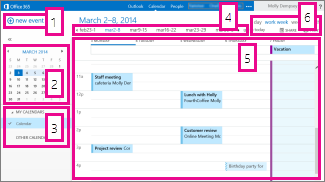
Uusi tapahtuma: tapahtuma voi olla tapaaminen, kokous tai koko päivän kestävä tapahtuma. Luo uusi tapahtuma valitsemalla
 .
.Calendar: voit siirtyä päivämäärästä toiseen vasemmalla olevan kansioruudun kalenterin avulla. Parhaillaan tarkasteltava jakso on sävytetty, ja nykyinen päivämäärä on sävytetty tummaksi.
Vihje
Voit pienentää tai laajentaa
 vasemmanpuoleisessa ruudussa olevaa kansioluetteloa vasemmalla ja oikealla nuolella
 .
.Omat kalenterit: Voit tarkastella useita kalentereita samanaikaisesti. Omat kalenterit -kohdassa voit luoda muita kalentereita, kuten kalentereita tiettyjä projekteja tai henkilökohtaisten tapaamisten seuraamista varten. Voit myös lisätä muiden käyttäjien kalentereita ja valita, mitkä niistä näytetään. Jos valitset useita näytettäviä kalentereita, ne yhdistetään yhteen näkymään ja kullakin kalenterilla on oma väri.
Päivien siirtymispalkki: Tämän alueen avulla voit siirtyä päivästä toiseen. Valitse mikä tahansa päivämäärä, jos haluat siirtyä kyseiseen päivämäärään. Voit myös napsauttaa nuolta jommassakummassa päässä, jos haluat nähdä päivämäärät ennen ja jälkeen näytettäviä päivämääriä.
Pääruutu: Kalenterit näkyvät pääruudussa. Voit luoda uuden tapaamisen kaksoisnapsauttamalla avointa ajankohtaa haluamanasi päivänä.
Näkymän asetukset: Valitse haluamasi näkymä ja jaa tai tulosta kalenteri.
Sivun alkuun
Kuukausinäkymä
Kuukausinäkymässä voi olla paljon tietoja. Siitä on tehty helppokäyttöisempi lisäämällä valitun päivän kohdalle esityslista:
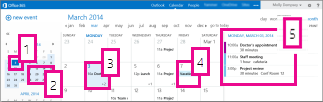
- Nykyinen päivämäärä: Nykyinen päivämäärä on sävytetty tummaksi.
- Kuukausi: Valittu kuukausi on sävytetty vaaleaksi.
- Päivä: Valittu päivä näkyy sävytettynä, ja oikean alakulman luku kertoo, kuinka monta ei-näytettävää kohdetta kunkin päivän kohdalla on. Avaa kohde kaksoisnapsauttamalla tai kaksoisnapauttamalla sitä. Voit luoda uuden tapahtuman minkä tahansa päivämäärän kohdalle kaksoisnapsauttamalla tai kaksoisnapauttamalla kyseisen päivämäärän avointa ajankohtaa.
- Koko päivän kestävä tapahtuma: Koko päivän kestävä tapahtuma on sävytetty.
- Esityslista: Valitun päivän esityslista. Voit luoda uuden kohteen nykyisen päivämäärän kohdalle kaksoisnapsauttamalla tai kaksoisnapauttamalla esityslistan avointa ajankohtaa.
Sivun alkuun
Kalenterikohteen luominen
Voit luoda uuden tapaamisen tai kokouspyynnön missä tahansa näkymässä valitsemalla Uusi tapahtuma tai kaksoisnapsauttamalla (kaksoisnapauttamalla) haluamasi päivän avointa ajankohtaa.
Tapaamisen luominen
- Valitse Uusi tapahtuma ja lisää otsikko ja sijainti.
- Valitse alkamisaika ja kesto. Mukauta tarvittaessa muistutuksen aikaa.
- Valitse Näytä muodossa -luettelossa, miten tapaaminen näkyy kalenterissa: Vapaa, Työssä muualla, Alustava, Varattu tai Poissa.
- (Valinnainen) Voit tehdä tapaamisesta toistuvan tai merkitä tapaamisen yksityiseksi.
- (Valinnainen) Kirjoita tekstiruutuun tapaamisen tiedot. Käytä tekstiruudun yläpuolella olevan työkalurivin muotoiluvalintoja.
- Valitse lopuksi Tallenna.
Sivun alkuun
Kokouspyynnön luominen
Kokous on kalenteritapahtuma, joka lähetetään muille käyttäjille. Kokouksen luominen tapahtuu samalla tavalla kuin tapaamisen luominen, mutta kokousta luotaessa kutsutaan osallistujia ja lisätään resurssi, kuten neuvotteluhuone.
Valitse Uusi tapahtuma ja lisää otsikko ja sijainti. Valitse alkamisaika ja kesto. Mukauta tarvittaessa muistutuksen aikaa.
Napsauta Osallistujat-kohdassa+ -symbolia ja valitse kutsuttavat henkilöt yhteystietoluettelosta.
Vihje
Aikatauluavustajan avulla voit varmistaa, että ajankohta sopii kaikille osallistujille. Aikatauluavustajan avulla voit myös varata kokoushuoneen tai muun resurssin, jos organisaatiosi tukee toimintoa.
(Valinnainen) Voit tehdä kokouksesta toistuvan valitsemalla vaihtoehdon Toista-luettelossa. Valitse Pyydä vastaukset -valintaruutu, jos haluat osallistujien ilmoittavan, osallistuvatko he kokoukseen.
Lisää kokouksen osallistujille viesti ja lähetä sitten kutsu valitsemalla Lähetä.
Sivun alkuun
Kalenteritapahtuman muokkaaminen ja poistaminen
Kokouksia ja tapaamisia muokataan tai poistetaan samalla tavalla.
Kalenteritapahtuman muokkaaminen
Tuo tapahtuman kuvateksti näkyviin valitsemalla kalenterin tapahtuma. Valitse sitten Muokkaa.
Huomautus
Vain kokouksen määrittänyt henkilö voi muokata kokouspyyntöä.
Tee tapaamiseen muutoksia Tiedot-sivulla ja valitse sitten Tallenna. Valitse kokouspyynnössä Lähetä.
Sivun alkuun
Kalenteritapahtuman poistaminen
- Tuo tapahtuman kuvateksti näkyviin valitsemalla kalenterin tapahtuma. Valitse sitten Poista.
- Valitse tapaamisen vahvistusviestissä Poista.
- Napsauta määrittämässäsi kokouksessa kohdetta hiiren kakkospainikkeella ja valitse Peruuta. Jos haluat lisätä osallistujille lähetettävään peruutusviestiin huomautuksen, valitse Edit the cancellation before sending (Muokkaa peruutusviestiä ennen lähetystä). Jos haluat perua kokouksen, valitse Lähetä peruutus nyt.
- Jos sinut on kutsuttu kokoukseen, napsauta kohdetta hiiren kakkospainikkeella, valitse Poista ja valitse sitten sopiva vaihtoehto sen mukaan, haluatko sisällyttää viestin kokouksen hylkäämisen yhteydessä, lähettää vastauksen ilman viestiä tai olla lähettämättä vastausta ollenkaan.
Sivun alkuun
Kalenterin jakaminen
Voit helposti jakaa kalenterisi organisaatioosi kuuluvien käyttäjien kanssa.
Jakamiskutsun täyttäminen
- Aloita valitsemalla kalenteri-ikkunan yläreunassa Jaa .

- Jakaminen: Kirjoita Jaa ruutuun sen henkilön nimi, jonka kanssa haluat jakaa kalenterin. Outlook Web App etsii automaattisesti osoitteistosta kirjoittamaasi nimeä.
- Yhteyshenkilö: Kun kyseinen henkilö löytyy, henkilö lisätään automaattisesti niiden henkilöiden luetteloon, joiden kanssa kalenteri halutaan jakaa. Voit lisätä haluamasi määrän henkilöitä.
-
Käyttöoikeuksien jakamisen asetukset: Valitse, kuinka paljon tietoja haluat jakaa.
Täydet tiedot -kohdan avulla henkilö näkee kalenterissasi kaikki tapahtumatiedot, lukuun ottamatta yksityisiksi merkittyjä tietoja.
Lyhyet tiedot -kohdassa näkyvät aihe ja sijainti.
Käytettävissä vain -kohdassa näkyy, että tiettynä aikana on tapahtuma, mutta ei muita tietoja. Yksityistilaisuudet näkyvät aina varattuna.
Voit antaa organisaation käyttäjille oikeuden muokata kalenteriasi valitsemalla Editori-kohdan. Jos haluat antaa jollekin käyttäjälle oikeuden lähettää kokouspyyntöjä ja vastata niihin puolestasi, valitse Edustaja.
- Aihe: Voit halutessasi muokata aihetta.
- Calendar: Jos sinulla on useita kalentereita, valitse jaettava kalenteri. Monet jakavat oletuskalenterinsa (nimeltä Kalenteri), mutta voit jakaa minkä tahansa postilaatikon kalenterin.
- Kun olet lisännyt käyttäjät, joiden kanssa haluat jakaa kalenterin, ja olet määrittänyt käyttäjien käyttöoikeustasot, lähetä jakamiskutsu valitsemalla
 Lähetä tai peruuta kutsu valitsemalla
  Hylkää.
Lisätietoja kalenterien jakamisesta on artikkeleissa Kalenterin jakaminen ja Kalenterin delegointi Outlook Web Appissa.
Sivun alkuun
Lisätietoja
Lisätietoja kalentereista ja Outlook Web App -sovelluksesta on seuraavissa resursseissa.
Resurssit
- Kalenterin tulostaminen
- Toisen käyttäjän kalenterin hallinta Outlook Web Appissa
- Outlook Web App -sovelluksen käyttäminen offline-tilassa
Sivun alkuun