
Really Simple Syndication (RSS) tarjoaa nopean tavan lukea suosikkisivustojen uusimmat päivitykset. Monet sivustot tarjoavat RSS-syötteitä, joten kun uutisartikkeli tai artikkelin yhteenveto julkaistaan, se lähetetään myös Outlookin RSS-syöte-kansioon. Jos olet lisännyt RSS-syötteen Outlookiin ja haluat peruuttaa tilauksen RSS-syötteestä, katso RSS-syötteen poistaminen Outlookista.
Huomautus
Uusi Outlook for Windows ei sisällä RSS-syötetoimintojen tukea. Tämä tarkoittaa sitä, että käyttäjät eivät voi lisätä tai poistaa RSS-syötteitä eivätkä noutaa niistä sisältöä.
RSS-syötteiden synkronoiminen
Kun lisäät RSS-syötteen Outlookiin ensimmäisen kerran, sinua pyydetään valitsemaan, haluatko pitää RSS-syötteiden tilausluettelon synkronoituna Outlookin ja yleisen syöteluettelon (CFL) välillä. Tässä kohdassa valitusta vaihtoehdosta riippumatta voit muuttaa valintaa myöhemmin.
Valitse Tiedosto-välilehdessäLisäasetukset>.
Valitse Outlookin asetukset -valintaikkunan RSS-syötteet-kohdassaSynkronoi RSS-syötteet Windowsin yleiseen syöteluetteloon (CFL) -valintaruutu tai poista sen valinta.
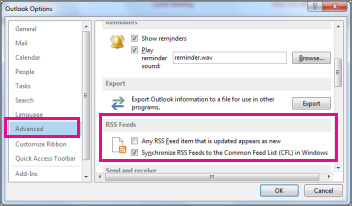
RSS-syötteiden synkronointi
RSS-syötteen tilaaminen verkkosivulta
- Valitse verkkosivulla vastaanotettavan sisällön RSS-syötekuvake, kuten
 ,
,  tai
tai  .
. - Kun RSS-syöte avautuu Internet Explorerissa, valitse Tilaa tämä syöte.
Huomautus
Jos et ole valinnut RSS-syötteiden synkronointia Windowsin common feed list (CFL) -syöteluetteloon, et näe kyseistä RSS-syötettä Outlookissa.
RSS-syötteen tilaaminen Outlookista
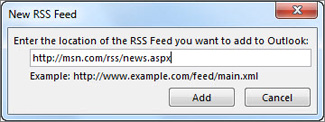
Napsauta Outlookissa RSS-syötteet-kansiota hiiren kakkospainikkeella ja valitse Lisää uusi RSS-syöte.
Kirjoita Uusi RSS-syöte -valintaikkunaan RSS-syötteen URL-osoite.
Vihje
Jos tarvitset apua RSS-syötteen URL-osoitteen löytämisessä Internet-sivulta, etsi sivulta RSS-kuvake.
Napsauta kuvaketta hiiren kakkospainikkeella ja kopioi sitten pikakuvake leikepöydälle. Liitä tiedot leikepöydältä RSS-syötteen sijaintiruutuun painamalla näppäinyhdistelmää Ctrl+V.Valitse Lisää>OK.
RSS-syötteen poistaminen Outlookista
Jos haluat poistaa RSS-syötteen Outlookista, napsauta hiiren kakkospainikkeella kansiota, joka sisältää RSS-syötteen, ja valitse Poista kansio. Tämä toiminto peruuttaa outlookin RSS-syötteen tilaamisen.
Huomautus
Et voi poistaa oletusarvoista RSS-syötekansiota Outlookista. Voit kuitenkin poistaa mitä tahansa alikansioita, jotka sisältävät lisäämiäsi RSS-syötteitä.
Voit myös poistaa RSS-syötteen Tiliasetukset-valintaikkunassa .
- Valitse Tiedostotilin>asetukset>Tiliasetukset.
- Valitse RSS-syötteet-välilehdessä RSS-syöte, josta haluat peruuttaa tilauksen, ja valitse sitten Poista.
Huomautus
Jos et voi poistaa RSS-syötettä Outlookissa ja olet synkronoinut Outlookin CFL:n kanssa, katso artikkelia Outlookissa toistuvan RSS-syötteen poistaminen.