PowerPointissa voit muuttaa objektiin käytettyä animaatiotehostetta, muokata animaation asetuksia tai poistaa animaation objektista.
Animaatiotehosteen muuttaminen
- Valitse objekti, jonka animaatiotehostetta haluat muuttaa.
- Valitse Animaatiot-välilehdestä haluamasi uusi animaatio.

Yhden animaatiotehosteen poistaminen
Voit poistaa animaatiotehosteita, joita olet lisännyt aiemmin kohteisiin (esimerkiksi kuviin, muotoihin tai SmartArt-kuviin).
Valitse Animaatiot-välilehdessäAnimaatioruutu.
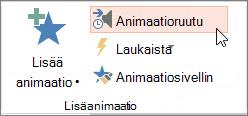
Valitse diassa animoitu objekti, josta haluat poistaa tehosteen.
Vihje
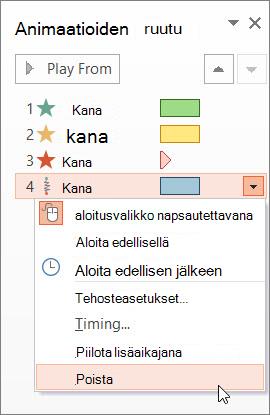
Kaikki kyseiselle objektille kuuluvat tehosteet näkyvät korostettuina animaatioruudussa.
Valitse animaatioruudussa tehoste, jonka haluat poistaa, valitse alanuoli ja valitse sitten Poista.
Useamman kuin yhden animaatiotehosteen poistaminen tai kaikkien animaatiotehosteiden poistaminen
- Jos haluat poistaa tekstistä tai objektista useamman kuin yhden animaatiotehosteen, paina Animaatioruudussa Ctrl-näppäintä, valitse kukin animaatiotehoste, jonka haluat poistaa, ja paina sitten Delete-näppäintä.
- Jos haluat poistaa kaikki animaatiotehosteet tekstistä tai objektista, valitse objekti, jonka animoinnin haluat lopettaa. Valitse sitten Animaatiot-välilehden animaatiotehosteiden valikoimasta Ei mitään.

Esityksen kaikkien animaatioiden poistaminen käytöstä
Vaikka et voi poistaa kaikkia animaatioita koko esityksestä kerralla (sinun on poistettava animaatiot kustakin objektista yksitellen yllä kuvatun mukaisesti), voit poistaa käytöstä esityksen kaikki animaatiot.
- Valitse Diaesitys-välilehdessäMääritä diaesitys.
- Valitse Näytä asetukset -kohdassa Näytä ilman animaatiota.
Tutustu myös seuraaviin ohjeaiheisiin
Tekstin tai objektien animointi
Jos haluat muuttaa tai poistaa luomaasi animaatiotehostetta, valitse haluamasi dia, valitse Animaatiot-välilehti ja muokkaa tai järjestä tehosteita uudelleen oikealla olevan Animaatiot-ruudun avulla.

Vihje
Jos Animaatiot-ruutu ei ole näkyvissä, varmista, että olet normaalinäkymässä, ja valitse animaatioruutuAnimaatiot-välilehdessä .

Animaatiot-ruudussa voit tehdä seuraavia toimia:
Animaation siirtäminen tai poistaminen Valitse tehoste Animaatiot-ruudussa . Voit muuttaa animaatioiden järjestystä ruudun yläreunassa nuolinäppäimillä tai poistaa animaation valitsemalla punaisen X-merkin.
Jos haluat poistaa kaikki animaatiot diasta kerralla, valitse luettelon ensimmäinen kohde, pidä VAIHTO-näppäintä painettuna, kun valitset luettelon viimeisen kohteen, ja valitse sitten punainen X.

Toiseen animaatioon vaihtaminen Valitse tehoste Animaatiot-ruudussa ja valitse jokin muu tehoste Animaatiot-välilehden valintanauhasta.
Toisen animaation lisääminen samaan objektiin Valitse ensin dian teksti tai objekti (ei Animaatiot-ruudussa ) ja valitse sitten lisätehoste, jota haluat käyttää.
Tehosteen ominaisuuksien muuttaminen Valitse tehoste Animaatiot-ruudussa ja tee haluamasi muutokset Tehosteasetukset-kohdassa.

Käytettävissä olevat asetukset vaihtelevat valitun animaatiolajin mukaan. Tässä esimerkissä näytetään Lento paikalle -animaation asetukset.
Tehosteen ajoituksen muuttaminen Valitse tehoste Animaatiot-ruudussa ja tee haluamasi muutokset Ajoitus-kohdassa. Vaihtoehtoja ovat muun muassa animaation käynnistys, sen pituuden ja sen, haluatko viivyttää sen alkamista vai toistaa sen.

Jos käytössä on pitkä animaatio, joka ehkä käynnistetään uudelleen esityksen aikana, voit valita Kelaa alkuun elokuvan päättyessä -kohdan, jotta seuraava kerta sujuu hieman nopeammin.
Jos haluat poistaa animaatiot käytöstä koko esityksestä, valitse Diaesitys-välilehti , valitse Määritä diaesitys ja valitse sitten Näytä ilman animaatiota.
Katso myös
Usean animaatiotehosteen lisääminen yhteen objektiin
Liikeratatehosteen animaation lisääminen
Animoiminen tai asetukset sanojen ilmestymiseksi rivi kerrallaan
Luetelmakohtien animointi yksitellen
Diojen siirtymätehosteiden lisääminen, muokkaaminen tai poistaminen
Animaatiotehosteen muuttaminen
- Valitse objekti, jonka animaatiotehostetta haluat muuttaa.
- Valitse Animaatiot-välilehdestä haluamasi uusi animaatio.

Yhden animaatiotehosteen poistaminen
Voit poistaa animaatiotehosteita, joita olet lisännyt aiemmin kohteisiin (esimerkiksi kuviin, muotoihin tai SmartArt-kuviin).
Valitse Animaatiot-välilehdessäSuosikkitähti-animaatioruutu.
Valitse diassa animoitu objekti, josta haluat poistaa tehosteen.
Vihje
Kaikki objektiin käytetyt tehosteet näkyvät korostettuina Animaatio-ruudussa.
Valitse Animaatio-ruudussa tehoste, jonka haluat poistaa. Valitse sitten kyseisessä tehosteessa  Poista.
Usean animaatiotehosteen poistaminen kerralla
- Valitse Animaatiot-välilehdessäSuosikkitähti-animaatioruutu.
- Valitse Animaatio-ruudussa tehosteet, jotka haluat poistaa: Pidä Ctrl-näppäintä painettuna, kun valitset animaatiotehosteet vuorotellen.
- Valitse ruudun yläreunassa Poista.
Vihje
Jos haluat poistaa kaikki animaatiotehosteet yhdestä objektista kerralla, valitse objekti, avaa Animaatiot-välilehdessäAnimaatiot-valikoima ja valitse Ei mitään.
