Voit animoida PowerPoint-esityksen tekstiä, kuvia, muotoja, taulukoita, SmartArt-kuvia ja muita objekteja.
Tehosteiden avulla saat objektin tulemaan näkyviin, katoamaan tai siirtymään. Niillä voit myös vaihtaa objektin kokoa tai väriä. Tehosteet voivat vastata hiiren napsautuksia tai muita toimintoja, jolloin esitykseen tulee vuorovaikutteinen tunnelma.
Animaatioiden lisääminen esimerkiksi esityksen tekstiin, kuviin ja muotoihin
- Valitse objekti tai teksti, jonka haluat animoida.
- Valitse Animaatiot ja valitse jokin animaatio.
- Valitse Tehosteasetukset ja valitse jokin tehoste.
Animaatioiden ja tehosteiden hallinta
Esityksessä oleva animaatio voidaan aloittaa eri tavoilla:
-
Napsautettaessa – animaatio käynnistetään, kun diaa napsautetaan.
-
Edellisen kanssa – animaatio toistetaan samaan aikaan kuin järjestyksessä edellinen animaatio.
-
Edellisen jälkeen – animaatio käynnistetään heti edellisen toiston jälkeen.
-
Kesto – voit pidentää tai lyhentää tehostetta.
-
Viive – voit lisätä ennen tehosteen käynnistymistä kuluvaa aikaa.
Uusien tehosteiden lisääminen animaatioon
- Valitse objekti tai teksti, jossa on animaatio.
- Valitse Lisää animaatio ja valitse jokin animaatio.
Animaatioiden järjestyksen muuttaminen
Valitse animaation merkki.
Valitse haluamasi vaihtoehto:
-
Siirrä aiemmaksi – siirrä animaatio aiempaan kohtaan esityksessä.
-
Siirrä myöhemmäksi – siirrä animaatio myöhempään kohtaan esityksessä.
Animaation lisääminen ryhmiteltyihin objekteihin
Voit lisätä animaation esimerkiksi ryhmiteltyihin objekteihin ja teksteihin.
- Pidä Ctrl-näppäintä painettuna ja valitse haluamasi objektit.
- Ryhmittele objektit yhteen valitsemalla Muodon muotoilu>-ryhmäryhmä>.
- Valitse Animaatiot ja valitse jokin animaatio.
Tekstin, objektin tai kaavion animoiminen
Valitse animoitava kohde, valitse Animaatiot-välilehti ja valitse sitten jokin seuraavista:
|
Jos haluat, että kohde... |
Napsauta tästä valintanauhan Animaatiot-välilehteä |
| Ilmestyy diaan |
 (Saat näkyviin lisää vaihtoehtoja valitsemalla oikean nuolen)
 |
| Lisää näkyvyyttä |

|
| Häviää diasta |

|
| Liikkuu määritettyä liikerataa pitkin |

|
Voit lisätä useamman animaation samaan objektiin. Valitse vain objekti uudelleen ja lisää siihen uusi tehoste.
Kutakin animaatiotehostetta edustaa diassa numero  objektin vieressä, mikä ilmaisee sen toistojärjestyksen. Jos kaksi animaatiotehostetta on määritetty toistettaviksi samanaikaisesti, niitä edustaa numeroitu pino
  .
.
Animaatiotehosteiden muokkaaminen
Animaatiotehosteiden muuttaminen, poistaminen ja järjestäminen uudelleen:
Valitse haluamasi dia ja valitse sitten siinä sen animoidun tehosteen numero, jota haluat muokata.
Animaatio-ruutu oikealla näyttää kaikki dian animaatiot.
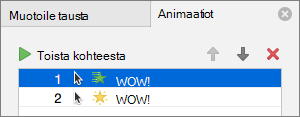
Tässä voit
Järjestää uudelleen tai poistaa animaatioita kohdassa Toista kohteesta
Muuttaa animaation toimintatapaa tai lisätä äänen kohdassa Tehosteasetukset
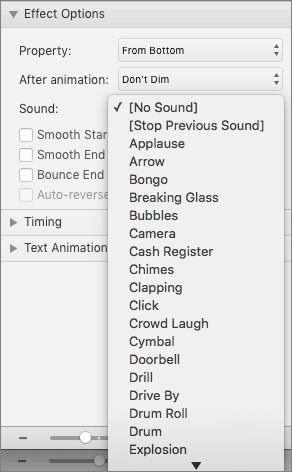
Muuttaa animaation aloitustapaa ja kestoa kohdassa Ajoitus

Voit esikatsella muutoksia valitsemalla Toista.
Animaatioiden lisääminen esimerkiksi esityksen tekstiin, kuviin ja muotoihin
- Valitse objekti tai teksti, jonka haluat animoida.
- Valitse Animaatiot-välilehti ja valitse sitten animaatiotehoste.
- Valitse Tehosteasetukset ja valitse sitten tehoste.
Animaatioiden ja tehosteiden hallinta
Animaatiot-välilehden Aloitus-vaihtoehdon avulla voit aloittaa animaatiotehosteet esityksessä eri tavoilla:
-
Napsautettaessa: Animaatiotehoste alkaa, kun napsautat diaa.
-
Edellinen: Animaatiotehoste toistetaan samaan aikaan kuin sarjan edellinen animaatio.
-
Edellisen jälkeen: Animaatiotehoste alkaa heti edellisen jälkeen.
Animaatiot-välilehdessä on vielä kaksi ajoitukseen liittyvää vaihtoehtoa:
-
Kesto: Voit pidentää tai lyhentää animaatiotehosteita.
-
Viive: Voit lisätä aikaa ennen animaatiotehosteen suorittamista.
Tehosteiden lisääminen objektiin
- Valitse Animaatiot-välilehdessäSuosikkitähti-animaatioruutu.

- Valitse objekti, johon haluat lisätä tehosteen.
- Valitse Animaatio-ruudun yläreunassa Lisää.
Uusi tehoste lisätään tehosteluettelon loppuun. Se on nimetty objektin mukaan. PowerPoint määrittää sille automaattisesti oletustehosteen, kuten Häivytys.
- Avaa uusi tehoste valitsemalla se. Valitse sitten animaatiotehoste, jonka haluat määrittää sille, ja säädä aloitus-, kesto- ja viivettä tarpeen mukaan.
Animaatioiden järjestyksen muuttaminen
Valitse Animaatiot-välilehdessäSuosikkitähti-animaatioruutu.
Animaatiotehosteet näkyvät järjestyksessä.
Valitse siirrettävä animaatiotehoste.
Napsauta pitkään ja vedä sitä ylös- tai alaspäin, jotta se sijoitetaan oikeaan kohtaan luettelossa.
Ohut, punainen vaakaviiva näyttää, mihin voit sijoittaa tehosteen luettelossa. Vapauta hiiren painike, jos haluat sijoittaa kohteen kyseiseen paikkaan.
Vihje
Voit kumota tahattoman siirron painamalla näppäinyhdistelmää Ctrl+Z.
Animaation lisääminen ryhmiteltyihin objekteihin
Voit lisätä animaatiotehosteen esimerkiksi ryhmiteltyihin objekteihin ja tekstiin.
- Pidä Ctrl-näppäintä painettuna ja valitse haluamasi objektit.
- Valitse Muoto-välilehdessä
 Ryhmä>Ryhmittele objektit yhteen ryhmittelemisen avulla.
- Valitse Animaatiot-välilehti ja valitse sitten animaatiotehoste.
Katso myös
Animaatiotehosteiden muuttaminen tai poistaminen
Asetukset sanojen ilmestymiseksi rivi kerrallaan
Luetelmakohtien animointi yksitellen
Tekstin tuominen näkyviin rivi, sana tai kirjain kerrallaan
Animoidun GIF-tiedoston lisääminen diaan
Usean animaatiotehosteen lisääminen yhteen objektiin
Liikeratatehosteen animaation lisääminen
PowerPointin 3D-animaatiotehosteet
Diojen siirtymätehosteet
Animaatioiden ja siirtymien välinen ero
