Jokainen PowerPointin teema sisältää joukon dian asetteluja, jotka on määritetty valmiiksi dian sisällölle. Voit liittää sisältösi paikkamerkkiruutuihin jopa täysin ilman manuaalista muotoilua ja järjestämistä. Valitse asettelu PowerPointin valikosta ja lisää sitten sanat ja kuvat.
Valmiit dia-asettelut alkavat otsikkodiasta, ja niissä on yleinen otsikon ja sisällön asettelu, rinnakkain vertaileva asettelu sekä kuva- ja kuvatekstiasettelu.
Lisätietoja dian rakenteista on ohjeartikkelissa Tietoja dian rakenteesta.
Voit järjestää dian sisällön haluamaksesi tai parantaa sisällön selkeyttä ja luettavuutta erilaisten dian rakenteiden avulla.
Valitse dia, jonka rakennetta haluat muuttaa.
Valitse Aloitusdian>asettelu.
Valitse haluamasi rakenne.
Rakenteet sisältävät paikkamerkkejä esimerkiksi teksteille, videoille, kaavioille, muodoille, ClipArt-kuville ja taustalle. Rakenteet sisältävät kyseisille objekteille myös muotoilun, kuten teemavärit, fontit ja tehosteet.
Huomautus
ValitseAloituspalautus>, jos olet tehnyt asettelumuutoksia, joita et pidä, ja haluat palata alkuperäiseen asetteluun.
Palauta-toiminnon käyttäminen ei poista mitään lisäämääsi sisältöä.
Diojen suunnan muuttaminen
Erillisessä ohjeartikkelissa kerrotaan, miten voit siirtyä pysty- ja vaakasuunnan välillä:
Katso myös
Valitse dian vakioasettelu
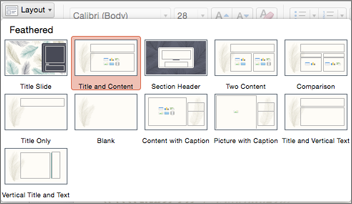
Valitse Aloitus-välilehden Normaali-näkymässä Asettelu.
Valitse asettelu, joka sopii dian sisältöön parhaiten.
Dian asettelun mukauttaminen
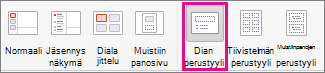
Valitse Näytä-välilehdessä Dian perustyyli.
Dian asettelut näkyvät vasemmanpuoleisessa ruudussa pikkukuvina dian perustyylin alapuolella.
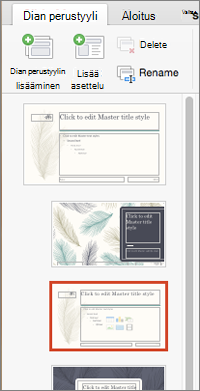
Tee toinen tai molemmat seuraavista toimista:
- Napsauta haluamaasi asettelua ja mukauta sitä. Voit lisätä tai poistaa paikkamerkkejä ja muuttaa niiden kokoa. Aloitus-välilehdessä voit muokata kirjasimia, värejä ja muita suunnitteluelementtejä.
- Lisää uusi dia ja muotoile se valitsemalla Lisää asettelu.
Lopeta asettelujen muokkaaminen valitsemalla Sulje perustyyli.
Muokattu dia-asettelu voidaan lisätä uutena diana mihin tahansa esityksen kohtaan.
Tallenna muutokset uutena teemana
- Valitse Rakenne ja osoita jotakin teemaa.
- Osoita teemaruudun alla näkyvää alanuolta.
- Valitse Tallenna nykyinen teema, anna teemalle nimi ja napsauta Tallenna. Uusi teema sisältää äsken muokatun dia-asettelun ja se on käytettävissä Teemat-valikoimassa.
Diojen suunnan muuttaminen
Jos haluat siirtyä pystysuuntaisuudesta vaakasuuntaisuuteen tai päinvastoin, katso Suunnan muuttaminen.
Kaikissa dian rakenteissa on paikkamerkkejä tekstiä, kuvia, kaavioita, muotoja ja muita asioita varten. Kun järjestät diojen sisältöä, sisällöllesi parhaiten sopivan dia-asettelun valitseminen antaa sinulle etumatkaa.
Valitse rakenne, kun lisäät uuden dian:
- Valitse Aloita-välilehdestä Uusi dia.
- Valitse uuden dian asettelu, niin uusi dia tulee näkyviin, tai valitse Lisää dia.
Muuta jo olemassa olevan dian rakennetta:
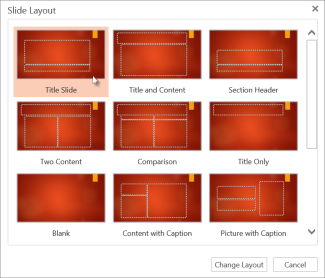
- Valitse Aloitus-välilehdessäDian asettelu.
- Valitse asettelu, joka vastaa paremmin dian sisältöä, niin uusi asettelu tulee näkyviin, tai valitse Muuta asettelua.
Diojen suunnan muuttaminen
Jos haluat siirtyä pystysuuntaisuudesta vaakasuuntaisuuteen tai päinvastoin, katso Suunnan muuttaminen.
Toimi puhelimessa tai tabletissa seuraavasti:
- Napauta diaa, jonka rakenteen haluat määrittää.
- Valitse irrallisen työkalurivin ikkunan alareunassaAloitusasettelu>:
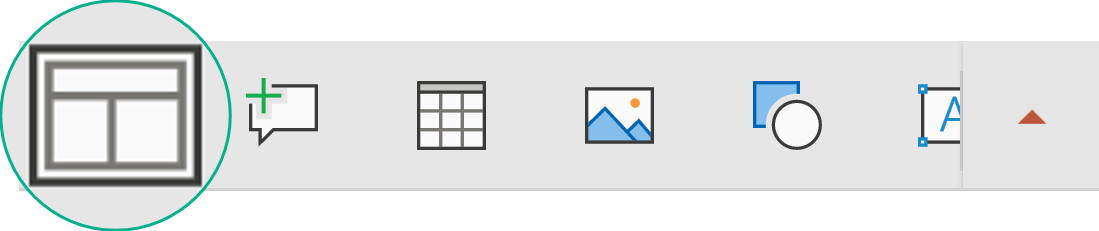
- Valitse haluamasi dian rakenne napauttamalla.
Rakenne otetaan käyttöön. Voit jatkaa dian muokkaamista tai siirtyä toiseen.
Toimi puhelimessa tai tabletissa seuraavasti:
- Napauta diaa, jonka rakenteen haluat määrittää.
- Valitse irrallisen työkalurivin ikkunan alareunassaAloitusasettelu>:
- Valitse haluamasi dian rakenne napauttamalla.
Rakenne otetaan käyttöön. Voit jatkaa dian muokkaamista tai siirtyä toiseen.
Tabletissa:
- Napauta diaa, jonka asettelun haluat määrittää.
- Napauta Aloitus-välilehdessä Asettelu.
- Valitse haluamasi dian rakenne napauttamalla.
Rakenne otetaan käyttöön. Voit jatkaa dian muokkaamista tai siirtyä toiseen.

