Tässä artikkelissa kerrotaan, miten voit muuttaa SharePoint-sivuston yleistä ulkoasua sivuston omistajana tai käyttäjänä, jolla on suunnitteluoikeudet. Voit mukauttaa SharePoint-sivuston ulkoasua nopeasti ja helposti ammattimaisen tyylisi ja brändisi mukaan. Käytettävissä olevat vaihtoehdot määräytyvät käyttämäsi SharePoint-version mukaan.
Muuta ulkoasua -linkin etsiminen
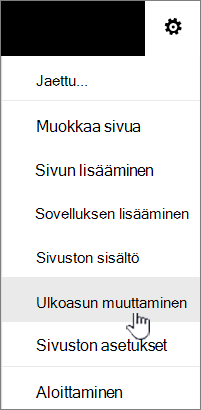
Valitse SharePoint-sivuston oikeassa yläkulmassa  asetukset ja valitse sitten Muuta ulkoasua.
Huomautus
- Jos muuta ulkoasua -vaihtoehtoa ei näy, sinulla ei ehkä ole oikeutta hallita tätä asetusta tai sinulla on perinteinen käyttökokemus.
- Lisätietoja käyttöoikeuksista on artikkelissa Tietoja SharePointin käyttöoikeustasoista tai kysy järjestelmänvalvojalta.
- Voit muuttaa SharePoint-sivustojen ulkoasua perinteisellä käyttökokemuksella täällä.
SharePoint-sivuston värien muuttaminen teeman avulla
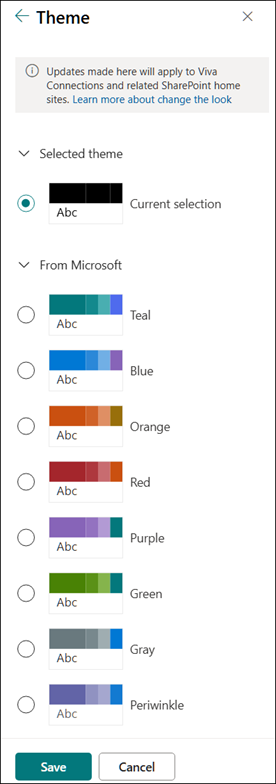
Valitse Muuta ulkoasua>Teema.
|
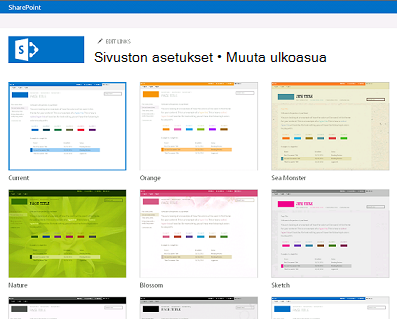
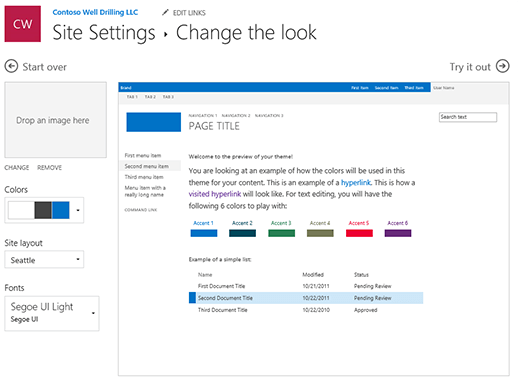
Valitse haluamasi ulkoasu. Näet esikatselun siitä, miltä sivustosi näyttää, kun valittua teemaa käytetään. Valitse yrityksen teema, jossa on yrityksen hyväksytty tuotemerkki, tai käytä jotakin perinteistä käyttökokemusmallia. Voit valita jonkin SharePointin oletusteemoista ja mukauttaa sitä tarpeen mukaan. Päävärien ja korostusvärien luettelo vaihtelee mukautettavan SharePoint-oletusteeman mukaan. Voit mukauttaa jonkin Oletusarvoisen SharePoint-teeman värejä seuraavasti:
|
|---|
Huomautus
- Järjestelmänvalvoja on saattanut määrittää sivuston teemat näyttämään vain luettelon yrityksen hyväksymistä teemoista. Jos näin on, et näe mitään Oletusarvoisia SharePoint-teemoja.
- Jos päivität teemaa alisivustossa tai järjestelmänvalvoja on määrittänyt sivustot perinteiseen käyttökokemukseen, noudata Perinteiset käyttökokemusmallit -osion ohjeita.
- Tällä hetkellä et voi muuttaa sivuston taustaväriä tällä asetuksella. SharePoint-järjestelmänvalvojat voivat tehdä muutoksia yrityksen hyväksymiä teemoja SharePoint-teemassa kuvatulla tavalla.
- Painikkeen väri perustuu sivuston teeman korostusväriin, eikä sitä voi muuttaa sivuston teemasta riippumatta.
- Opi mukauttamaan sivun otsikkoaluetta täällä.
- Lisätietoja yrityksen teeman luomisesta ja lataamisesta on artikkelissa SharePoint-sivuston teemat.
- Lisätietoja sivuston mukauttamiseksi on artikkelissa SharePoint-sivuston mukauttaminen.
Sivuston ylätunnisteen mukauttaminen
Valitse Muuta ulkoasua>Ylätunniste.
Huomautus
Vähimmäis- ja laajennetut otsikkoasettelut poistetaan tilapäisestiMuuta GCC-, GCC High-, DoD-, Gallatin- ja Sovereign-pilvipalveluiden ulkoasua -ruudusta. Vähimmäisotsikkoa käyttävät sivustot siirtyvät automaattisesti tiiviiseen ylätunnisteeseen, ja laajennettua otsikkoasettelua käyttävät sivustot siirtyvät automaattisesti vakio-otsikkoon.

Valitse asettelu: (Pienikokoinen asettelu on kaikkien nykyaikaisten sivustojen oletusasetus:
Minimaalinen asettelu: Pienennetty korkeus ja kaikki sisältö yhdellä rivillä, mukaan lukien pieni sivuston logo, sivuston otsikko, sivuston siirtyminen sekä sivuston toiminnot ja otsikot.

Kompakti asettelu: Suurempi korkeusasettelu, joka käyttää täysikokoista sivuston logoa ja pitää sisällön samalla samalla rivillä.

Standard asettelu: Asettelu, jossa on täysikokoinen sivuston logo ja sisältö jaettuna kahteen riviin.

Laajennettu asettelu: Suurin asettelu, jossa sisältö on jaettu kahteen sisältöalueeseen, joissa on sivuston logo, sivuston otsikko ja valinnainen taustakuva, joka on erillään muusta alla olevasta sisällöstä.

Huomautus
Jos käytät Extended Header -otsikkoa Koti-nimiseen keskussivustoon, sivuston siirtymispalkki korvataan keskuksen siirtymispalkilla.
Valitse Rakenne-välilehden Tausta-osassa teeman väri, jos haluat muuttaa sivuston ylätunnisteen taustaväriä. Voit myös ladata kuvan taustaksi ja säätää taustakuvan peittokuvaa, läpinäkymättömyyttä ja keskipisteenä.
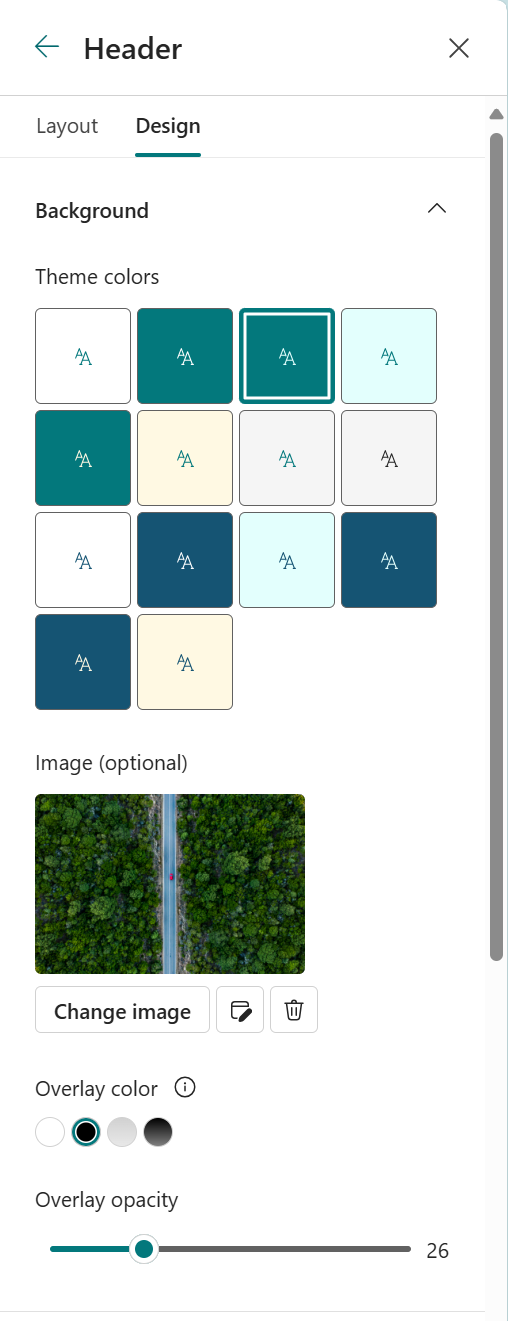
Muuta Sivuston otsikko -fonttia Typografia-osassa valitsemalla käytettävissä olevasta fonttipakettiluettelosta:

Toimi Näyttö-osassa seuraavasti:
- Voit määrittää sivuston otsikon näkyvyyden valitsemalla Vaihto-painikkeen .
- Valitse Muuta , jos haluat lisätä sivuston logon pikkukuvan (sen on oltava neliömäinen logo, jotta voit käyttää oletuskäyttöä käyttökokemuksissa, jotka edellyttävät neliömäistä kuvasuhdetta).
- Lisää sivuston logo valitsemalla Muuta . Jos käytät Laajennettua asettelua, valitse Sivuston logon tasaus.
Huomautus
Jos haluat varmistaa, että kuvake hahmonnetaan oikein, valitse kuvake, joka sopii 64 x 64 kuvapisteen ja 192 x 64 kuvapisteen (leveys x korkeus) alueelle.

Kun olet valmis, valitse Tallenna.
Siirtymistyylin muuttaminen
Valitse Muuta ulkoasua>Siirtyminen.
Valitse Suunta-kohdassaVaaka taiPysty. Jos valitset Vaakasuuntainen, voit valita jonkin seuraavista vaihtoehdoista:
Megamenu

Css

Huomautus
- Megavalikkoa ei tueta sivustoissa, joissa perinteiset julkaisuominaisuudet on otettu käyttöön.
- Lisätietoja siirtymislinkkien muuttamisesta on artikkelissa SharePoint-sivuston siirtymisrakenteen mukauttaminen.
- Linkit, jotka on lisätty 3. tasolle, kun megavalikkotyyliä käytetään vain yhtenä pystysuuntaisena luettelona.
Siirry Rakenne-välilehteen, vaihda Typografia-osassa siirtymislinkkien fontti valitsemalla käytettävissä olevasta fonttipakettiluettelosta:
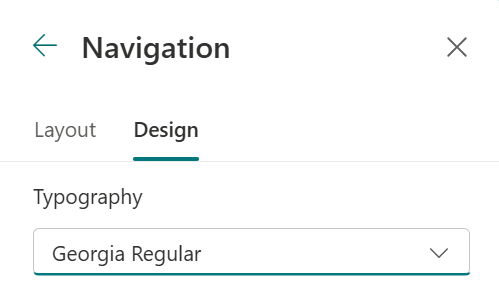
Ota muutokset käyttöön valitsemalla Tallenna .
Sivuston alatunnisteen lisääminen
Valitse sivustossa Asetukset
 ja valitse sitten Muuta ulkoasun>alatunnistetta.
Huomautus
- Jos Muuta ulkoasua -vaihtoehtoa ei näy Asetukset-valikossa , sinulla ei ehkä ole oikeutta hallita tätä asetusta. Saat lisätietoja kohdasta Sharepointin käyttöoikeustasojen ymmärtäminen tai ottamalla yhteyttä järjestelmänvalvojaan.
- Sivuston alatunnisteominaisuus on käytettävissä vain viestintäsivuston sivuilla. Ne eivät ole käytettävissä sivuston luettelosivuilla, kirjaston sivuilla tai muilla sivuilla.
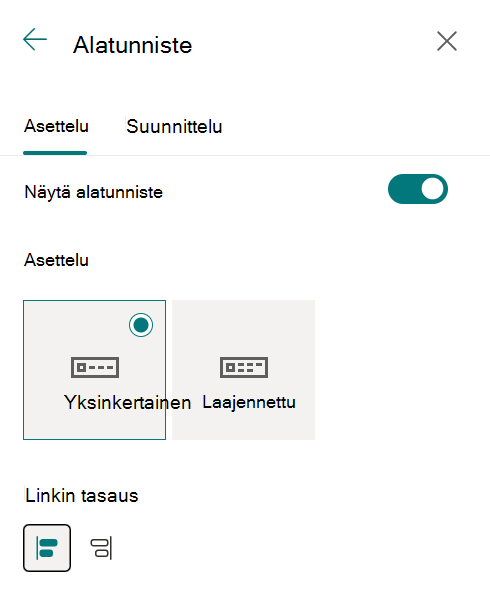
Voit lisätä alatunnisteen sivustoon vaihtamalla Alatunnisteen näkyvyys -asetukseksi Käytössä .
Valitse asettelu:
Yksinkertainen asettelu: Näyttää yhden tason linkkejä ja tarroja, enintään kahdeksan saraketta leveänä.

Laajennettu asettelu: Näyttää kaksi linkkien ja otsikoiden tasoa, enintään kahdeksan saraketta leveänä.

Neljä. Muuta alatunnisteen Linkin tasausta.
Viisi. Lisää logokuva alatunnisteessa valitsemalla Lataa . Kuvan kokoa muutetaan automaattisesti.
Kuusi. Jos haluat lisätä alatunnisteelle nimen, kirjoita näyttönimi.
Seitsemän. Siirry Rakenne-välilehteen, valitse taustaväri tai lisää kuva.
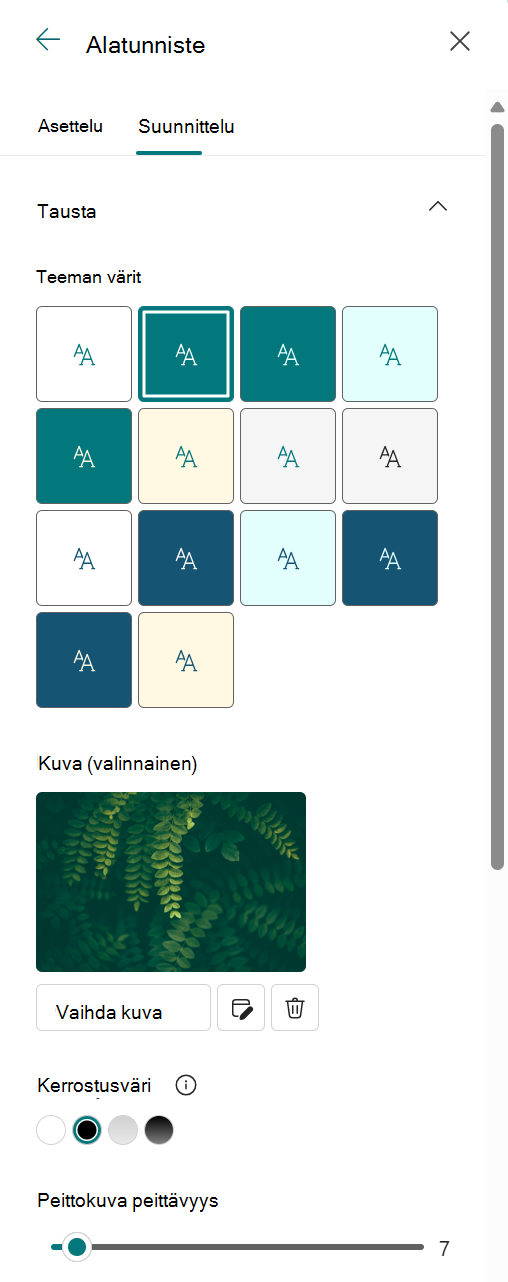
Kahdeksan. Muuta typografia-osassa alatunnisteen nimeä ja linkkien fonttia valitsemalla käytettävissä olevasta fonttipakettiluettelosta:
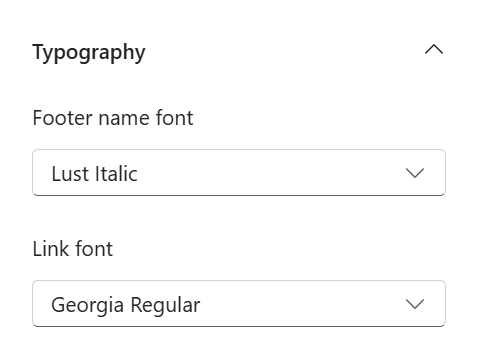
9. Tallenna muutokset valitsemalla Tallenna.
Alatunnisteiden otsikoiden ja linkkien muokkaaminen
Kun olet lisännyt alatunnisteen sivustoon, voit lisätä alatunnisteen linkkejä tai tarroja. Valitse valikkootsikoiden ja linkkien vasemmassa reunassa olevassa alatunnisteessa Muokkaa .

Lisätietoja linkkien ja tarrojen lisäämisestä tai muokkaamisesta on artikkelissa SharePoint-sivuston siirtymisrakenteen mukauttaminen. Voit lisätä yhden tason enintään kahdeksasta linkistä tai tarrasta.