
SharePointissa on kolme siirtymistasoa: yleinen , keskus ja paikallinen (ryhmäsivustot ja viestintäsivustot). Mukauta Microsoft SharePoint -sivuston siirtymisrakennetta, jotta käyttäjät voivat nopeasti käyttää sivustoja, sivuja ja kohdennettua sisältöä.
Tässä artikkelissa esitellään asioita, joita voit tehdä keskittimen ja paikallisen siirtymisen mukauttamiseksi:
- Muuta sivun siirtymistyylin, värien ja logon ulkoasua.
- Keskussivustossa , ryhmäsivustossa tai viestintäsivustossa voit lisätä, muokata tai poistaa linkkejä siirtymisvalikossa.
- Muokkaa vaakasuuntaista valikkoa, alatunnistevalikkoa (vain viestintäsivusto) tai keskussivuston siirtymispalkkia, joka näkyy kaikissa keskussivustoon liitetyissä viestintäsivustoissa.
- Kohdesiirtymislinkit tietyille käyttäjäryhmille modernin SharePointin avulla Microsoft 365 -käyttäjäryhmälle.
- Määritä monikielinen sivuston nimi, siirtyminen ja alatunniste viestintäsivustoissa.
Huomautus
- Siirtymisruutu voi sijaita yläreunassa (ryhmäsivustot ja viestintäsivustot) tai vasemmalla (vain ryhmäsivustot).
- Sinun on oltava sivuston omistaja, jotta voit tehdä muutoksia sivuston siirtymisrakenteeseen.
- Jos sivuston omistaja on mukauttanut sivuston, pysty- tai vaakasuuntainen valikko ei ehkä ole muokattavissa.
Valitse SharePoint-versiosi alta, niin saat ohjeet SharePoint-sivuston siirtymisrakenteen mukauttamiseen.
Huomautus
Jotkin toiminnot esitellään asteittain organisaatioille, jotka ovat määrittäneet kohdennetut julkaisuvaihtoehdot Microsoft 365:ssä . Se tarkoittaa sitä, että tämä toiminto ei välttämättä vielä näy tai se voi näyttää erilaiselta kuin ohjeartikkeleissa.
Linkin lisääminen ryhmäsivuston siirtymisvalikkoon
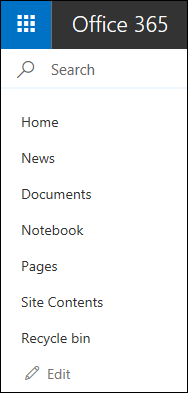
Jos haluat pystysuuntaisen siirtymisvalikon, valitse Muokkaa pystysuuntaisen siirtymisen alareunassa.

Jos haluat vaakasuuntaisen siirtymisvalikon, valitse Muokkaa vaakasuuntaisen siirtymisen oikealla puolella.

Huomautus
Jos muokkaaminen ei ole näkyvissä, sinulla ei ehkä ole sivuston siirtymisen mukauttamisoikeuksia. Sinulla on oltava ainakin luetteloiden hallintaoikeudet. Ota yhteyttä sivuston omistajaan ja pyydä häntä antamaan sinulle oikeudet tehdä muutoksia tai pyydä häntä tekemään muutokset.
Pidä hiiren osoitinta olemassa olevien linkkien välissä valikossa, johon haluat lisätä linkin, ja valitse + .
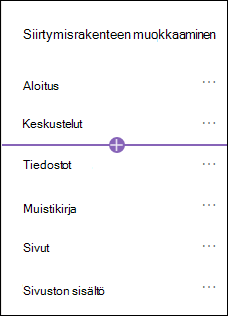
Valitse Lisää-valintaikkunassa jokin seuraavista linkkivaihtoehdoista:
-
Linkki lisää linkin mihin tahansa yrityksen sisäiseen tai ulkoiseen sivustoon. Kirjoita linkin osoite ja näyttönimi.

- Selite lisää siirtymisvalikkoon tekstiä, jota ei ole hyperlinkitetty. Selite on hyödyllinen, jos haluat järjestää tai luokitella linkkejä.
- Keskustelut lisäävät linkin ryhmäsivustoon liittyviin Microsoft 365 -ryhmäkeskusteluihin. Kirjoita linkin näyttönimi. Osoite lisätään automaattisesti eikä sitä voi muokata.
- Calendar lisää linkin ryhmäsivustoon liittyvään Microsoft 365 -ryhmäkalenteriin. Kirjoita linkin näyttönimi. Osoite lisätään automaattisesti eikä sitä voi muokata.
- Muistikirja lisää linkin ryhmäsivustoon liittyvään OneNote-muistikirjaan. Kirjoita linkin näyttönimi. Osoite lisätään automaattisesti eikä sitä voi muokata.
- Planner lisää linkin ryhmäsivustoon liittyvään Microsoft Planner esiintymään. Kirjoita linkin näyttönimi. Osoite lisätään automaattisesti eikä sitä voi muokata.
- Valitse Avaa uudessa välilehdessä -valintaruutu, jos haluat, että linkki avautuu uuteen selainvälilehteen.
-
Linkki lisää linkin mihin tahansa yrityksen sisäiseen tai ulkoiseen sivustoon. Kirjoita linkin osoite ja näyttönimi.
Valitse sitten OK .
Voit lisätä sivun valikkoon myös Sivuston sivut - luettelosta valitsemalla Sivut siirtymisvalikosta tai siirtymällä Sivuston sisältö-kohtaan Asetukset-kohdassa .
Valitse Sivuston sivut - kohdassa sivu, jonka haluat lisätä.
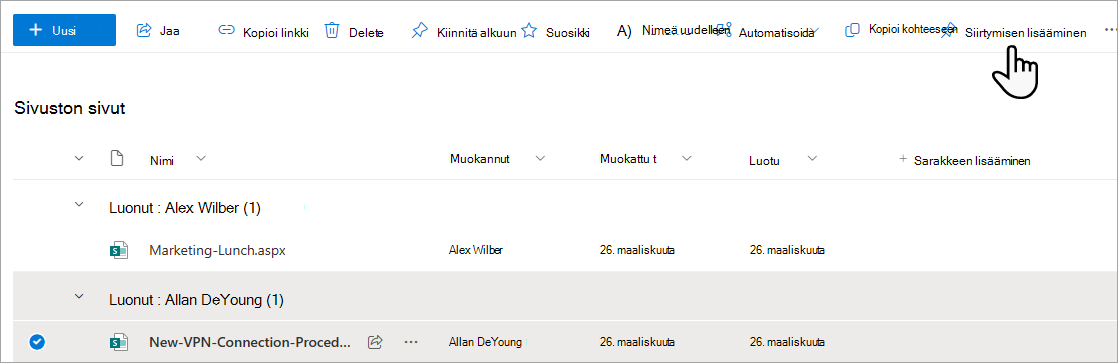
Valitse Lisää siirtymisnäkymään . Kun siirryt pois Sivuston sivut - luettelosta, tekemäsi muutokset näkyvät siirtymisvalikossa.
Huomautus
SharePoint käsittelee viimeisimmät kohteet automaattisesti. Et voi lisätä linkkejä Viimeisimmät-valikkoon.
Linkin tai selitteen lisääminen viestintäsivuston siirtymisvalikkoon
Valitse siirtymisvalikon oikealla puolella Muokkaa .

Huomautus
Jos muokkaaminen ei ole näkyvissä, sinulla ei ehkä ole sivuston siirtymisen mukauttamisoikeuksia. Sinulla on oltava ainakin luetteloiden hallintaoikeudet. Ota yhteyttä sivuston omistajaan ja pyydä häntä antamaan sinulle oikeudet tehdä muutoksia tai pyydä häntä tekemään muutokset.
Pidä hiiren osoitinta olemassa olevien linkkien välissä valikossa, johon haluat lisätä linkin, ja valitse + .
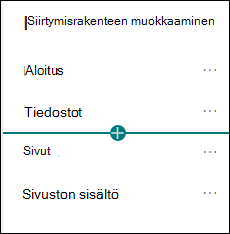
Valitse Lisää-valintaikkunassa jokin seuraavista linkkivaihtoehdoista:
-
Linkki lisää linkin mihin tahansa yrityksen sisäiseen tai ulkoiseen sivustoon. Kirjoita linkin osoite ja näyttönimi.
- Selite lisää siirtymisvalikkoon tekstiä, jota ei ole hyperlinkitetty. hyödyllinen, jos haluat lisätä muistutuksen siirtymisvalikkoon tai luokitella linkit.
- Valitse Avaa uudessa välilehdessä -valintaruutu, jos haluat, että linkki avautuu uuteen selainvälilehteen.
-
Linkki lisää linkin mihin tahansa yrityksen sisäiseen tai ulkoiseen sivustoon. Kirjoita linkin osoite ja näyttönimi.
Kirjoita Osoite-ruutuun sen linkin URL-osoite, jonka haluat lisätä, jos lisäät linkin.
Jos haluat lisätä linkin sivulle, toimi seuraavasti:- Siirry sivulle, johon haluat lisätä linkin.
- Kopioi URL-osoite osoiteriviltä.
- Liitä URL-osoite Osoite-ruutuun .
Kirjoita Näyttönimi-ruutuun näyttöteksti, joka näkyy siirtymisvalikossa.
Valitse OK . Linkki lisätään siirtymisvalikkoon.
Kun olet mukauttanut siirtymisrakenteen, valitse Tallenna tai hylkää muutokset valitsemalla Peruuta .
Huomautus
Sinun on oltava sivuston omistaja, jotta voit tehdä muutoksia sivuston siirtymisrakenteeseen. Käyttöoikeustasosi mukaan voit muuttaa siirtymisasetteluksi Vaaka-, Pysty-, Mega- tai Johdannaisasetukset valitsemalla Asetukset , valitsemalla Muuta ulkoasua ja valitsemalla sitten Siirtyminen .
Linkin lisääminen keskussivuston siirtymispalkkiin
Huomautus
- Jos olet Yleinen järjestelmänvalvoja tai SharePoint-järjestelmänvalvoja Microsoft 365:ssä, voit muuntaa minkä tahansa aiemmin luodun sivuston keskussivustoksi. Lisätietoja keskussivustojen suunnittelusta ja luomisesta on artikkelissa SharePoint-keskussivustojen suunnittelu .
- Voi kestää jopa kaksi tuntia, ennen kuin keskussivuston siirtymispalkkiin tehdyt muutokset näkyvät liitetyissä sivustoissa.
Valitse Keskussivuston siirtymispalkin oikealla puolella Muokkaa.

Huomautus
Jos muokkaaminen ei ole näkyvissä, sinulla ei ehkä ole sivuston siirtymispalkin mukauttamisoikeuksia. Sinulla on oltava ainakin luetteloiden hallintaoikeudet. Pyydä keskussivuston omistajalta käyttöoikeudet muutosten tekemiseen itse tai muutosten tekemiseen puolestasi.
Pidä hiiren osoitinta olemassa olevien linkkien välissä valikossa, johon haluat lisätä linkin, ja valitse + .

Valitse Lisää-valintaikkunassa jokin seuraavista vaihtoehdoista:
-
Linkki lisää linkin mihin tahansa yrityksen sisäiseen tai ulkoiseen sivustoon. Kirjoita linkin osoite ja näyttönimi.
- Liitetyt keskukset lisäävät linkkejä samaan pääkeskukseen liittyviin keskussivustoihin.
- Liitetyt alikeskukset lisäävät linkkejä samaan pääkeskussivustoon liittyviin alikeskuksen sivustoihin, jos ne ovat käytettävissä.
- Selite lisää siirtymisvalikkoon tekstiä, jota ei ole hyperlinkitetty. Tästä on hyötyä, jos haluat lisätä muistutuksen siirtymisvalikkoon tai luokitella linkit.
- Valitse Avaa uudessa välilehdessä -valintaruutu, jos haluat, että linkki avautuu uuteen selainvälilehteen.
-
Linkki lisää linkin mihin tahansa yrityksen sisäiseen tai ulkoiseen sivustoon. Kirjoita linkin osoite ja näyttönimi.
Kirjoita Osoite-ruutuun sen linkin URL-osoite, jonka haluat lisätä, jos lisäät linkin.
Jos haluat lisätä linkin sivulle, toimi seuraavasti:
- Siirry sivulle, johon haluat lisätä linkin.
- Kopioi URL-osoite osoiteriviltä.
- Liitä URL-osoite Osoite-ruutuun .
Kirjoita Näyttönimi-ruutuun näyttöteksti, joka näkyy siirtymisvalikossa.
Valitse OK . Linkki lisätään siirtymisvalikkoon.
Huomautus
Voit lisätä enintään 2 alilinkkitasoa keskussivuston siirtymispalkkiin siirtymällä linkkien viereen.
Kun olet mukauttanut siirtymisrakenteen, valitse Tallenna tai hylkää muutokset valitsemalla Peruuta .
Huomautus
Keskitinsiirtymisen siirtymisasettelussa käytetään samaa asetusta kuin sivuston siirtymisessä.
Linkkien ja selitteiden lisääminen tai muokkaaminen viestintäsivuston alatunnisteessa
Seuraavassa viestintäsivustossa näkyy alatunniste, joka on lisätty. Otsikot ja linkit näkyvät alatunnisteen oikeassa reunassa. Kun lisäät alatunnisteessa selitteitä ja linkkejä, ne seuraavat Muokkaa-linkkiä ja näkyvät oikealla.
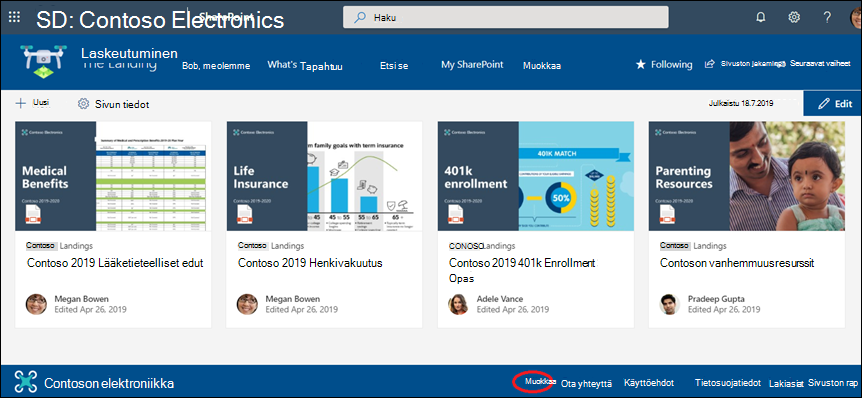
Valitse sivustossa Muokkaa alatunnisteen oikeasta reunasta ( Alatunnisteessa näkyy Muokkaa , kun olet ottanut alatunnisteen ohjausobjektin käyttöön). Voit lisätä yhden tason enintään kahdeksasta linkistä tai tarrasta.
Huomautus
Sivuston alatunnisteominaisuus on käytettävissä vain viestintäsivuston sivuilla. Tämä toiminto ei ole käytettävissä sivuston luettelosivuilla, kirjaston sivuilla tai muilla sivuilla.
Valitse + siirtymisvalikon painikkeiden yläpuolella.
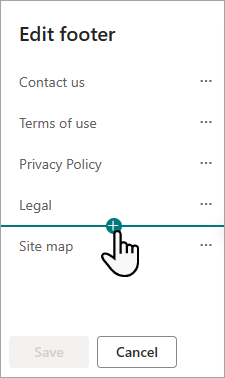
Valitse Lisää-valintaikkunassa jokin seuraavista vaihtoehdoista:
-
Linkki lisää linkin mihin tahansa yrityksen sisäiseen tai ulkoiseen sivustoon. Kirjoita linkin osoite ja näyttönimi.
- Selite lisää siirtymisvalikkoon tekstiä, jota ei ole hyperlinkitetty. Tästä on hyötyä, jos haluat lisätä muistutuksen siirtymisvalikkoon tai luokitella linkit.
- Valitse Avaa uudessa välilehdessä -valintaruutu, jos haluat, että linkki avautuu uuteen selainvälilehteen.
-
Linkki lisää linkin mihin tahansa yrityksen sisäiseen tai ulkoiseen sivustoon. Kirjoita linkin osoite ja näyttönimi.
Kirjoita Osoite-ruutuun sen linkin URL-osoite, jonka haluat lisätä, jos lisäät linkin.
Jos haluat lisätä linkin sivulle, toimi seuraavasti:
- Siirry sivulle, johon haluat lisätä linkin.
- Kopioi URL-osoite osoiteriviltä.
- Liitä URL-osoite Osoite-ruutuun .
Kirjoita Näyttönimi-ruutuun näyttöteksti, joka näkyy siirtymisvalikossa.
Valitse OK . Linkki lisätään alatunnisteessa.
Jos haluat muokata aiemmin luotua linkkiä tai otsikkoa, valitse muokattavan linkin vieressä olevat kolme pistettä ( ... ) sen alatunnisteen oikeassa reunassa olevan Muokkaa-vaihtoehdon jälkeen.
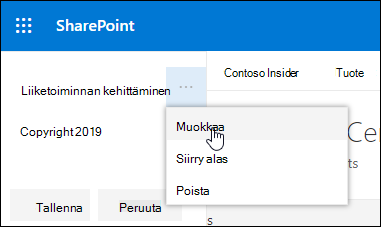
Valitse valikossa jokin seuraavista vaihtoehdoista:
- Muokkaa , jos haluat muuttaa linkkiä tai otsikkoa.
- Siirrä ylös - tai Siirrä alaspäin muuttaaksesi järjestystä, jossa linkki tai selite näkyy alatunnisteessa.
- Poista , jos haluat poistaa linkin tai selitteen alatunnisteesta.
Kun olet tehnyt haluamasi muutokset, valitse Tallenna
Kohdesiirtymislinkit tietyille käyttäjäryhmille
Tärkeää
- Sivuston omistajan on otettava käyttöön käyttäjäryhmälle kohdistaminen sivustossa siirtymistä varten.
- Vain sivuston omistajat voivat ottaa käyttäjäryhmän kohdentamisen käyttöön ja poistaa sen käytöstä. Kun toiminto on otettu käyttöön, mikä tahansa sivustoeditori voi kohdistaa valikkolinkkejä tietyille käyttäjäryhmille.
- Microsoft 365 -ryhmät ja käyttöoikeusryhmät määrittävät käyttäjäryhmän. Luo tarvittaessa Microsoft 365 -ryhmä yleisön jäsenille. Jos olet järjestelmänvalvoja, voit myös luoda käyttöoikeusryhmän Microsoft 365 -hallintakeskus. Azure AD dynaamisia ryhmiä ei tueta tällä hetkellä.
- Valitse siirtymisvalikosta Muokkaa .
Jos haluat pystysuuntaisen siirtymisvalikon, valitse muokkaa valikon alareunasta.
Jos haluat vaakasuuntaisen siirtymisvalikon, valitse Muokkaa valikon oikealla puolella.
Huomautus
Jos muokkaaminen ei ole näkyvissä, sinulla ei ehkä ole sivuston siirtymisen mukauttamisoikeuksia. Sinulla on oltava ainakin luetteloiden hallintaoikeudet. Ota yhteyttä sivuston omistajaan ja pyydä häntä antamaan sinulle oikeudet tehdä muutoksia tai pyydä häntä tekemään muutokset.
Kaksi. Valitse Muokkaa siirtymisruutua -kohdan alareunassa ota käyttöön sivuston siirtymisen käyttäjäryhmälle kohdistaminen -vaihtopainike . Kun käyttäjäryhmä on käytössä, kohdistus koskee kaikkia sivuston valikoita, mukaan lukien keskitin- ja alatunnistevalikot.

Kolme. Valitse kolme pistettä ( ... ) muokattavan linkin vierestä ja valitse Muokkaa .

Neljä. Kirjoita Kohderyhmät kohderyhmälle -ruutuun enintään 10 Microsoft 365 -ryhmää tai -käyttöoikeusryhmää.
Huomautus
Kun käyttäjäryhmäkohdennus otetaan käyttöön päälinkissä, myös käyttäjäryhmän kohdentaminen otetaan käyttöön alilinkeissä, ja se näkyy vain määrittämissäsi ryhmissä.
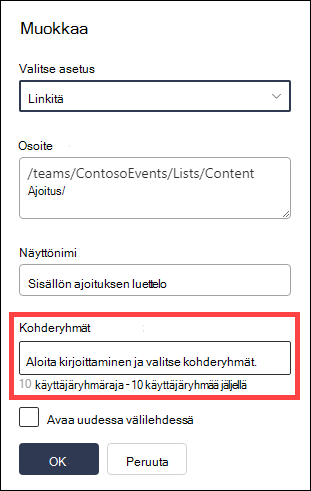
Viisi. Valitse OK , kun olet lopettanut linkin muokkaamisen, ja kuvake vahvistaa, että linkit on kohdistettu.
Huomautus
Kun muokkaat siirtymistä, kaikki linkit ja alilinkit tulevat näkyviin editorille, mukaan lukien kohdennetut linkit. Kun olet tallentanut, siirtymisruudussa näkyvät kohdennetut solmut.
Kuusi. Kun olet valmis, valitse Tallenna tai hylkää muutokset valitsemalla Peruuta .
Valikon linkin näyttönimen tai osoitteen muokkaaminen
- Valitse siirtymisvalikosta Muokkaa .
Jos haluat pystysuuntaisen siirtymisvalikon, valitse muokkaa valikon alareunasta.
Jos haluat vaakasuuntaisen siirtymisvalikon, valitse Muokkaa valikon oikealla puolella.
Huomautus
Jos muokkaaminen ei ole näkyvissä, sinulla ei ehkä ole sivuston siirtymisen mukauttamisoikeuksia. Sinulla on oltava ainakin luetteloiden hallintaoikeudet. Ota yhteyttä sivuston omistajaan ja pyydä häntä antamaan sinulle oikeudet tehdä muutoksia tai pyydä häntä tekemään muutokset.
Kaksi. Valitse kolme pistettä ( ... ) muokattavan linkin vierestä.
Kolme. Valitse Muokkaa .
Neljä. Tee haluamasi muutokset näyttönimessä ja osoitteessa , ja kun olet lopettanut valikkolinkin muokkaamisen, valitse OK .
Viisi. Kun olet mukauttanut siirtymisrakenteen, valitse Tallenna tai hylkää muutokset valitsemalla Peruuta .
Huomautus
Valikkolinkin tyypin muuttaminen ei ehkä ole mahdollista. Tarkista, onko muokkaus otettu onnistuneesti käyttöön. Jos muutos ei ole näkyvissä, kannattaa luoda uusi valikkolinkki, jossa on haluamasi määritys, ja poistaa olemassa olevan linkin tarvittaessa.
Valikkolinkkien järjestyksen muuttaminen
- Valitse siirtymisvalikosta Muokkaa .
Jos haluat pystysuuntaisen siirtymisvalikon, valitse muokkaa valikon alareunasta.
Jos haluat vaakasuuntaisen siirtymisvalikon, valitse Muokkaa valikon oikealla puolella.
Huomautus
Jos muokkaaminen ei ole näkyvissä, sinulla ei ehkä ole sivuston siirtymisen mukauttamisoikeuksia. Sinulla on oltava ainakin luetteloiden hallintaoikeudet. Ota yhteyttä sivuston omistajaan ja pyydä häntä antamaan sinulle oikeudet tehdä muutoksia tai pyydä häntä tekemään muutokset.
Kaksi. Voit järjestää valikon kohteet uudelleen vetämällä ja pudottamalla niitä. Valitse siirrettävä valikkokohde , vedä se uuteen sijaintiin ja vapauta se.
Kolme. Kun olet mukauttanut siirtymisrakenteen, valitse Tallenna tai hylkää muutokset valitsemalla Peruuta .
Alilinkkien luominen valikkoon
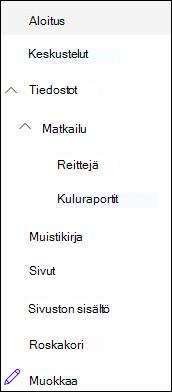
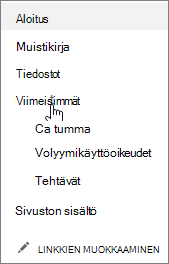
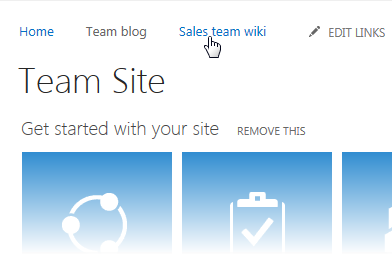
Tällä toiminnolla linkin alle luodaan sisennetty linkki. Voit lisätä enintään 2 alilinkkitasoa pystyvalikkoon, vaakavalikkoon tai keskussivuston siirtymispalkkiin. Kun lisäät alilinkin, luo linkki kohtaan, jossa haluat sen näkyvän, ja tee siitä sen yläpuolella olevan linkin alilinkki.
Pystysuuntainen valikko
Vaakasuuntainen valikko

- Valitse siirtymisvalikosta Muokkaa .
Jos haluat pystysuuntaisen siirtymisvalikon, valitse muokkaa valikon alareunasta.
Jos haluat vaakasuuntaisen siirtymisvalikon, valitse Muokkaa valikon oikealla puolella.
Huomautus
Jos muokkaaminen ei ole näkyvissä, sinulla ei ehkä ole sivuston siirtymisen mukauttamisoikeuksia. Sinulla on oltava ainakin luetteloiden hallintaoikeudet. Ota yhteyttä sivuston omistajaan ja pyydä häntä antamaan sinulle oikeudet tehdä muutoksia tai pyydä häntä tekemään muutokset.
Kaksi. Valitse alilinkin luomisen linkin vieressä olevat kolme pistettä ( ... ).
Kolme. Valitse Luo alilinkki .
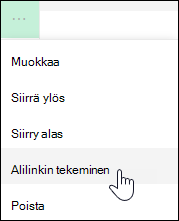
Neljä. Kun olet mukauttanut siirtymisrakenteen, valitse Tallenna tai hylkää muutokset valitsemalla Peruuta .
Alilinkin siirtäminen valikon ensisijaiseen linkkiin
Tällä toiminnolla sisennetty linkki siirtyy pois toisen linkin alta.
- Valitse siirtymisvalikosta Muokkaa .
Jos haluat pystysuuntaisen siirtymisvalikon, valitse muokkaa valikon alareunasta.
Jos haluat vaakasuuntaisen siirtymisvalikon, valitse Muokkaa valikon oikealla puolella.
Huomautus
Jos muokkaaminen ei ole näkyvissä, sinulla ei ehkä ole sivuston siirtymisen mukauttamisoikeuksia. Sinulla on oltava ainakin luetteloiden hallintaoikeudet. Ota yhteyttä sivuston omistajaan ja pyydä häntä antamaan sinulle oikeudet tehdä muutoksia tai pyydä häntä tekemään muutokset.
Kaksi. Valitse kolme pistettä ( ... ) sen alilinkin vierestä, jonka haluat ylentää ensisijaiseksi linkin.
Kolme. Valitse Ylennä alilinkki .

Neljä. Kun olet mukauttanut siirtymisrakenteen, valitse Tallenna tai hylkää muutokset valitsemalla Peruuta .
Linkin poistaminen valikosta
Huomautus
Jotkin linkit, kuten Roskakori , ovat järjestelmälinkkejä, joita ei voi poistaa.
- Valitse siirtymisvalikosta Muokkaa .
Jos haluat pystysuuntaisen siirtymisvalikon, valitse muokkaa valikon alareunasta.
Jos haluat vaakasuuntaisen siirtymisvalikon, valitse Muokkaa valikon oikealla puolella.
Huomautus
Jos muokkaaminen ei ole näkyvissä, sinulla ei ehkä ole sivuston siirtymisen mukauttamisoikeuksia. Sinulla on oltava ainakin luetteloiden hallintaoikeudet. Ota yhteyttä sivuston omistajaan ja pyydä häntä antamaan sinulle oikeudet tehdä muutoksia tai pyydä häntä tekemään muutokset.
Kaksi. Valitse kolme pistettä ( ... ) poistettavan linkin vierestä.
Kolme. Valitse Poista .
Huomautus
Roskakorilinkki on järjestelmälinkki, eikä sitä voi poistaa.
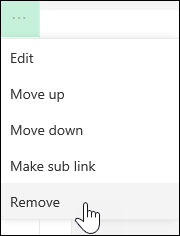
Neljä. Kun olet mukauttanut siirtymisrakenteen, valitse Tallenna tai hylkää muutokset valitsemalla Peruuta .
SharePointin siirtymisvalikon näyttäminen tai piilottaminen Microsoft 365 -ryhmäsivustossa
Jos sinulla on omistajan tai järjestelmänvalvojan oikeudet, voit näyttää tai piilottaa ryhmäsivuston siirtymisvalikon.
Valitse Asetukset ja valitse sitten Muuta ulkoasua .
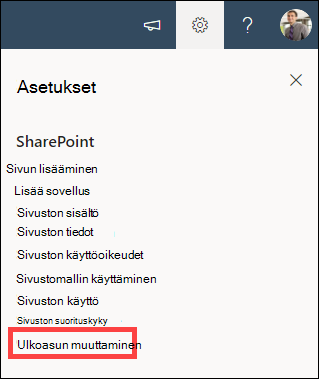
Valitse siirtymisasetuksissa vaihtopainike, jos haluat ottaa sivuston siirtymisen näkyvyyden käyttöön tai poistaa sen käytöstä.

Huomautus
Kun poistat pikakäynnistysruudun käytöstä, saatat silti nähdä roskakorin ja Muokkaa linkkejä.
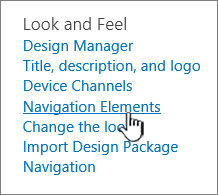
Perinteisen SharePoint-sivuston siirtymisrakenne
Jos olet ottanut julkaisuominaisuuden käyttöön perinteisessä SharePoint-käyttökokemussivustossa, pystysuuntaisessa valikossa näkyvät linkit nykyaikaisiin käyttökokemusluetteloihin tai kirjastoihin, jos olet lisännyt ne perinteiseen käyttökokemussivustoon termisäilön kohteiden näyttämisen lisäksi. Lisätietoja on artikkelissa Sivuston hallitun siirtymisen ottaminen käyttöön SharePointissa ja Julkaisuominaisuuksien ottaminen käyttöön .






Aiheeseen liittyvät linkit
Jos haluat lisätä sivulle linkkejä pysty- tai vaakasuuntaisen valikon sijaan, tutustu artikkeliin Linkin lisääminen sivulle .
Jos haluat luoda uusia sivuja, joihin voit linkittää, tutustu artikkeliin Sivun lisääminen sivustoon .
Lisätietoja värien, taustan ja sivuston ulkoasun muuttamisesta on artikkelissa SharePoint-sivuston ulkoasun muuttaminen .
Lisätietoja nimen, kuvauksen, logon tai muiden sivuston asetusten muuttamisesta on artikkelissa Sivuston otsikon, kuvauksen, logon ja sivuston tietojen muuttaminen .
Jos haluat luoda sivuston SharePointissa Microsoft 365:ssä , katso ryhmäsivuston luominen SharePointissa tai Viestintäsivuston luominen SharePointissa .