
Kun sivuston sisältö on loogisesti järjestettyä ja helposti löydettävää, sitä on helpompi ylläpitää ja hallita ja sivuston käyttäjät ovat tuottavampia. Sivustokokoelman järjestelmänvalvojana tai sivuston omistajana haluat ehkä suunnitella sivustostrategian ennen sivuston luomista. Tässä artikkelissa tutustumme:
- Millaista sisältöä sivustoissa on?
- Miten käyttäjät löytävät ja käyttävät sisältöä?
- Mitä käyttäjien on tehtävä sisällölle?
Millaista sisältöä sivustoissa on?
Kun olet miettinyt haluamiesi sivustojen määrää ja tyyppiä, suunnittele näihin sivustoihin tallennettavaa sisältöä. Tämän sisällön suunnittelun tavoitteena on määrittää seuraavat:
- Millaisia luetteloita, kirjastoja tai sivuja haluat luoda sivustoihin sisällön järjestämiseksi Kirjastoja voidaan käyttää tiedostojen ja muiden tiedostojen tallentamiseen, kun taas luetteloista voi olla hyötyä tehtävien tai ongelmien seurannassa. Sivut ovat yksittäisiä kohteita sivustossa, jossa voit näyttää sisältöä, sovelluksia, linkkejä ja paljon muuta.
- Millaisia sovelluksia haluat sisällyttääSharePointin valmiit sovellukset, kuten tiedostokirjastot ja luettelot, mutta voit myös luoda omia sovelluksia tai ostaa sovelluksia kolmansilta osapuolilta SharePoint-kaupassa.
- Haluatko luoda sisältötyyppejä Sisältötyyppien avulla voit mukauttaa tapaa, jossa käsittelet ja seuraat tietynlaista sisältöä.
Organisaatiosi saattaa haluta suunnitella tämäntyyppistä suunnittelua keskitetysti (erityisesti sisältötyyppien osalta), mutta tämä on myös sellaista suunnittelua, jota yksittäisten sivustojen omistajia kannattaa kannustaa suorittamaan, kun he mukauttavat sivustoja, joista he ovat vastuussa.
Minkä tyyppisiä sovelluksia haluat lisätä?
Sen lisäksi, että mietit sisältötyyppejä, kannattaa harkita muunlaisia sivustoihin tallennettavaa tietoa tai sellaisia tehtäviä, joita organisaatiosi käyttäjät haluavat käyttää sivustojen hallintaan. Näin voit suunnitella erilaisia sovelluksia, jotka haluat ehkä lisätä sivustoihin käytön aloittamiseksi. Jos esimerkiksi tiedät haluavasi tiedostojen tallennuspaikan, haluat todennäköisesti lisätä tiedostokirjaston. Jos tiedät, että haluat seurata tärkeitä päivämääriä, haluat todennäköisesti kalenterin.
Sinun ei tarvitse lisätä kaikkia sovelluksia, joita saatat tarvita heti. Sivuston omistajat voivat lisätä ja poistaa uusia sovelluksia ajan mittaan liiketoiminnan tarpeiden muuttuessa. Mutta varhainen suunnittelu siitä, miten haluat mukauttaa sivustojen sisältöä, voi auttaa varmistamaan, että sivustoista on heti hyötyä käyttäjille.
SharePoint sisältää valmiita sovelluksia, jotka ovat hyödyllisiä erilaisiin liiketoimintatarkoituksiin tiedostojen tallennustilasta ja hallinnasta projektinhallintaan ja seurantaan ja viestintään. Voit lisätä sivustoon useita tämäntyyppisten sovellusten esiintymiä. Voit myös ostaa ja lisätä kolmannen osapuolen sovelluksia SharePoint-kaupasta sivustoosi.
Lisätietoja on artikkelissa Sovelluksen lisääminen sivustoon ja Sovelluksen ostaminen SharePoint-kaupasta.
Onko sinun määritettävä sisältötyypit?
Sisältötyyppien avulla sivuston käyttäjät voivat nopeasti luoda erikoissisältöjä käyttämällä luettelon tai kirjaston Uusi kohde - tai Uusi tiedosto - komentoa. Sisältötyypit ovat hyödyllisiä, koska ne tarjoavat sivuston omistajille tavan varmistaa, että sisältö on yhdenmukainen kaikissa sivustoissa. Sisältötyyppien avulla yksittäinen luettelo tai kirjasto voi sisältää myös useita kohdetyyppejä tai tiedostotyyppejä. Sivuston omistajat voivat määrittää sisällön tarkat tiedot etukäteen määrittäessään sivuston, luettelon tai kirjaston sisältötyyppejä.
Sivuston omistajat voivat määrittää sisältötyyppejä luettelokohteille, asiakirjoille tai kansioille.
Joidenkin sisältötyyppien määrittäminen voi olla hyödyllistä, jos sisältö täyttää jonkin seuraavista ehdoista:
| Jos tämä on totta: | Sisältötyypeistä voi olla sinulle hyötyä seuraavilla tavoilla: |
|---|---|
| Sinulla on tietyntyyppisiä asiakirjoja, joilla on standardoitu muoto tai tarkoitus, ja haluat niiden olevan yhdenmukaisia koko organisaatiossasi. | Määritä sivuston sisältötyypit tämäntyyppisille asiakirjoille Ryhmäsivusto-tasolla, jotta ne ovat käytettävissä kaikissa ryhmäsivuston alisivustoissa. Näin kaikki organisaation käyttäjät luovat nämä asiakirjat yhdenmukaisesti. |
| Sinulla on tiettyjä malleja, joita käyttäjien on käytettävä tietyntyyppisissä asiakirjoissa. | Lisää nämä tiedostomallit asianmukaisiin sisältötyyppeihin, jotta kaikki sisältötyypistä luodut uudet asiakirjat käyttävät mallia. |
| On olemassa vakiomuotoisia tietoja, joita haluat seurata tietyntyyppisille asiakirjoille tai kohteille. | Voit seurata näitä tietoja lisäämällä sarakkeita sisältötyyppiin. Jos jokin tiedoista on erityisen tärkeä, voit määrittää kyseiset sarakkeet tarpeen mukaan. Voit määrittää oletusarvoja myös tietyille sarakkeille, kun määrität sisältötyypin. |
| Tietyntyyppisten asiakirjojen käsittelylle tai tarkistamiselle on määritetty liiketoimintaprosessi. | Harkitse työnkulkujen määrittämistä tietyille sisältötyypeille. Työnkulkujen avulla voit hallita liiketoimintaprosesseja, kuten asiakirjojen tarkistusta tai hyväksyntää. |
Kun olet tunnistanut sisällön, jonka sisältötyypit haluat ehkä määrittää, mieti, mihin haluat määrittää sisältötyypit. Jos määrität sivuston sisältötyypit ryhmäsivustotasolla, niitä voi käyttää uudelleen kaikkien ryhmäsivuston alisivustojen luetteloissa ja kirjastoissa. Yksittäiset sivuston omistajat voivat myös määrittää sivustoilleen sivuston sisältötyyppejä, vaikka nämä sisältötyypit ovat käytettävissä vain kyseisen sivuston ja sen alla olevien sivustojen luetteloissa ja kirjastoissa.
Voi olla hyödyllistä luoda laskentataulukko tai taulukko, joka tallentaa sisältötyyppejä määrittäessäsi sisällytettävät tiedot. Voit esimerkiksi aloittaa luomalla jonkin alla olevan taulukon kaltaisen perustoiminnon ja mukauttamalla sen sisältämään kaikki muut seurattavat tiedot, kuten sivustot tai ryhmät, jotka käyttävät sisältötyyppejä:
| Uusi sisältötyyppi | Pääsisältötyyppi | Sarakkeet | Asiakirjamalli | Työnkulut |
|---|---|---|---|---|
| Määritä luotavan sisältötyypin nimi. | Määritä pääsisältötyyppi, josta se luodaan. | Luettele uusi tai aiemmin luotu sarake, jonka haluat lisätä sisältötyyppiin. | Määritä, onko sisältötyyppiin liitetty tiedostomalli. | Määritä, liittyykö sisältötyyppiin työnkulkuja. |
Lisätietoja sisältötyyppien käsittelemisestä on artikkelissa Sisältötyypin luominen tai mukauttaminen.
Miten käyttäjät löytävät ja käyttävät sisältöä?
Mieti, miten sivuston käyttäjät löytävät ja käyttävät SharePoint-sivustojesi sisältöä. Tämänkaltaisen suunnittelun avulla voit tehdä päätöksiä siitä, miten voit määrittää sekä siirtymisen että hakea ryhmäsivustoa ja sen alisivustoja.
Mitkä sivustot haluat sisällyttää yleiseen siirtymistoimintoon?
Siirtymisen suunnitteleminen voi olla hyödyllistä, kun luot kaavion sivustohierarkian sivustoista. Jos olet jo luonut kaavion sivustoja suunnitellessasi, voit aloittaa kaaviosta ja muokata sitä. Sisällytä kaikki ryhmäsivuston alisivustot. Haluat ehkä sisällyttää myös kaikki tärkeät luettelot tai kirjastot, jotka ovat ryhmäsivustossa ja sen alisivustoissa. Tämä auttaa sinua tunnistamaan nopeasti tärkeät kohteet, jotka sivuston käyttäjät saattavat haluta löytää, jos he aloittavat ryhmäsivuston aloitussivulta.
Sivuston yläsiirtyminen tarjoaa niin kutsutun yleisen siirtymisen.
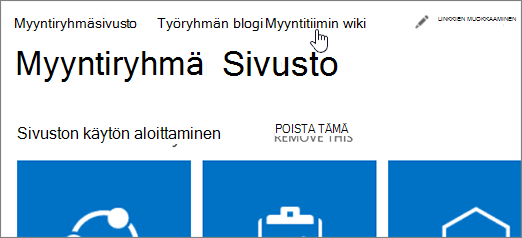
Kukin sivusto käyttää oletusarvoisesti omaa yläsiirtymistään, mutta voit sallia sivustojen periä yläsiirtymisen pääsivustosta, jotta siirtymiskokemus on yhdenmukainen kaikissa sivustoissa. Voit määrittää, mitkä sivustot näkyvät yläsiirtymisruudussa. Voit myös lisätä linkkejä mihin tahansa muuhun URL-osoitteeseen siltä varalta, että haluat integroida linkkejä ulkoisiin resursseihin sivuston siirtymisessä. Lisätietoja yläsiirtymisen mukauttamisesta on artikkelissa Ryhmäsivuston siirtymisrakenteen mukauttaminen.
Jos ryhmäsivustossa on useita alisivustoja, et ehkä halua näyttää niitä kaikkia ylälinkkipalkissa, koska tämä voi olla ylivoimaista sivuston käyttäjille. Et myöskään halua, että tärkeitä sivustoja tai sisältöä ei voi löytää. Sivustohierarkiakaavion avulla voit tunnistaa tärkeimmät sivustot, jotka haluat näyttää yleisessä siirtymisessä.
Miten käyttäjät voivat siirtyä sivustoissa?
Yläsiirtymisen lisäksi sivustoissa näkyy sivun vasemmassa reunassa siirtymiselementti nimeltä Pikakäynnistys.
Pikakäynnistys näyttää yleensä nykyiseen sivustoon liittyvät linkit, ja sen avulla voidaan korostaa tärkeintä sisältöä. Kun luot uuden luettelon tai kirjaston, uusi linkki näkyy automaattisesti pikakäynnistyksen Viimeisimmät-kohdassa . Viimeisimmät-valikossa näkyy vain viisi uusinta linkkiä.
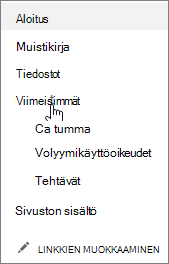
Voit mukauttaa pikakäynnistystä ja lisätä tai poistaa linkkejä sivuston luetteloihin ja kirjastoihin. Voit myös ryhmitllä linkkejä mukautettujen otsikoiden alle. Jos päätät, että kaikki alisivustot perivät yleisen siirtymisen, sivuston omistajien on tärkeää mukauttaa siirtymisrakennetta pikakäynnistyksessä, koska se on ensisijainen tapa, jolla käyttäjät löytävät sisältöä sivustosta, kun he vierailevat siinä. Jos et halua alisivustojen perivän yleistä siirtymistä ryhmäsivustosta, käyttäjät voivat käyttää sekä ylälinkkipalkkia että alisivuston pikakäynnistystä sisällön etsimiseen. Lisätietoja pikakäynnistyksen linkkien muokkaamisesta on artikkelissa Ryhmäsivuston siirtymisrakenteen mukauttaminen.
Sivun alkuun
Mitä sinun tulisi ajatella hakua suunniteltaessa?
Käyttäjät haluavat todennäköisemmin käyttää SharePointia, kun he löytävät tarvitsemansa tiedot helposti. Käyttämällä sisältöominaisuuksia, kuten sisältötyyppejä, tai lisäämällä metatietosarakkeita luetteloihin ja kirjastoihin, voit tehdä sisällöstä helpommin löydettävissä haun avulla.
Sivustokokoelman järjestelmänvalvojat ja sivuston järjestelmänvalvojat voivat suorittaa useita määrityksiä käyttäjien hakukokemuksen mukauttamiseksi.
| Toimi seuraavasti: | Tutustu tähän ohjeaiheeseen: |
|---|---|
| Mukauta hakutuloksiin vaikuttavia muotoiluja ja asetuksia, voit mukauttaa hakukeskusta ja hakukeskuksen sivuilla käytettäviä verkko-osia. | SharePointin hakukeskuksen hallinta |
| Luo kyselysääntöjä, jotka parantavat tapaa, jolla haku vastaa käyttäjän tarkoitusta. | Kyselysääntöjen hallinta |
| Voit mukauttaa hakutuloslähteitä. | Tuloslähteiden hallinta |
| Tarkastele, luo tai muuta hallittuja ominaisuuksia tai määritä selatut ominaisuudet hallittuihin ominaisuuksiin. | Hakurakenteen hallinta SharePointissa |
| Mukautettujen hakumääritysasetusten vieminen ja tuominen sivustojen välillä. Vietävät ja tuomasi asetukset sisältävät kaikki mukautetut kyselysäännöt, tuloslähteet, tulostyypit, luokitusmallit ja sivuston hakuasetukset. | Mukautettujen hakumääritysten asetusten vieminen ja tuominen |
Miten sisältö tulee saataville haussa
Hakupalvelu on ajoitettu indeksoimaan SharePoint-sisältöä viiden minuutin välein. Kun kohde on lisätty SharePoint-sivustoon, kestää jonkin aikaa, ennen kuin kohde indeksoidaan ja palautetaan hakutuloksissa. Tämä aika vaihtelee käyttäjien nykyisten toimintojen mukaan. Tehtävät, kuten sivuston siirto, päivitys ja ylläpito, lisäävät indeksointiputken kuormitusta. Uusien sisältökohteiden pitäisi yleensä näkyä hakutuloksissa tunnin kuluessa.
Mitä käyttäjien on tehtävä sisällölle?
Kysymällä peruskysymyksiä siitä, mitä sivuston käyttäjien on tehtävä sisällölle, voit määrittää, miten voit määrittää tiettyjä sivustoja, luetteloita tai kirjastoja sekä mitä ominaisuuksia sivuston käyttäjien on ehkä käytettävä.
| Tutkittavat kysymykset: | Sisältökokoonpanoon liittyviä seikkoja: |
|---|---|
| Pitääkö sinun seurata tietyntyyppisten asiakirjojen tai luettelokohteiden versioita? |
|
| Tarvitsevatko sivuston käyttäjät mahdollisuuden työskennellä tai tehdä yhteistyötä samanaikaisesti tietyntyyppisten asiakirjojen parissa? |
|
| Hyväksy tietyt sisältölajit, ennen kuin ne ovat yleisesti saatavilla |
|
| Kuuluvatko tietyntyyppiset asiakirjat tiettyihin liiketoimintaprosesseihin tai inhimillisiin työnkulkuihin? |
|
| Käytätkö luetteloita prosessien ohjaamiseen tai hallintaan? |
|
| Onko sivustoissa luottamuksellista sisältöä, joka on rajoitettava yleiseltä sisällöltä? |
|
| Tarvitseeko käyttäjien saada päivityksiä sisältömuutoksista? |
|