
Kun lisäät nykyaikaisen sivun sivustoon, lisäät ja mukautat verkko-osia, joista sivu koostuu. Tässä artikkelissa kuvataan Tiedosto ja media -verkko-osa, jota kutsuttiin aiemmin Tiedosto-verkko-osaksi.
Lisää tiedosto sivulle Tiedoston katselu -verkko-osan avulla. Tiedostotyyppejä, joita voit lisätä, ovat muun muassa Excel, Word, PowerPoint, Visio, PDF-tiedostot, 3D-mallit ja videot.
Huomautus
SharePoint 2019:ssä lisättävät tiedostotyypit rajoittuvat Word, Exceliin ja PowerPointiin (erityisesti .doc, .docx, . xls, .xlsx, .pot, .potx, .ppt ja .pptx).
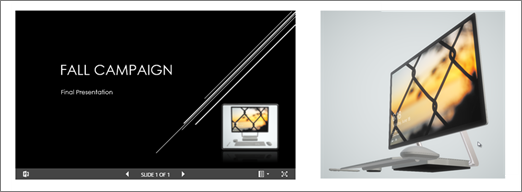
Tiedoston lisääminen
Jos et ole vielä muokkaustilassa, valitse Muokkaa sivun oikeassa yläkulmassa. Etsi Työkaluryhmä (
 ) oikealta.
Valitse Näytä kaikki verkko-osat ja valitse sitten tai vedä ja pudota Tiedoston katseluohjelma verkko-osan luettelosta.
Valitse viimeksi käytetty tiedosto tai hae tiedosto sivustosta, tietokoneesta tai linkistä. Jos organisaatiosi on määrittänyt joukon hyväksyttyjä kuvia, voit valita kyseisen joukon Organisaatiosi-kohdassa.
Huomautus
- Verkkohaku käyttää Bing-kuvia, jotka käyttävät Creative Common -käyttöoikeutta. Olet vastuussa kuvan käyttöoikeuksien tarkistamisesta, ennen kuin lisäät sen sivullesi.
- Jos olet SharePoint-Hallinta ja haluat lisätietoja resurssikirjaston luomisesta omalle organisaatiollesi, tutustu artikkeliin Organisaation resurssikirjaston luominen.
Valitse viimeksi käytetty tiedosto, selaa, lataa tai lisää haluamasi tiedosto linkin avulla.
Huomautus
tietokoneesta ladatut Files tallennetaan SiteAssets-kirjastoon kansioon, joka on nimetty SivustonSivut-kansion sivun nimen mukaan.
Voit myös lisätä kuvauksen verkko-osan alle.
Jos haluat määrittää lisäasetuksia (tiedostotyypin käytettävyyden mukaan), valitse Muokkaa ominaisuuksia (
 ).
).
Vihje
- Kuvatiedostoja ei tueta Tiedosto ja media -verkko-osassa. Jos kuitenkin haluat lisätä kuvan sivulle, voit käyttää Käytä kuvaa -verkko-osaa.
- Jos haluat tulostaa .PDF tiedostoista, valitse Avaa uudessa ikkunassa - painike työkaluriviltä, joka tulee näkyviin, kun viet osoittimen tiedoston päälle julkaistulla sivulla katselutilassa. Sen jälkeen voit tulostaa selainikkunasta.
- Voit yhdistää Tiedosto- ja Media-verkko-osan tiedostokirjaston verkko-osaan ja näyttää tiedostot dynaamisesti sen mukaan, mitä käyttäjä valitsee Tiedostokirjasto-verkko-osassa. Lisätietoja on artikkelissa Tiedoston näyttäminen sen perusteella, mitä käyttäjä valitsee tiedostokirjastossa (tiedosto- ja media-verkko-osan yhdistäminen tiedostokirjaston verkko-osaan).