
Kun lisäät nykyaikaisen sivun sivustolle, lisäät ja mukautat verkko-osia, joista sivu koostuu. Voit luoda vuorovaikutteisen ja dynaamisen käyttökokemuksen sivun katselijoille yhdistämällä verkko-osia toisiinsa. Voit esimerkiksi yhdistää tiedostokirjaston verkko-osan tiedoston ja median verkko-osaan. Kun käyttäjä napsauttaa tiedostonimeä tiedostokirjaston luettelossa, tiedoston katseluohjelma näyttää kyseisen tiedoston sisällön. Voit myös yhdistää Luettelon ominaisuudet -verkko-osan paljon tietoa sisältävään luettelo-verkko-osaan ja näyttää vain tietyt tiedot.
Huomautus
- Osa toiminnoista esitellään asteittain organisaatioille, jotka ovat ilmoittautuneet Kohdennetun julkaisun ohjelmaan. Se tarkoittaa sitä, että tämä toiminto ei välttämättä vielä näy tai se voi näyttää erilaiselta kuin ohjeartikkeleissa.
- Tämän artikkelin verkko-osat eivät ole käytettävissä perinteisillä sivuilla.
Verkko-osat, joihin voit yhdistää: Luettelon ominaisuudet -WWW-osa ja Tiedosto ja media -WWW-osa. Seuraavassa on joitakin esimerkkejä siitä, miten voit käyttää näitä yhdistettyjä verkko-osia.
- Tiedoston näyttäminen käyttäjän tiedostokirjastossa valitsemien tietojen perusteella (Tiedosto ja media -verkko-osan yhdistäminen tiedostokirjaston verkko-osaan)
- Luettelokohteen näyttäminen sen perusteella, mitä käyttäjä valitsee Luettelo-verkko-osassa (Luettelon ominaisuudet -verkko-osan yhdistäminen Luettelo-verkko-osaan)
- Luettelon suodattaminen toisessa luettelossa tai kirjastossa olevan valinnan perusteella
Tiedoston näyttäminen käyttäjän tiedostokirjastossa valitsemien tietojen perusteella (Tiedosto ja media -verkko-osan yhdistäminen tiedostokirjaston verkko-osaan)
Tässä esimerkissä käyttäjät voivat selata markkinointitiedostojen kirjastoa ja nähdä valitun tiedoston sisällön poistumatta sivulta ja avaamatta kutakin tiedostoa.
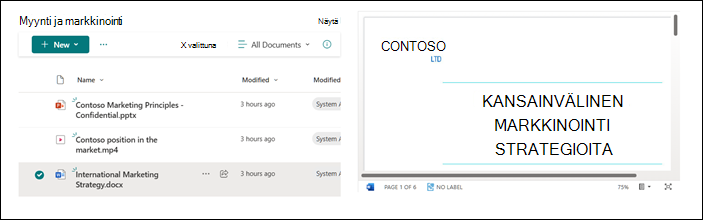
Toimi seuraavasti:
Lisää sivulle haluamasi kirjaston tiedostokirjasto-osa ja lisää sitten Tiedosto ja media -verkko-osa.
Huomautus
Jos lisäät Tiedosto ja media -verkko-osan ensimmäistä kertaa, näyttöön avautuu Viimeksi käytetyt tiedostot -ruutu. Valitse tämän ruudun oikeasta alakulmasta Peruuta .
Valitse Muokkaa ominaisuuksia
 ja media -verkko-osan yläpuolella.
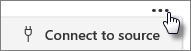
Valitse ominaisuusruudun oikeassa yläkulmassa kolme pistettä (...) ja valitse sitten Yhdistä lähteeseen.
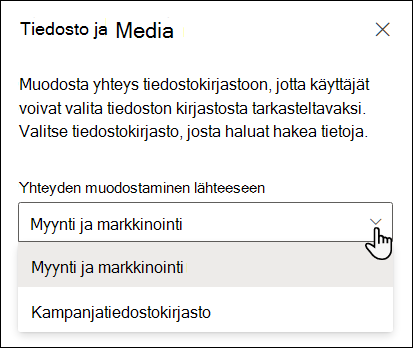
Valitse Yhdistä lähteeseen -kohdan avattavasta luettelosta tiedostokirjasto, jota haluat käyttää.
Sulje ruutu valitsemalla sen yläreunassa oleva X .
Valitse Tallenna ja sulje sivun yläreunassa.
Testaa yhteys valitsemalla tiedosto valitsemastasi tiedostokirjastosta. Tiedoston pitäisi näkyä Tiedosto ja media -verkko-osassa.
Kun haluat yleisön näkevän sivun, valitse sivun oikeasta yläkulmasta Julkaise uudelleen .
Luettelokohteen näyttäminen sen perusteella, mitä käyttäjä valitsee Luettelo-verkko-osassa (Luettelon ominaisuudet -verkko-osan yhdistäminen Luettelo-verkko-osaan)
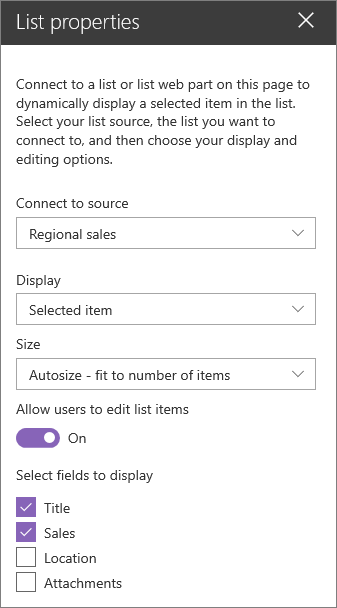
Jos sinulla on suuri luettelo ja useita sarakkeita, käyttäjien voi olla vaikea löytää etsimiään tietoja. Luettelon ominaisuudet -verkko-osan avulla käyttäjä voi valita kohteen Luettelo-verkko-osasta ja nähdä vain määrittämäsi arvot. Seuraavassa esimerkissä Luettelo-verkko-osa sisältää aluetoimistojen luettelon. Kun käyttäjä valitsee kohteen luettelosta, Luettelon ominaisuudet -verkko-osassa näkyy vain toimipisteen nimi ja myyntitiedot.

Toimi seuraavasti:
Lisää sivulle Luettelo-verkko-osa ja luettelo, jota haluat käyttää, ja lisää sitten Luettelon ominaisuudet -verkko-osa.
Valitse Muokkaa ominaisuuksia -kuvake
Luettelon ominaisuudet -WWW-osan yläpuolella.Valitse ominaisuusruudun oikeassa yläkulmassa kolme pistettä (...) ja valitse sitten Yhdistä lähteeseen.

Valitse Yhdistä lähteeseen -kohdan avattavasta luettelosta luettelo, jota haluat käyttää.
Valitse Näyttö-kohdassa, mitä haluat käyttäjän näkevän sivullasi.
Valitse Näytettävät kentät -kohdassa niiden sarakkeiden valintaruudut, joiden arvot haluat näyttää.
Valitse Tallenna ja sulje sivun yläreunassa.
Testaa yhteyttä valitsemalla kohde valitsemastasi luettelosta. Luettelon ominaisuudet -verkko-osassa määrittämäsi arvon pitäisi näkyä.
Kun haluat yleisön näkevän sivun, valitse sivun oikeasta yläkulmasta Julkaise uudelleen .
Luettelon suodattaminen toisessa luettelossa tai kirjastossa olevan valinnan perusteella
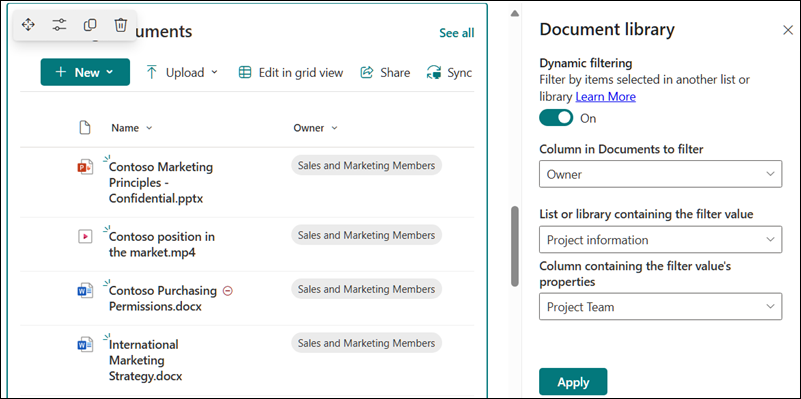
Dynaamisen suodatuksen avulla voit suodattaa luettelon toisessa luettelossa tekemäsi valinnan perusteella. Seuraavassa esimerkissä Markkinointiasiakirjat-kirjasto on suodatettu Projektitiedot-luettelossa olevan valinnan perusteella. Projektiryhmä-sarakkeen "Markkinointi"-arvo on valittu, joten vain markkinointiryhmän omistamat asiakirjat näkyvät Markkinointiasiakirjakirjastossa.

Toimi seuraavasti:
- Valitse sivullasi Muokkaa ja lisää luettelo-verkko-osa tai tiedostokirjaston verkko-osa, ja valitse sitten luettelo tai kirjasto, jonka arvojen mukaan haluat suodattaa.
- Lisää toinen luettelo-verkko-osa tai tiedostokirjaston verkko-osa ja valitse luettelo tai kirjasto, joka sisältää suodatettavat tiedot.
- Valitse suodatettavan luettelon tai kirjaston verkko-osa ja valitse Muokkaa ominaisuuksia Näyttökuva yläpuolella.
- Siirrä Dynaaminen suodatus -kohdan vaihtopainike Käytössä-asentoon .
- Valitse suodatettavan sarakkeen kenttä Sarake kohteessa [luettelon nimi], jonka haluat suodattaa.
- Valitse Luettelo tai kirjasto, joka sisältää suodatinarvon, luettelo tai kirjasto, jonka lisäsit sivulle vaiheessa 1.
- Valitse Suodatinarvon ominaisuudet sisältävä sarake -kohdasta sarake, jonka mukaan haluat suodattaa.
- Valitse Käytä.
Käyttämällä osan alussa olevaa esimerkkikuvaa, Markkinointiasiakirjakirjaston dynaamiset suodatusasetukset näyttäisivät tältä:
- Kun olet valmis, valitse sivun yläreunasta Tallenna ja sulje , tai jos haluat yleisön näkevän sivun, valitse sivun oikeassa yläkulmassa Julkaise uudelleen .