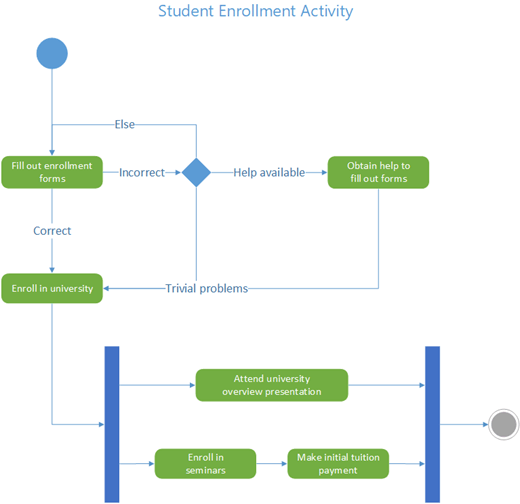
Vision UML-toimintakaavio näyttää vuokaaviolta. Ohjausvirta käynnistyy, kun toiminnot järjestelmässä suoritetaan loppuun. Virtaus voi olla peräkkäinen, samanaikainen tai haarautunut, ja se on ilmaistu kaistat, haarukan ja liitoksen kaltaiset muodot.
Toimintakaavion avulla voit kuvata, miten useita toimintoja koordinoidaan palvelun tuottamiseksi tai muun lopputuloksen tuottamiseksi. Toimintakaaviot voivat näyttää, miten käyttötapauksen tapahtumat liittyvät toisiinsa tai miten joukko käyttötapauksia koordinoi edustamaan liiketoiminnan työnkulkua.
Jos haluat sen sijaan esittää työnkulun vastauksena ulkoisiin tapahtumiin, käytä tilakonekaaviota.
Toimintakaavion aloittaminen
- Käynnistä Visio. Jos sinulla on jo tiedosto avattuna, valitse Tiedosto>Uusi.
- Kirjoita
UML activityhakuruutuun . - Valitse UML-toimintakaavio .
- Valitse valintaikkunassa joko Metrijärjestelmä tai Yhdysvalloissa käytettävä mittayksikkö.
- Valitse Luo.
- Kaavio avautuu. Kaavion vieressä pitäisi näkyä Muodot-ikkuna. Jos et näe sitä, siirrykohtaan Tehtäväruutujentarkasteleminen> ja varmista, että Muodot on valittuna. Jos sitä ei näy vieläkään, valitse Laajenna muodot -ikkuna -painike vasemmalla.
- Varmista Näytä-välilehdessä, että Yhteyspisteet-kohdan vieressä oleva valintaruutu on valittu. Tämä asetus tuo yhteyspisteet näkyviin, kun aloitat muotojen yhdistämisen.
- Voit nyt lisätä kaistoja ja luoda aktiviteetinhallinnan työnkulun kaavioon.
Kaavion suunnitteleminen
Jos haluat ilmaista vastuun toimintakaaviossa, vedä kaistamuoto kunkin edustamasi luokan, henkilön tai organisaatioyksikön sivulle. Toimi seuraavasti:
- Vedä Kaista-muoto piirustussivulle.
- Voit muuttaa oletusnimeä kaksoisnapsauttamalla kutakin muodon otsikkoa.
- Toista vaiheita a ja b , kunnes olet lisännyt kaikki tarvitsemasi osiot tai organisaatioyksiköt.
- Vedä kaistamuotojen sivuvalintakahvoja, jotta saat kaistoista haluamasi kokoiset.
- Vedä Kaista-muoto piirustussivulle.
Käytä Alkusolmu- ja Lopullinen solmu -muotoja edustamaan ensimmäistä ja lopullista pseudotilaa.


Lisää toimintomuoto jokaiselle toiminnolle tai toiminnon tilalle, jota haluat esittää.
Käytä Päätös-muotoa suojausehtojen kanssa ilmaisemaan mahdollista siirtymistä toimintotilasta.

Käytä Fork-solmua esittämään yhden toimintotilan haarautumista useisiin rinnakkaisiin tiloihin.

Käytä Liitossolmua esittämään useiden toimintotilojen synkronointia yhdeksi tilaksi.