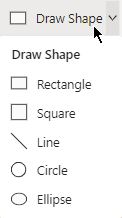
Voit piirtää täsmälleen oikean kokoisia muotoja Vision Piirrä muoto -työkalulla.
Voit luoda omia mukautettuja muotoja käyttämällä Visiossa suorakulmio-, ellipsi-, kaari-, vapaapiirto- ja lyijykynämuotoja.
Jos haluat käyttää täyttövärejä uudessa muodossa, sinun on luotava suljettu muoto. Jos käytät suorakulmio - tai ellipsityökalua , muodot sulkeutuvat automaattisesti. Oletusarvon mukaan suljettu muoto täytetään tasaisella värillä.
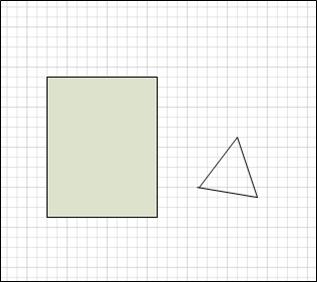
Tässä esimerkissä suorakulmio on suljettu muoto, koska se on täytetty tasaisella värillä. Näet, että kolmio ei ole suljettu, koska sitä ei ole täytetty tasaisella värillä ja että piirustuksen tausta näkyy muodon läpi.
Sisältö
- Suorakulmion tai ympyrän piirtäminen
- Mukautetun muodon piirtäminen
- Muodon muokkaaminen
- Uuden perusmuodon luominen
Suorakulmion tai ympyrän piirtäminen
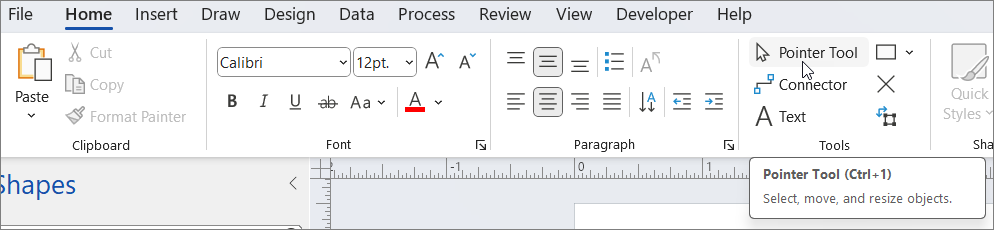
Napsauta Aloitus-välilehdenTyökalut-ryhmässäSuorakulmio-kohdan vieressä olevaa nuolta
 ja tee sitten jompikumpi seuraavista:
- Jos haluat piirtää suorakulmion, valitse suorakulmiotyökalu .
- Jos haluat piirtää ympyrän tai ovaalin, valitse ellipsityökalu .
Piirrä muoto piirustussivulle vetämällä.
Jos haluat palata normaaliin muokkaukseen, napsauta Työkalut-ryhmässäOsoitin-painikkeen
 .
.
Sivun alkuun
Mukautetun muodon piirtäminen
Napsauta Aloitus-välilehdenTyökalut-ryhmässäSuorakulmio-kohdan vieressä olevaa nuolta
ja tee sitten jompikumpi seuraavista:
- Jos haluat piirtää suoran viivan, valitse viivatyökalu .
- Jos haluat piirtää epäsäännöllisen muodon, valitse vapaapiirtotyökalu .
- Jos haluat piirtää kaarevan viivan, valitse Kaari-työkalu .
Piirrä ensimmäinen segmentti osoittamalla kohtaa, josta haluat aloittaa muodon, ja vetämällä, kunnes segmentti on haluamasi kokoinen.
- Kun olet piirtänyt osan, muodossa näkyy kärkipiste
 .
.
- Kun olet piirtänyt osan, muodossa näkyy kärkipiste
Piirrä toinen segmentti osoittamalla hiirellä ensimmäisen segmentin kärkeä ja vetämällä.
Jos haluat piirtää lisää segmenttejä, osoita hiirellä viimeksi lisäämäsi segmentin lopussa olevaa kärkipistettä ja piirrä seuraava osa vetämällä.
Huomautus
Voit kumota segmentin painamalla näppäinyhdistelmää Ctrl+Z. Segmentit poistetaan käänteisessä järjestyksessä kuin ne piirrettiin.
Jos haluat sulkea muodon, vedä viimeisen luomasi osan päätepiste ensimmäisen osan alun kärkipisteen päälle. Muodosta tulee läpinäkymätön, mikä ilmaisee, että se on suljettu muoto.
Jos haluat palata normaaliin muokkaukseen, napsauta Aloitus-välilehden Työkalut-ryhmässä
.
Sivun alkuun
Muodon muokkaaminen
Voit muokata useimpia muotoja Visiossa lisäämällä, poistamalla ja muotoilemalla muodon segmenttejä.
Segmentin poistaminen muodosta
- Napsauta Aloitus-välilehdenTyökalut-ryhmässäSuorakulmio-kohdan vieressä olevaa nuolta ja valitse sitten Kynä-työkalu
 .
.
- Valitse muoto, josta haluat poistaa osan, napsauta kärkipistettä , jonka haluat poistaa, ja paina sitten DELETE-näppäintä.
Segmentin lisääminen muotoon
- Napsauta Aloitus-välilehdenTyökalut-ryhmässäSuorakulmio-kohdan vieressä olevaa nuolta ja valitse sitten Kynä-työkalu .
- Valitse muoto, muoto, johon haluat lisätä osan, osoita kohtaa, johon haluat lisätä osan, pidä Ctrl-näppäintä painettuna ja napsauta.
Uusi kärkipiste tulee näkyviin kohdasta, jota napsautit ja joka luo uuden segmentin.
Muodon muotoileminen uudelleen
- Napsauta Aloitus-välilehdenTyökalut-ryhmässäSuorakulmio-kohdan vieressä olevaa nuolta ja valitse sitten Kynä-työkalu .
- Valitse muoto, napsauta kärkipistettä , jota haluat siirtää, ja vedä sitten kärkipiste uuteen paikkaan.
Sivun alkuun
Uuden perusmuodon luominen
Voit käyttää mukautettua muotoa muissa piirustuksissa tekemällä siitä perusmuodon. Voit muuttaa mukautetun muodon perusmuodoksi seuraavasti:
- Valitse Muodot-ruudussaLisää muotoja ja valitse sitten mukautettu kaavain tai luo uusi mukautettu kaavain valitsemalla Uusi kaavain (Yhdysvalloissa käytettävillä mittayksiköillä) tai Uusi kaavain (metrinen).
- Valitse mukautettu muoto piirustussivulla ja vedä se uuteen kaavaimeen Muodot-ruudussa .
- Voit nimetä uuden perusmuodon uudelleen napsauttamalla muotoa hiiren kakkospainikkeella, valitsemalla Nimeä perusmuoto uudelleen ja kirjoittamalla sitten uuden perusmuodon nimen.
- Tallenna mukautetun kaavaimen muutokset mukautetun kaavaimen ja uuden perusmuodon valitsemalla Muodot-ruudussaTallenna .
Lisätietoja uuden perusmuodon luomisesta on kohdassa Muodon luominen tai perusmuodon muokkaaminen.
Sivun alkuun