
Visio-työpöytäsovelluksen kaikkia suunnitteluun liittyviä ominaisuuksia ei vielä tueta Visio-verkkoversiossa. Tässä artikkelissa käsitellään joitakin näiden kahden eroista. Artikkeli, joka auttaa ymmärtämään näitä eroja yleisemmin, on Miksi kaaviota ei voi avata muokattavaksi Visio for the Webissa?
Teemat ja muunnelmat
Teemoja käytetään koko kaaviossa muodonmuutoksen antamiseen ja sen erottumiseen. Visiossa on laaja valikoima teemoja ja tyylejä. Ne on suunniteltu ammattimaisesti antamaan kaaviollesi erilaisia dynaamisia ulkoasuja ammattimaisista ja moderneista tyylikkäisiin ja käsin piirrettyihin. Yhdistämällä värejä, fontteja ja tehosteita yhtenäisesti ja tarkoituksenmukaisesti jokainen teema antaa kaaviollesi erottuvan, eloisan ja yhtenäisen visuaalisen ulkoasun.
Visio-verkkoversio ei kuitenkaan tue visio-työpöytäsovelluksen tukemia teemoja. Jos piirustuksessa on teema, jota Visio verkkoversio ei tue, piirustustiedostoa ei voi avata Vision verkkoversiossa. Vision verkkoversio ei tue seuraavia teemoja:
| Teemaluokka | Teemat, joita ei tueta |
|---|---|
| Professional | Ei mitään. Kaikkia teemoja tuetaan. |
| Moderni |

|
| Trendikäs |


|
| Käsin piirretty |


|
Teeman muuttaminen
Jos aiemmin luodussa kaaviossa on jokin yllä olevista teemoista käytössä, mutta haluat avata sen Vision verkkoversiossa, sinun on ensin muutettava teemaa Visio-työpöytäsovelluksessa. Tee näin:
- Jos haluat käyttää teemaa, siirry Rakenne-välilehteen ja valitse jokin käytettävissä olevista teemavaihtoehdoista napsauttamalla valittua teemaa. Valitse jokin teema, jota ei mainita yllä olevassa luettelossa, jos haluat avata kaavion muokattavaksi Vision verkkoversiossa.
- Viemällä hiiren osoittimen minkä tahansa valinnan päälle voit esikatsella kyseistä teemaa kaaviossa. Voit kokeilla nopeasti erilaisia ulkoasuja sitoutumatta muutokseen. Kun löydät sinulle sopivan teeman, voit mukauttaa kaaviota edelleen muunnelmien ja tyylien avulla.

Vaihtoehdot
Jos teemaa ei tueta Vision verkkoversiossa, sen muunnelmia ei myöskään tueta. Jos haluat avata tiedoston muokattavaksi Vision verkkoversiossa, valitse jokin tuetuista teemoista ja käytä sitten tuettua varianttia tuetussa teemassa.
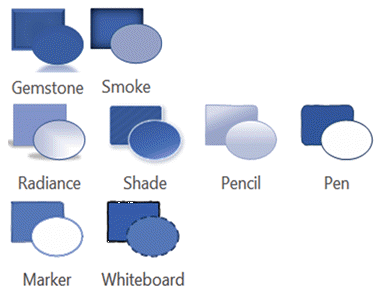
Seuraavia varianttitehosteita ei tueta Vision verkkoversiossa riippumatta siitä, tuetaanko teemaa.
| Vaihtoehdot | |
|---|---|
| Muunnelmat, joita ei tueta: |
|
Variantin muuttaminen
Jos aiemmin luodussa kaaviossa on käytössä jokin yllä olevista muunnelmista, mutta haluat avata sen Vision verkkoversiossa, sinun on ensin muutettava varianttia Visio-työpöytäsovelluksessa. Tee näin:
- Jos haluat käyttää varianttia, siirry Rakenne-välilehteen ja valitse jokin käytettävissä olevista varianttivaihtoehdoista napsauttamalla valittua teemaa. Valitse jokin muunnelma, jota ei mainita yllä olevassa luettelossa, jos haluat avata kaavion muokattavaksi Vision verkkoversiossa.
- Pitämällä hiiren osoitinta jonkin valinnan päällä voit esikatsella kyseistä varianttia kaaviossa. Voit kokeilla nopeasti erilaisia ulkoasuja sitoutumatta muutokseen. Kun löydät sopivan variantin, voit mukauttaa kaaviotasi tyylien avulla.
Pikatyylit
Jokainen uusi teema sisältää joukon pikatyylejä, jotka ovat tyyli- ja väripareja, joita voidaan käyttää yksittäisissä muodoissa. Koska pikatyylit hyödyntävät valitsemasi teeman ja variantin värimallia ja tyylijoukkoja, voit käyttää niitä vapaasti muodoissa säilyttäen yhtenäisen ulkoasun.
Voit käyttää tyylejä Aloitus-välilehden Muodon tyylit -valikoimassa. Valitse muotoiltavat muodot ja valitse sitten tyyli valikoimasta. Voit tarkastella koko valikoimaa napsauttamalla valikoiman oikealla puolella olevaa alanuolta. Voit näyttää esikatselun kaaviossa viemällä osoittimen minkä tahansa valinnan päälle.
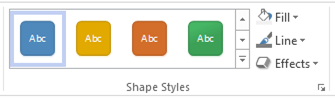
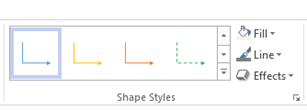
Tyylit tukevat kaikkia Vision muototyyppejä. Kaksiulotteisten muotojen lisäksi Visiossa on myös pikatyylejä yhdistimille ja viivoille:
Kerrokset
Visio-verkkoversiossa ei tueta kerroksia, joissa on lukitus-, väri- tai läpinäkyvyysominaisuus . Jos aiemmin luodussa kaaviossa on kerroksia, joissa on nämä ominaisuudet, mutta haluat avata sen Vision verkkoversiossa, ne on ensin poistettava Visio-työpöytäsovelluksessa. Toimi seuraavasti:
Valitse Aloitus-välilehdenMuokkaaminen-ryhmästäKerrokset ja valitse Kerroksen ominaisuudet.
Tarkista Kerroksen ominaisuudet -valintaikkunassa, onko kerrokselle määritetty muotoja.
Jos kerroksessa on muotoja, määritä muodot toiseen kerrokseen seuraavasti:
- Sulje Kerroksen ominaisuudet -valintaikkuna valitsemalla OK.
- Valitse muodot, jotka haluat määrittää uudelleen.
- Valitse Aloitus-välilehdenMuokkaaminen-ryhmästäKerrokset ja valitse Sitten Määritä kerrokseen.
- Valitse Kerros-valintaikkunassa kerros, johon haluat määrittää muodot.
- Valitse OK.
Valitse Muokkaaminen-ryhmässäKerrokset ja valitse sitten kerroksen ominaisuudet uudelleen.
Valitse Kerroksen ominaisuudet -valintaikkunassa poistettava kerros ja valitse sitten Poista.
Vihje
Jos haluat poistaa kaikki käyttämättömät kerrokset, valitse Kerroksen ominaisuudet -valintaikkunassa Poista vahvistamattomat kerrokset ja valitse sitten OK.
Lisätietoja kerroksista on artikkelissa Kerroksen lisääminen.
Katso myös
Muodon täyttäminen värillä, liukuvärillä tai kuviolla